制作标准
一、流程
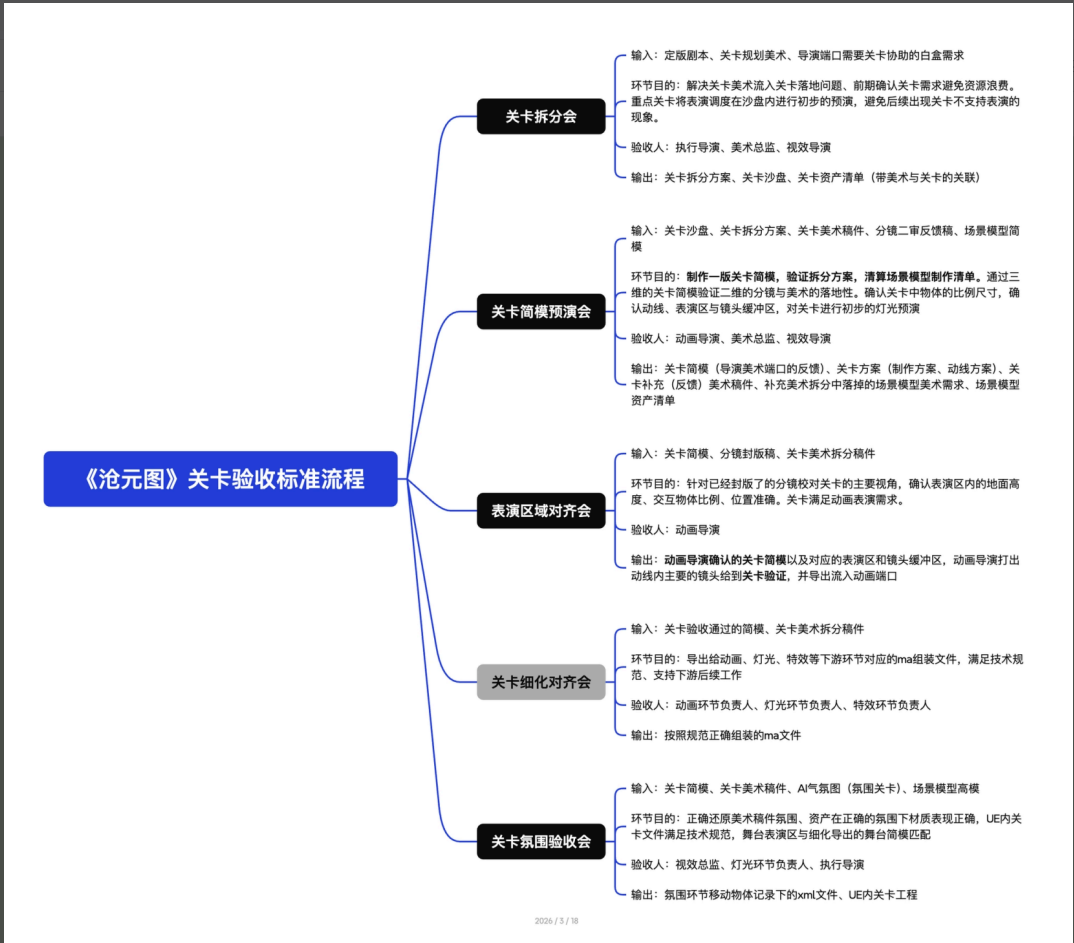
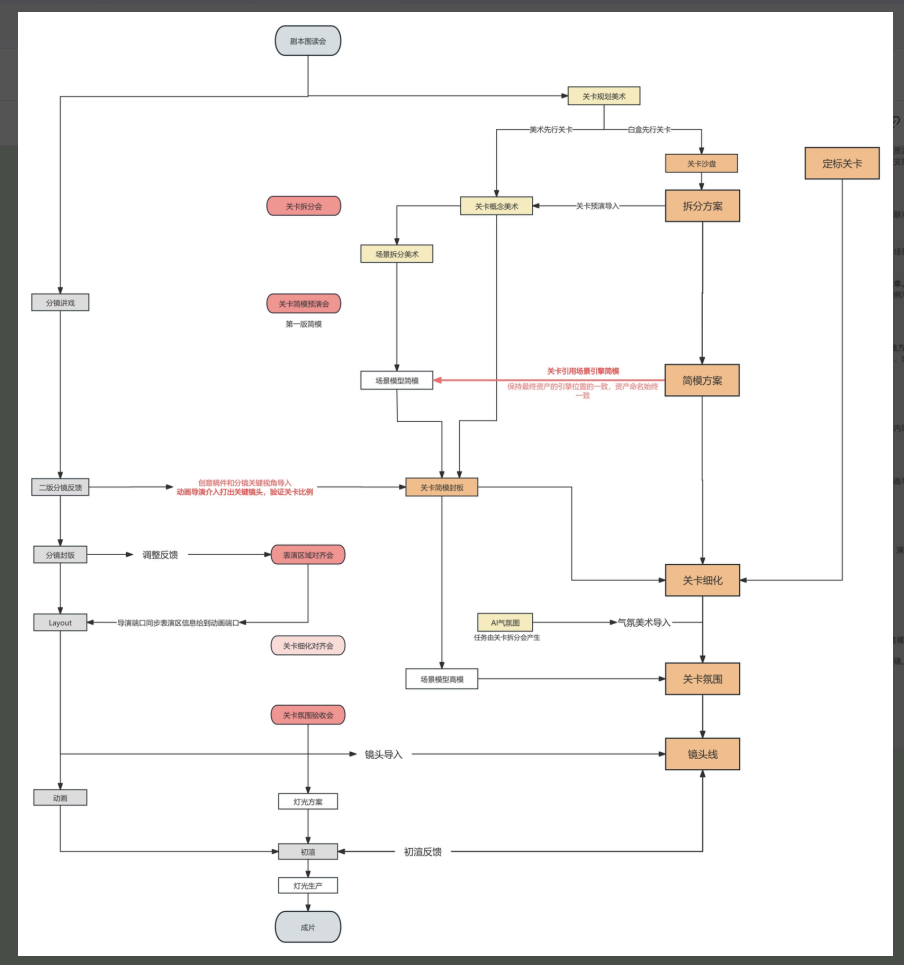
本流程⽤于统⼀UE关卡从简模的拆分预演、表演区对⻬、细化到氛围验收的制作节奏与交付⽅式。核⼼原则是先⽤⽩盒快速验证空间结动线与关键镜头,再逐步落地资产与灯光氛围,并在每个阶段以明确的“输⼊-⽬标-输出”形成可追溯的版本与清单。 ,
这套标准帮助制作团队在多部⻔并⾏协作下保持⼀致的关卡质量、进度可控与性能可控。
二、标准
关卡拆分
关卡拆分⽅案的成果物标准
1.梳理分镜中的场景出场次序和转场⽅式,⼀定要和导演明确具体的时刻,以拿到准确的光⽐,来满⾜lookdev的光照制作需求(在分镜线哪⾥切换场景)

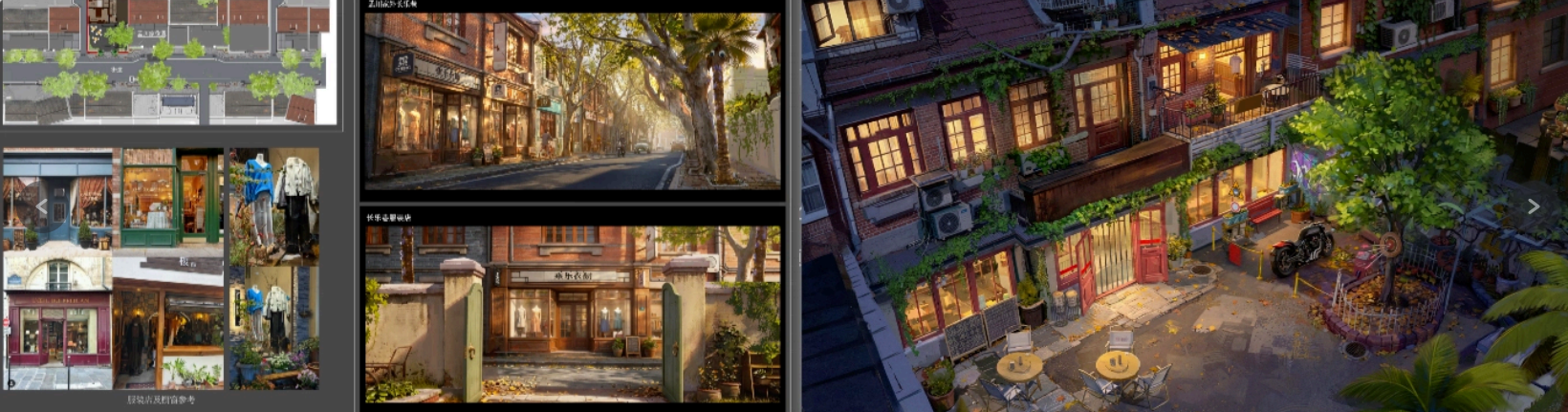
2.梳理验收场景美术任务是否落地,是否有缺少、弃⽤或者合并
例如:在《沧元图⼤电影》中孟川家外的院⼦与街道有连贯调度的戏份,会进⾏合并处理
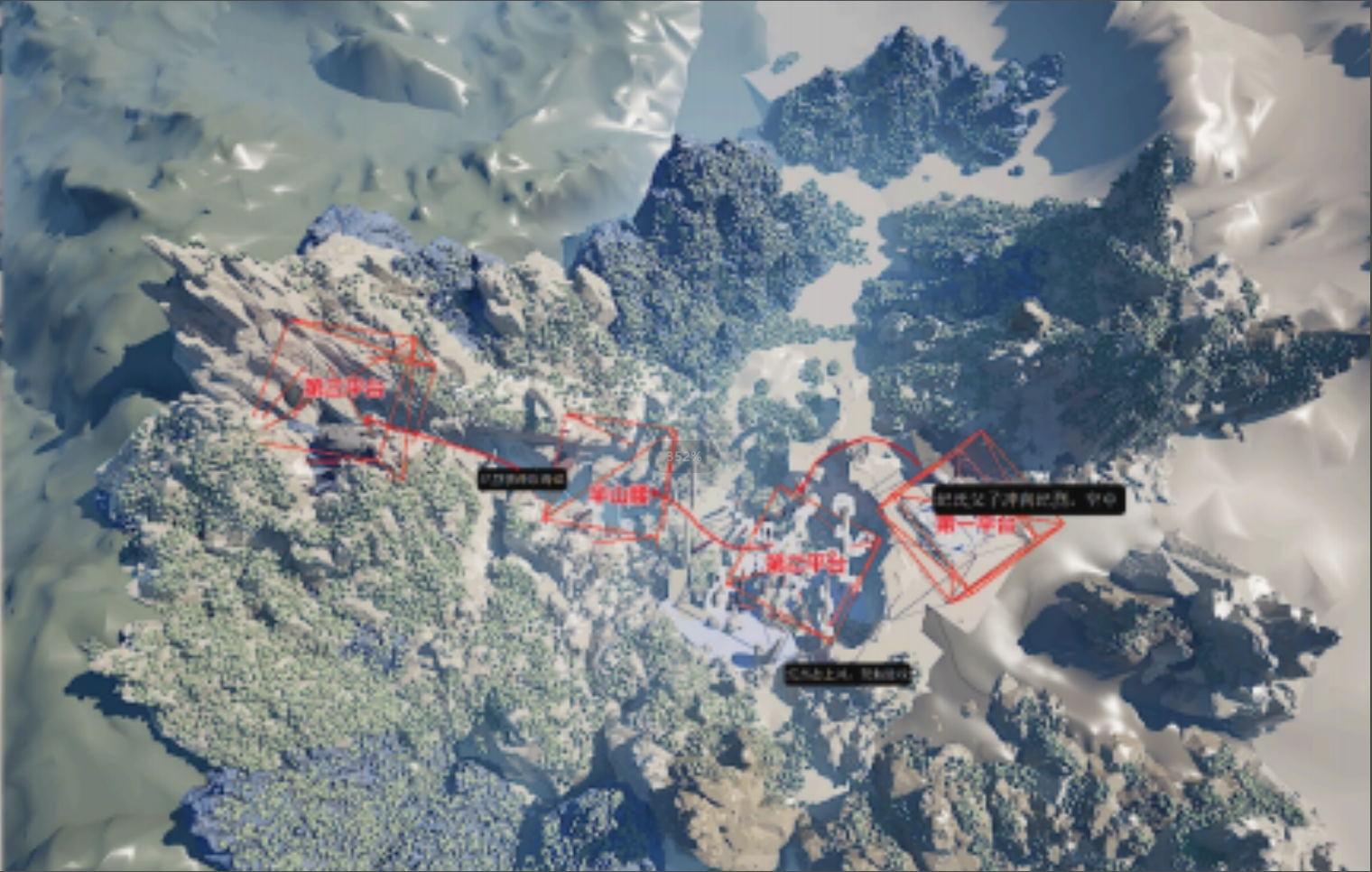
3.⼤概梳理分镜中的动线(需要导演配合出调度图作为调度⽅案)
例如:在《莽荒纪》EP11的拆分⽅案中,涉及⼤场景中多关卡的拆分,需要搭建简单的沙盘配合导演进⾏调度梳理然后再进⾏拆分
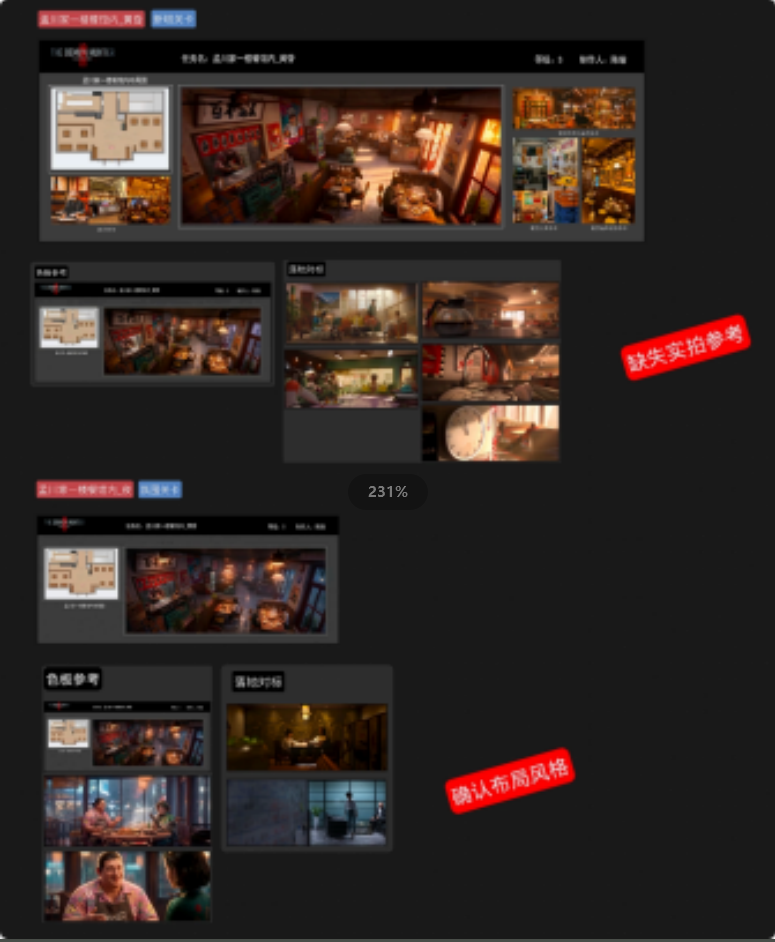
4.梳理剩下的场景任务的制作⽅式,⼤概需要制作多少个场景就清晰了(新增、复⽤、细化、氛围)
例如:需要对拆分⽅案中每⼀个关卡进⾏清算
5.梳理分镜中的⽇夜切换是否符合剧情逻辑,有bug的地⽅需要提前与导演确认、预警
6.成果物转交内容管理建⽴任务,由内容管理与导演对⻬镜头线关联
成果物提审模板

简模⽅案
关卡简模⽅案的成果物标准
UE内规范与验收标准
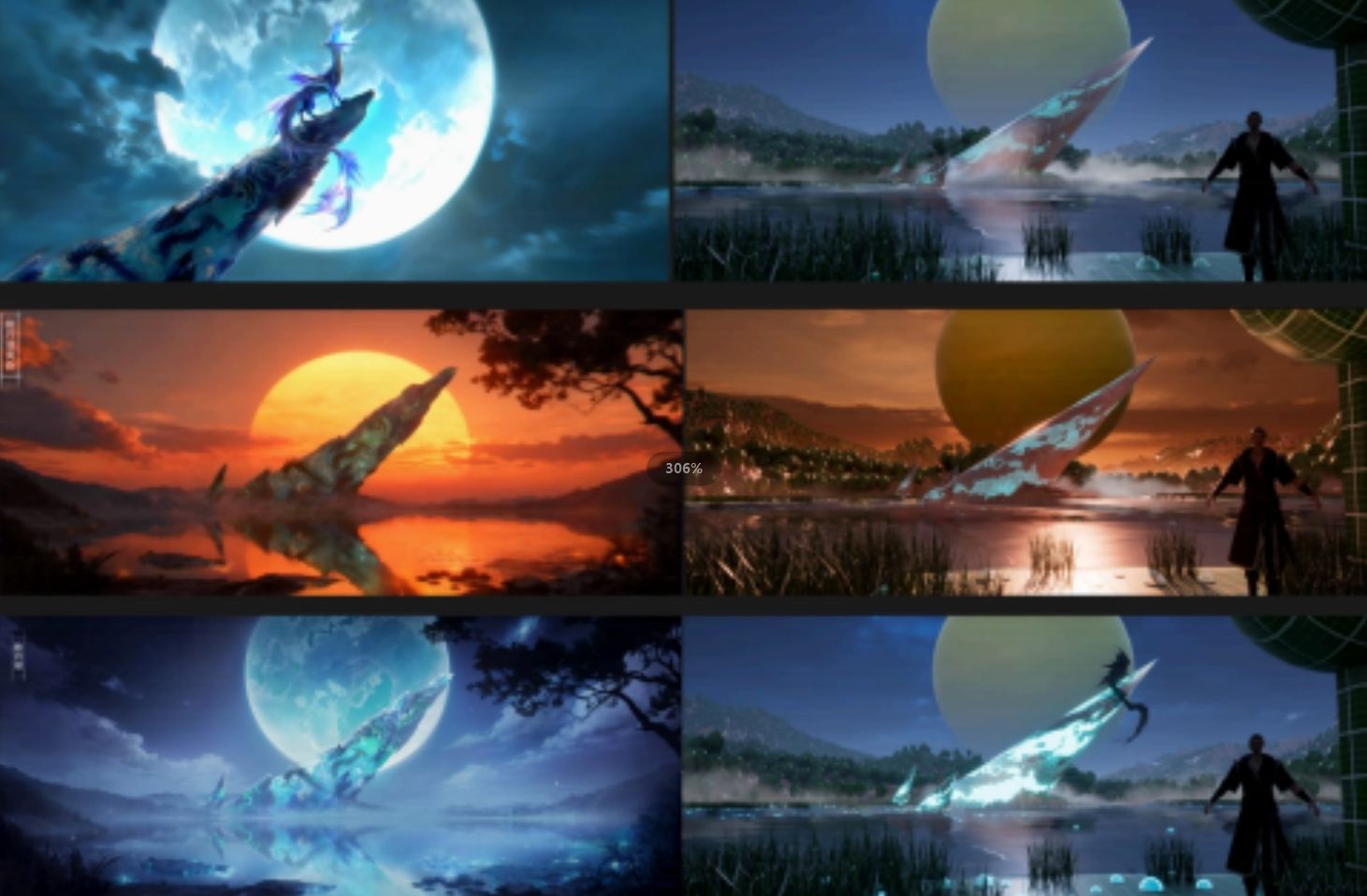
6.1制作前需要确认美术⻛格,得到明确的场景概念图或者原画,提取原画内的信息
•原画的主题:时间、⽓候、位置
•原画的⾊调:冷调、暖调
•原画的光影:主光源⽅向、光影对⽐强度、受背光关系
•原画的构图:空间层次、视觉重点、前中后景关系、剪影形状
6.2正确还原美术中物体的体量,注意关卡中物体的主次性、可读性
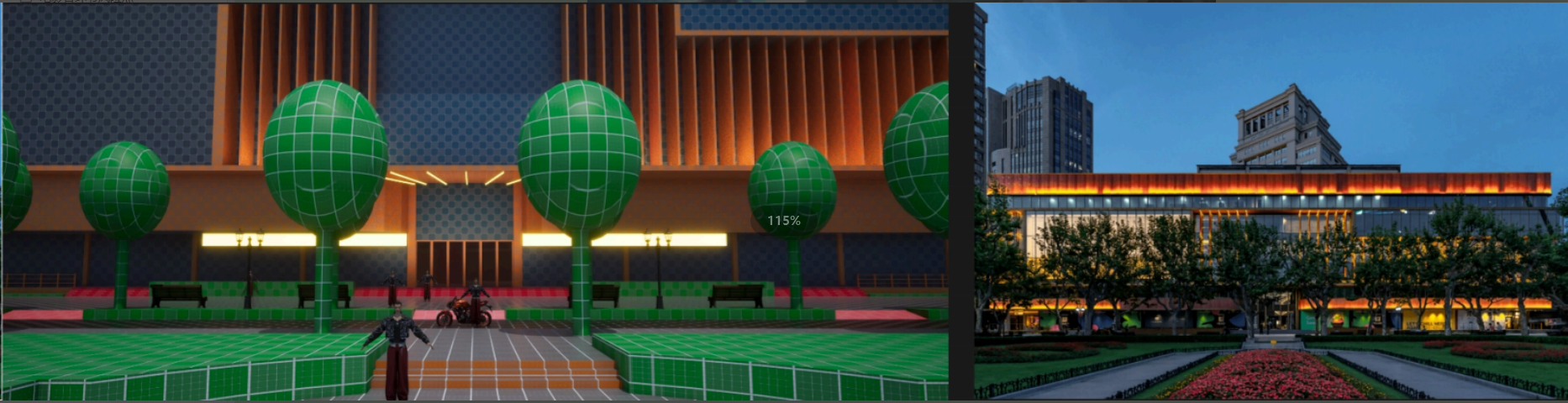
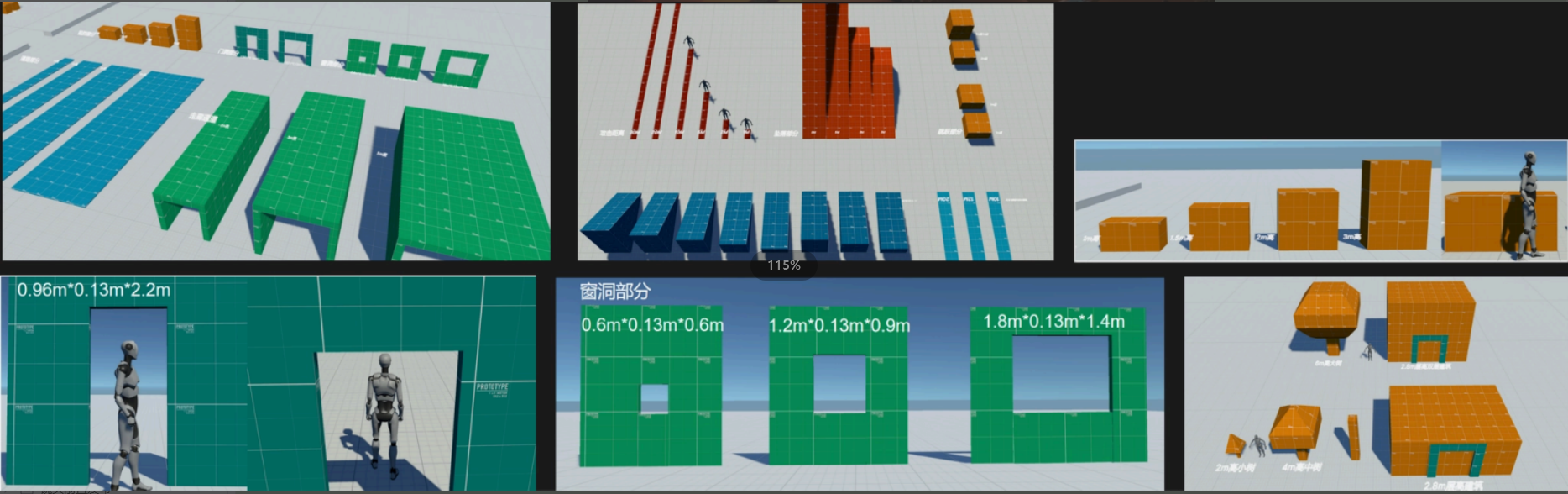
6.3使⽤模型的⽴⽅体作为参照物,当做尺⼦(可以使⽤BlockOut插件,⼀个格⼦的⼤⼩为半⽶)来进⾏匹配地板、墙壁、⻔洞、窗户、墙⻆等关卡结构的尺⼨
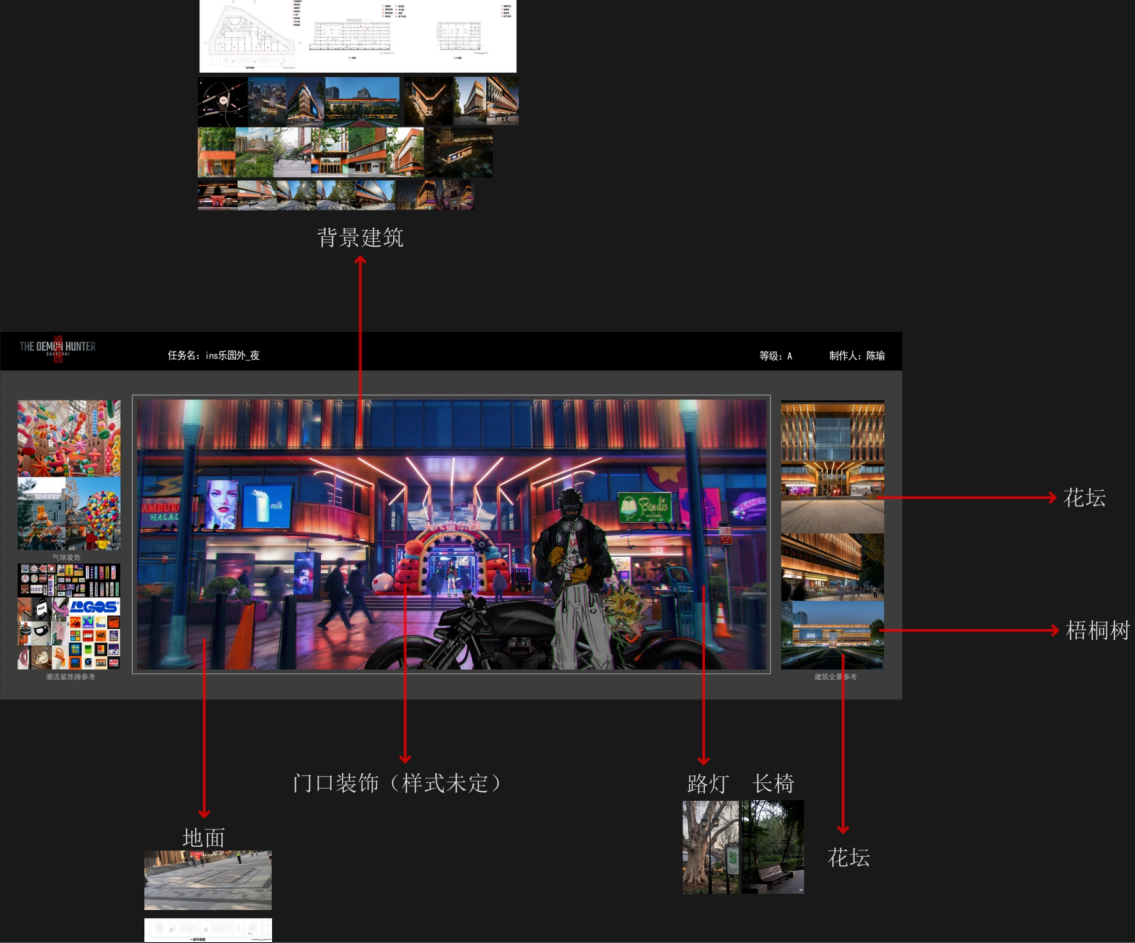
6.4简模完成后,资产规划也需要同步完成,需要对关卡内的资产的重要程度、场景资产的⻛格、物件类别、物件⽐例、对美术拆分图上的修改有⼀个清晰的整理与盘点,并形成资产任务清单给到下游
6.5关卡简模完成满⾜各验收⼝的需求,截图能准确表达简模布置
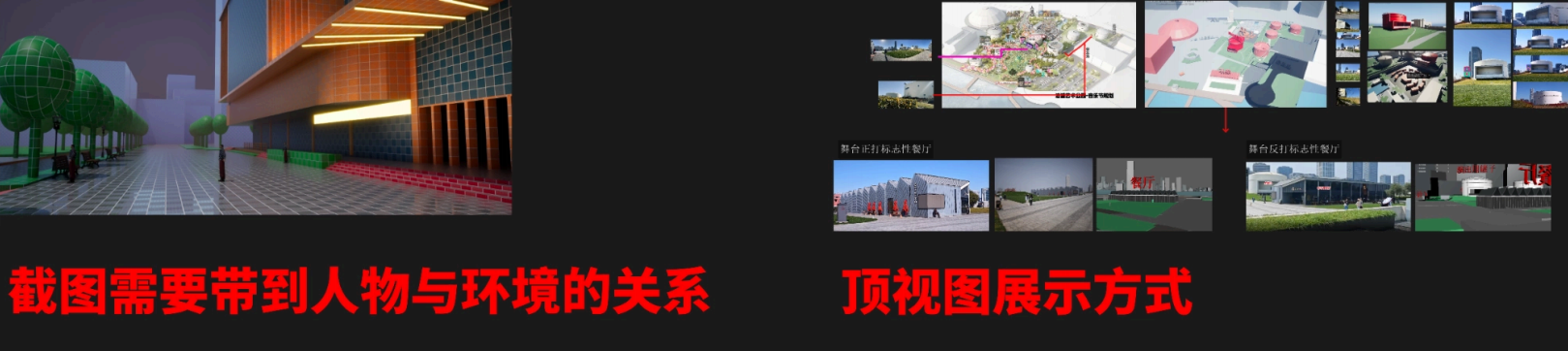
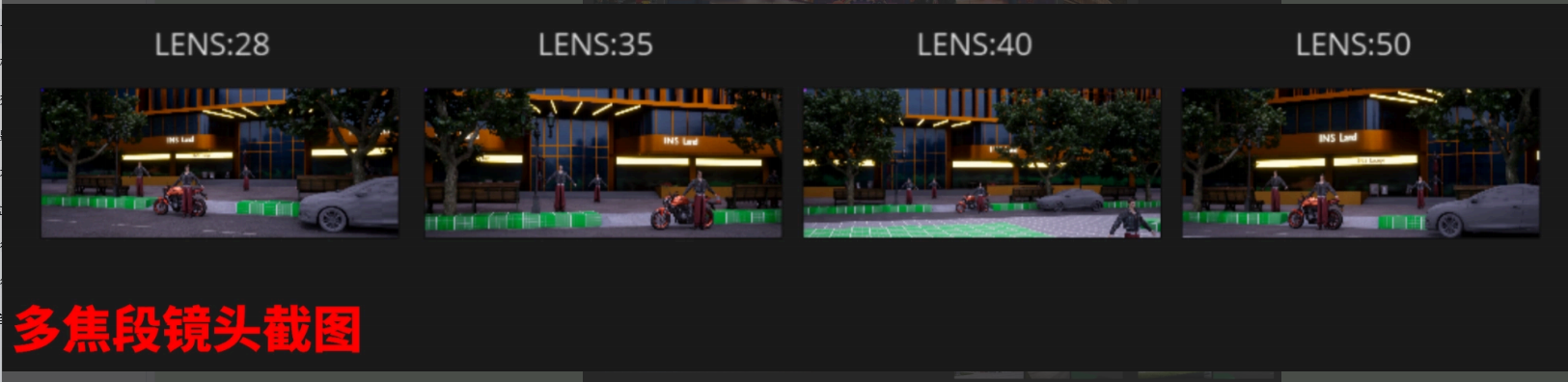
6.6分镜截图准确并标出截图所使⽤相机焦距,动线指认准确,表演区与镜头缓冲区能满⾜调度需求
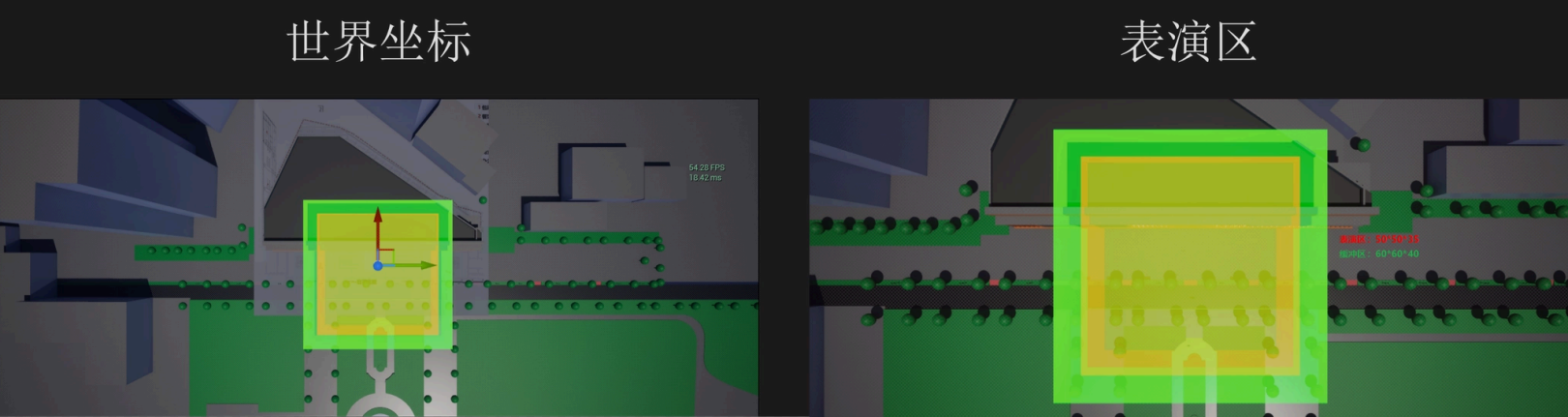
6.7技术上,符合表演区域不超过200x200且位于世界中⼼的技术标准,⽅案中的简模后续制作没有细化难以实现的技术问题
6.8资产排查清晰,表演区内资产模型任务盘点准确,表演区外资产模型需求清晰明确
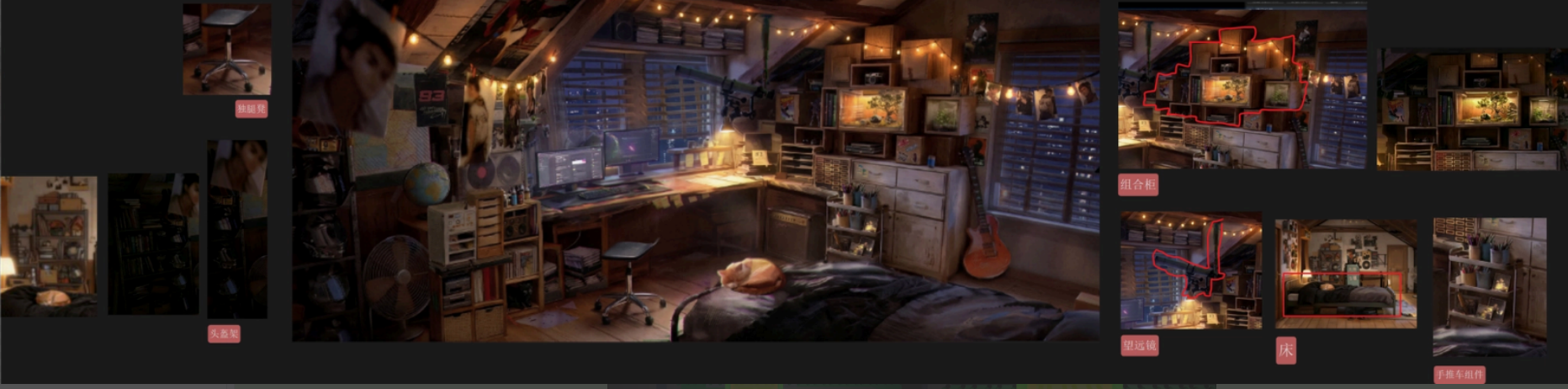
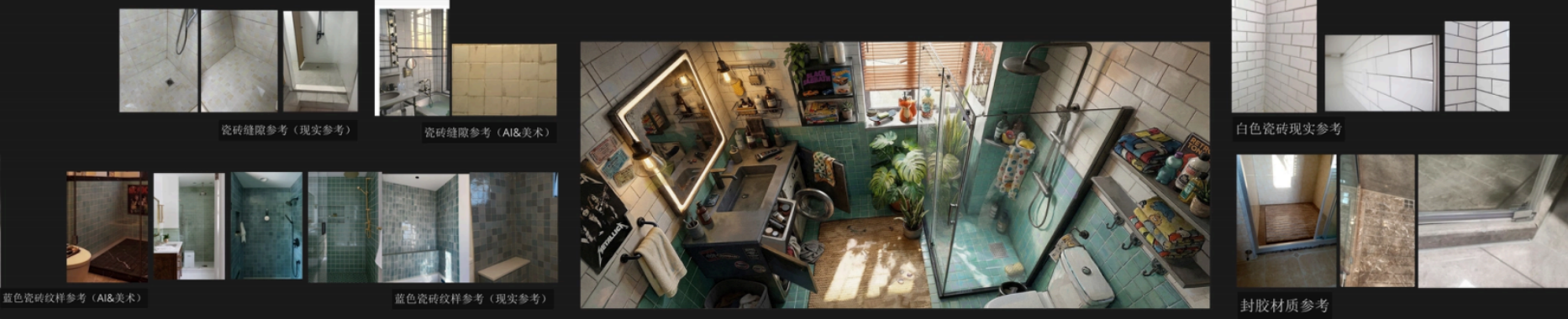
6.9已经为后续制作准备了充⾜的资产与图⽚参考,后续外联产能或内部下游制作⼈员能清晰快速获得资产与制作需求
6.10针对创意和美术稿件的灯光设计与构图设计已作出充分的排查,没有冲突
6.11由于关卡中⽩盒组件需要下发场景模型作⽐例参考,所以场景⽩盒中的组件不允许穿插(例如:房屋不能插地⾥,墙与墙不能交叉)
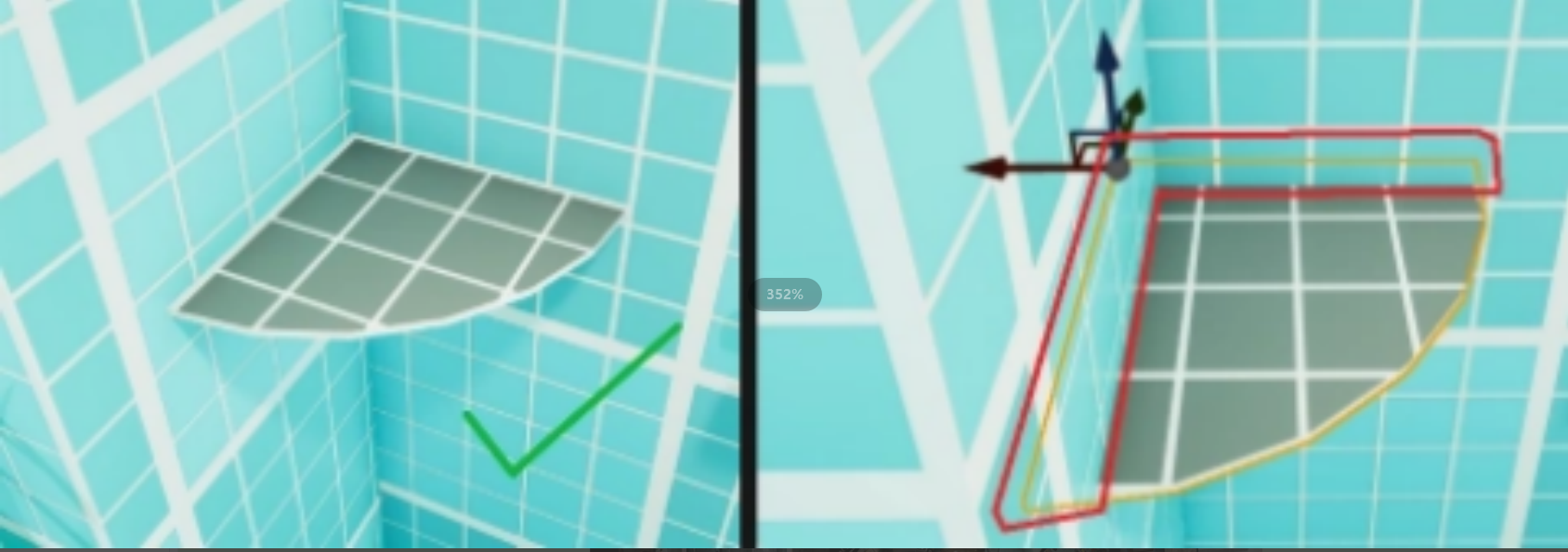
6.12⼤纲视图⾥的⽂件夹是否分类
6.13表演区域示意盒⼦只能放在指定的后缀为perf的⼦关卡内
6.14对于原画的灯光氛围还原准确,光⽐确认、灯光资产设置合理,灯光、后处理布置符合灯光规范
关卡命名规范
| ⼦关卡命名(示例) | ⽤途 |
|---|---|
| 关卡名_编码_level_engine_EngineComp_Perf | 存放表演区域 |
| 关卡名_编码_level_engine_EngineComp_Mod | 存放简模模型 |
| 关卡名_编码_level_engine_EngineComp_Refine | 存放细化模型资产 |
| 关卡名_编码_level_engine_EngineComp | 存放氛围资产 |
| 关卡名_编码_level_engine_child_序号 | 存放拆分的细化模型资产 |
成果物提审模板
关卡细化
UE内规范与验收标准
关卡内技术规范
- ⼦关卡命名是否规范(规范: 关卡名_编码_level_engine_EngineComp_Refine)
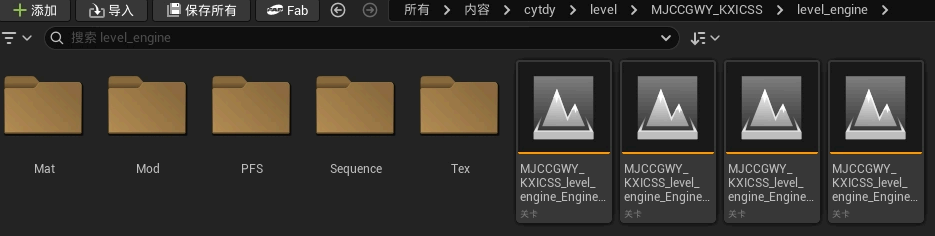
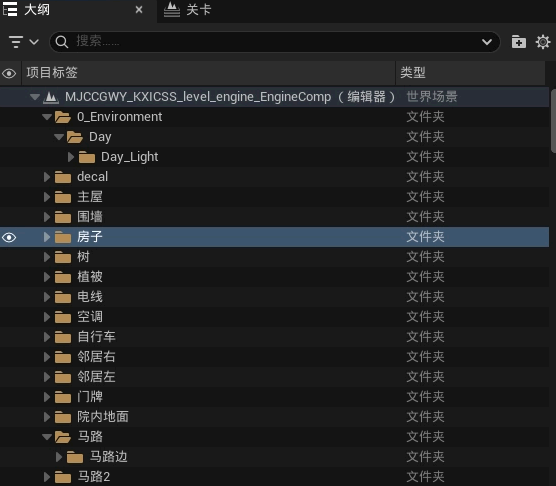
- ⼤纲视图⾥是否⽂件夹分类,需要更改材质、模型等资产要复制到当前任务关卡路径⽂件夹下并⽂件夹分类(Mesh,Material,VFX,Sequence,Bakeup,Texture),由于关卡导出⼯具涉及下游为灯光与动画的模型ABC封装,ABC封装是依照⼤纲的⽂件夹分组,所以⼤纲视图的所有模型都要有⽂件夹分类,⾮常重要!!
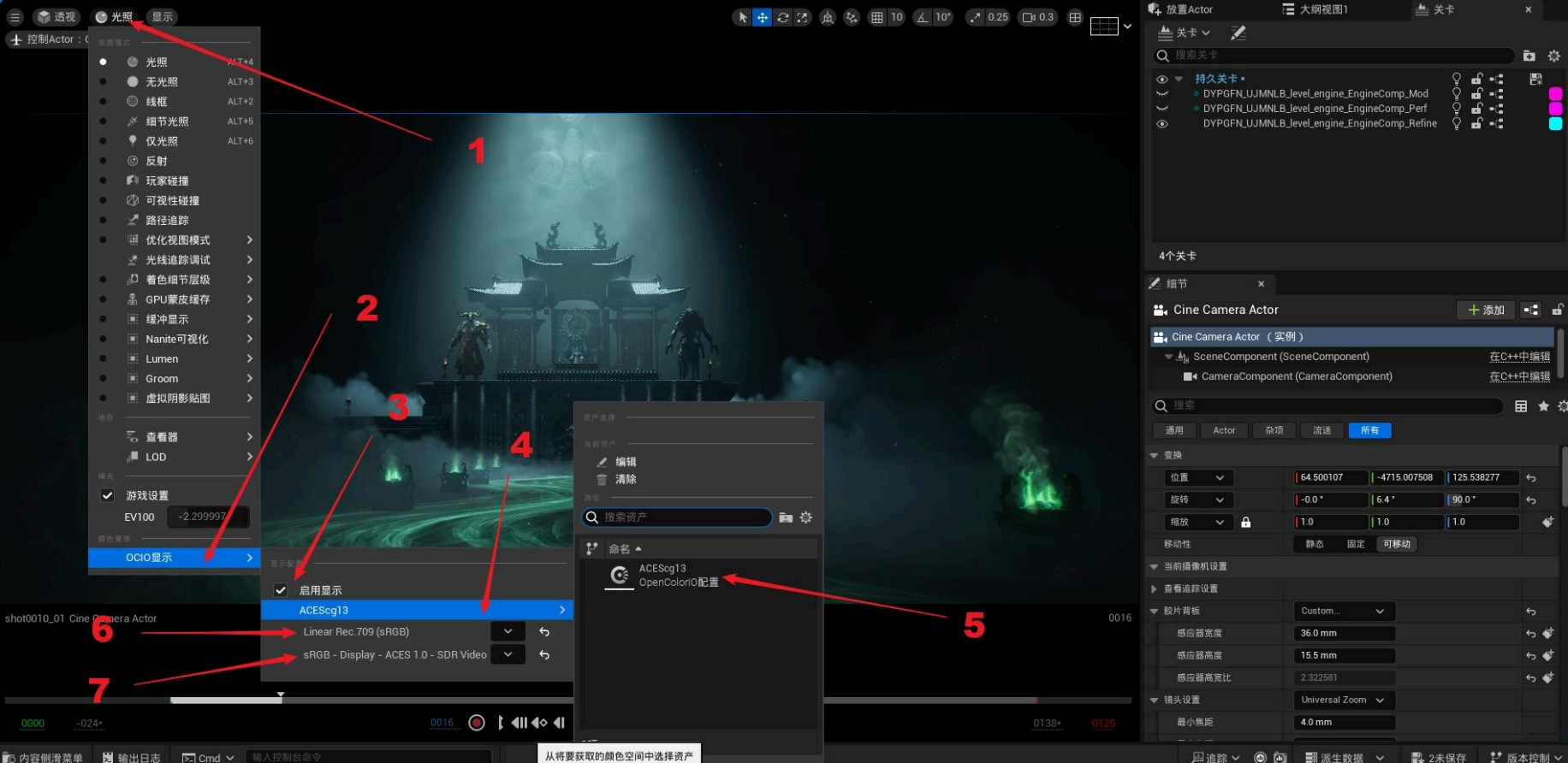
⾃检光照是否正确(细化提审需要有⼀版数值正确的灯光环境来验证模型和贴图的正确合理),材质贴图合理
不可出现明显穿帮、材质UV拉伸、材质贴图错误、不可有破⾯
检查模型⽐例是否正确,摆放是否合理
根据场景不允许出现校⾊错误的问题,要在标准光的环境内验收模型,与模型端⼝提供渲染⽆误后开始制作,制作中⼀定要挂载⾊彩空间制作
UE关卡的优化规范
1.通过渲染⼀段序列来⾃检卡死/卡顿/崩溃
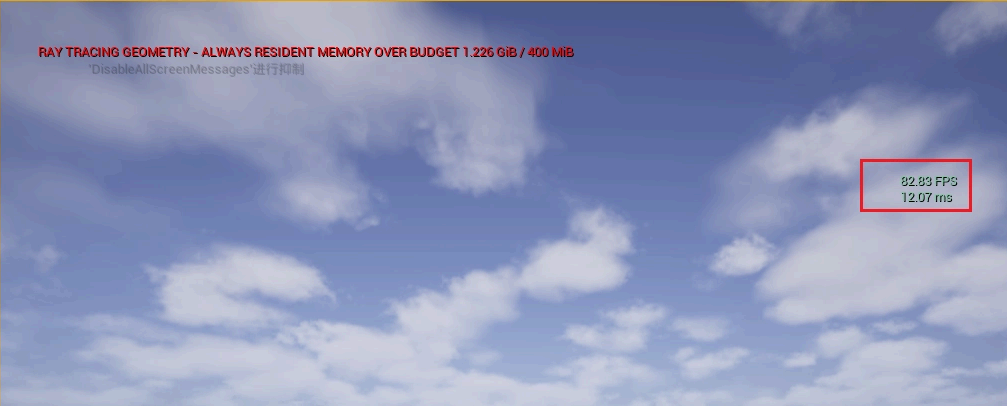
a.默认UE窗⼝⼤⼩下帧率要⼤于25fps为底线,野外⼤于30FPS,室内⼤于45FPS,体验优秀⼤于50FPS)
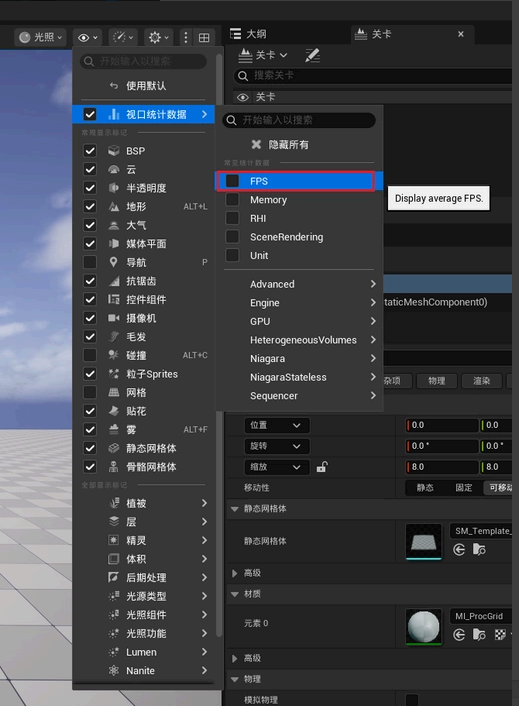
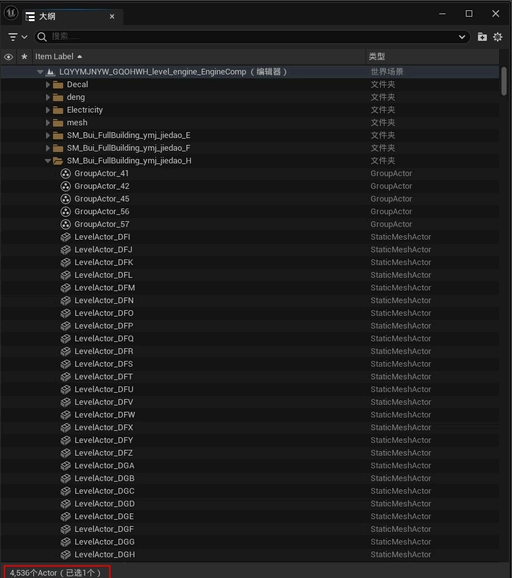
2.Actor/灯光的合理数量,Actor数量控制在10000左右
3.地形不允许开Nanite
4.优化使⽤的资产,减少内存占⽤⼤⼩
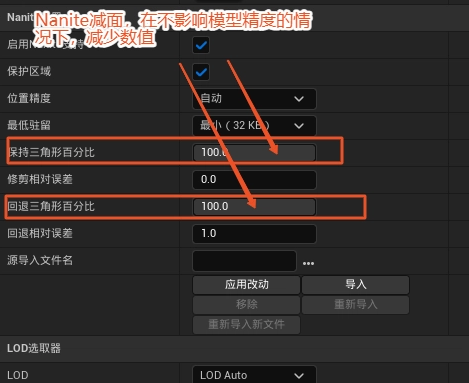
a.资产⾯数过⾼,在不影响资产造型精度的情况下,适当减少⾯数
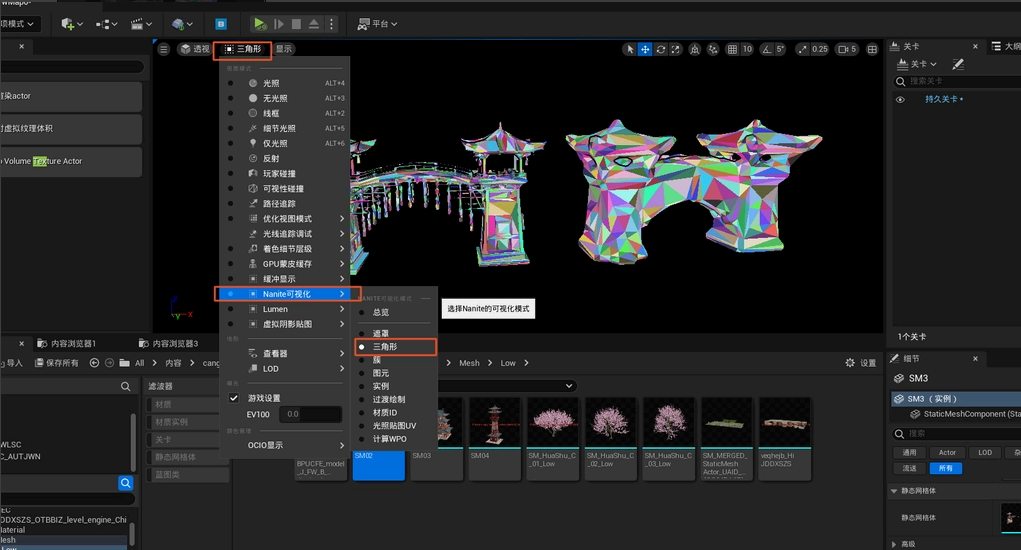
b.排查关卡使⽤资产是否全部转Nanite
c.查询是否有重叠、“隐藏”资产的使⽤情况
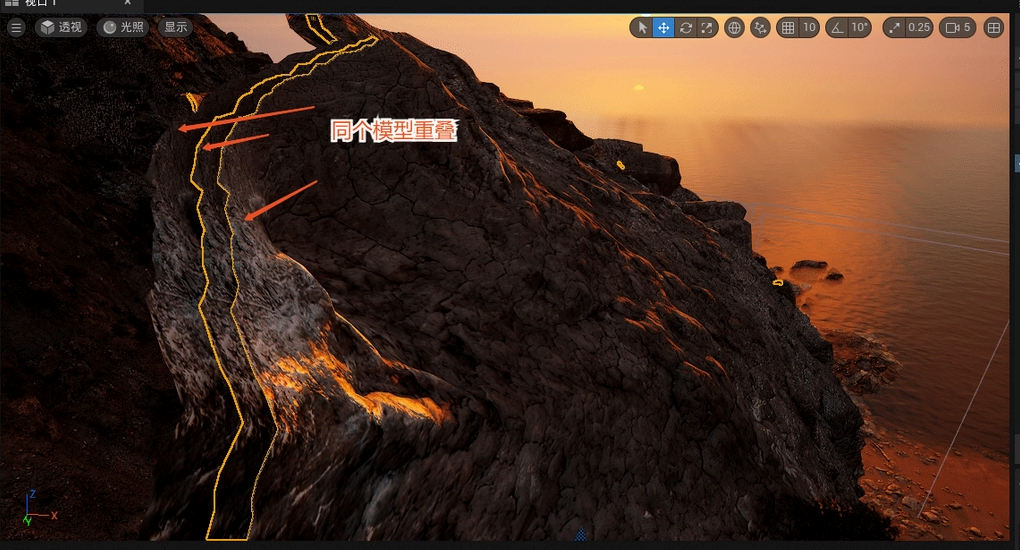
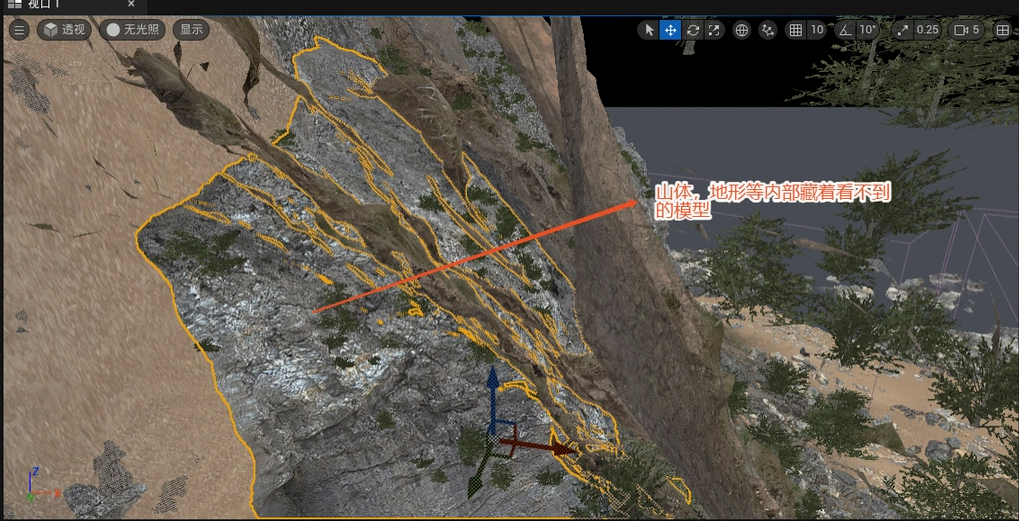
d.删除掉摆放在表演区域以外看不到的资产
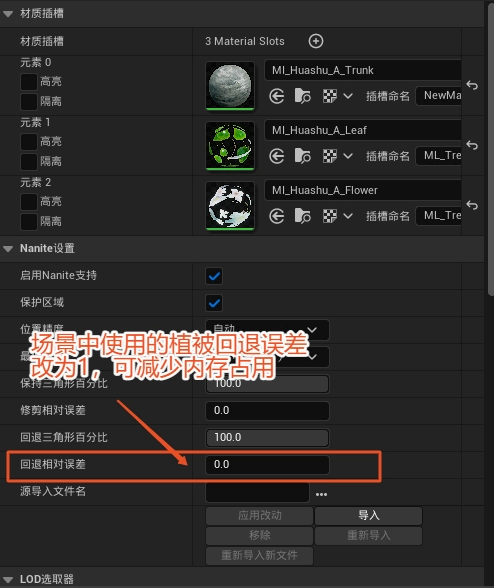
e.中远景使⽤的资产,回退相对误差改为1,可减少资产内存占⽤
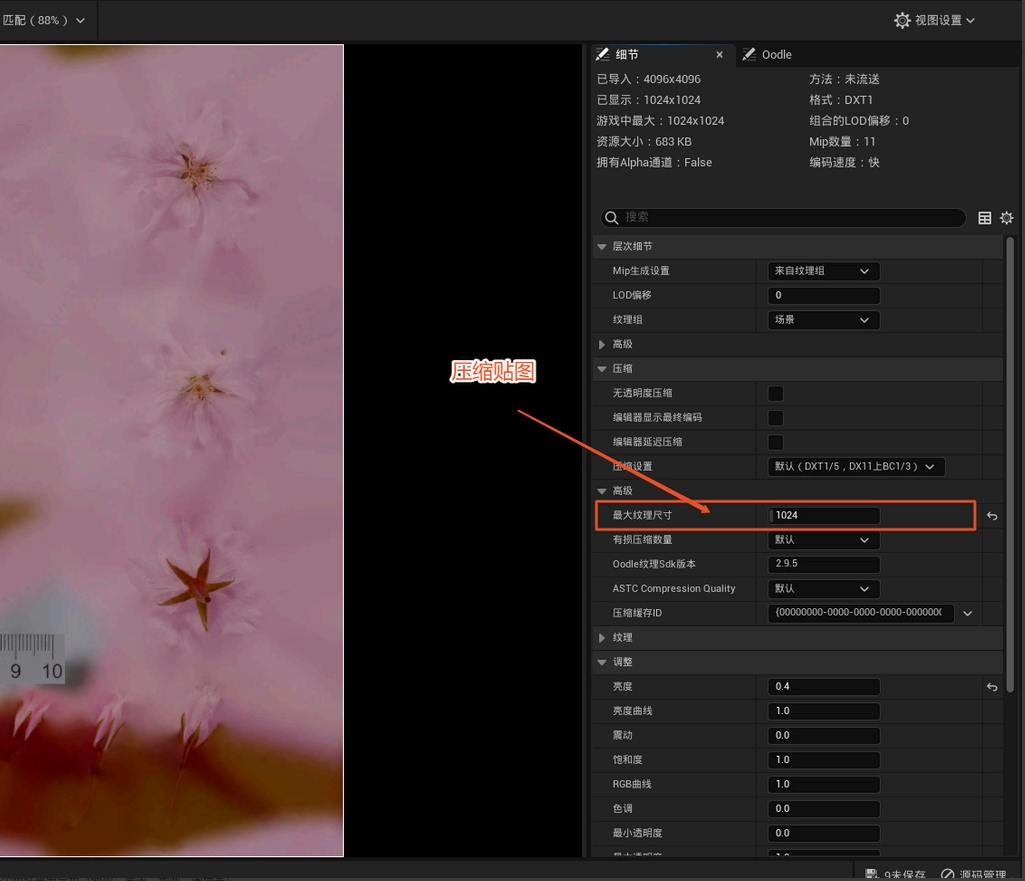
贴图分辨率压缩,以应⽤物体⼤⼩为分辨逻辑
| ⼤(如地形、巨树、天空) | BaseColor4096/8192 Normal4096/8192 Ao/Rou/Met/Disp1024/2048 Mask2048/4096 |
|---|---|
| 中(如桌椅板凳、⺠房建筑) | BaseColor512/1024 Normal1024/2048 Ao/Rou/Met/Disp512/1024 Mask256/512 |
| ⼩(如草、荷花、碎⽯) | BaseColor256/512 Normal512/1024 Ao/Rou/Met/Disp128/256 Mask128 |
6.中远景制作低模替换
⼤纲内⽂件整理与命名
ActionArea:表演区域;缓冲区域;草⾼度;⽔;灌⽊;等示意盒⼦
Decal:贴花,蓝图样条线制作的贴花
Environment:天空模板;后期盒⼦;天空球;天空特效;天空蓝图,地形,植被笔刷
Camera:摄像机
Light:点光源,⾯光源,聚光源,太阳光,各蓝图制作的光
Mesh:静态⽹格体,⻣骼⽹格体,样条线⽣成的模型,蓝图⽣成的模型
VFX:特效,粒⼦雾,粒⼦蝴蝶,萤⽕⾍,⽕等氛围粒⼦特效,以及⾯⽚制作的假雾假云等效果
各个组件需要分组(例如:房⼦、地⾯、围墙等)
关卡涉及到所有的半透明材质球的物体,要放到⼀个⽂件夹下
Maya内规范与验收标准
6.1.1使⽤动画简模导出⼯具
a.打开我们需要导出动画FBX的引擎关卡,(导出动画FBX的前提是关卡已经通过或者⼤致的⽅向⽐例⾛位等已经确认通知下发制作⼈员即可导出动画FBX)打开导出动画FBX插件
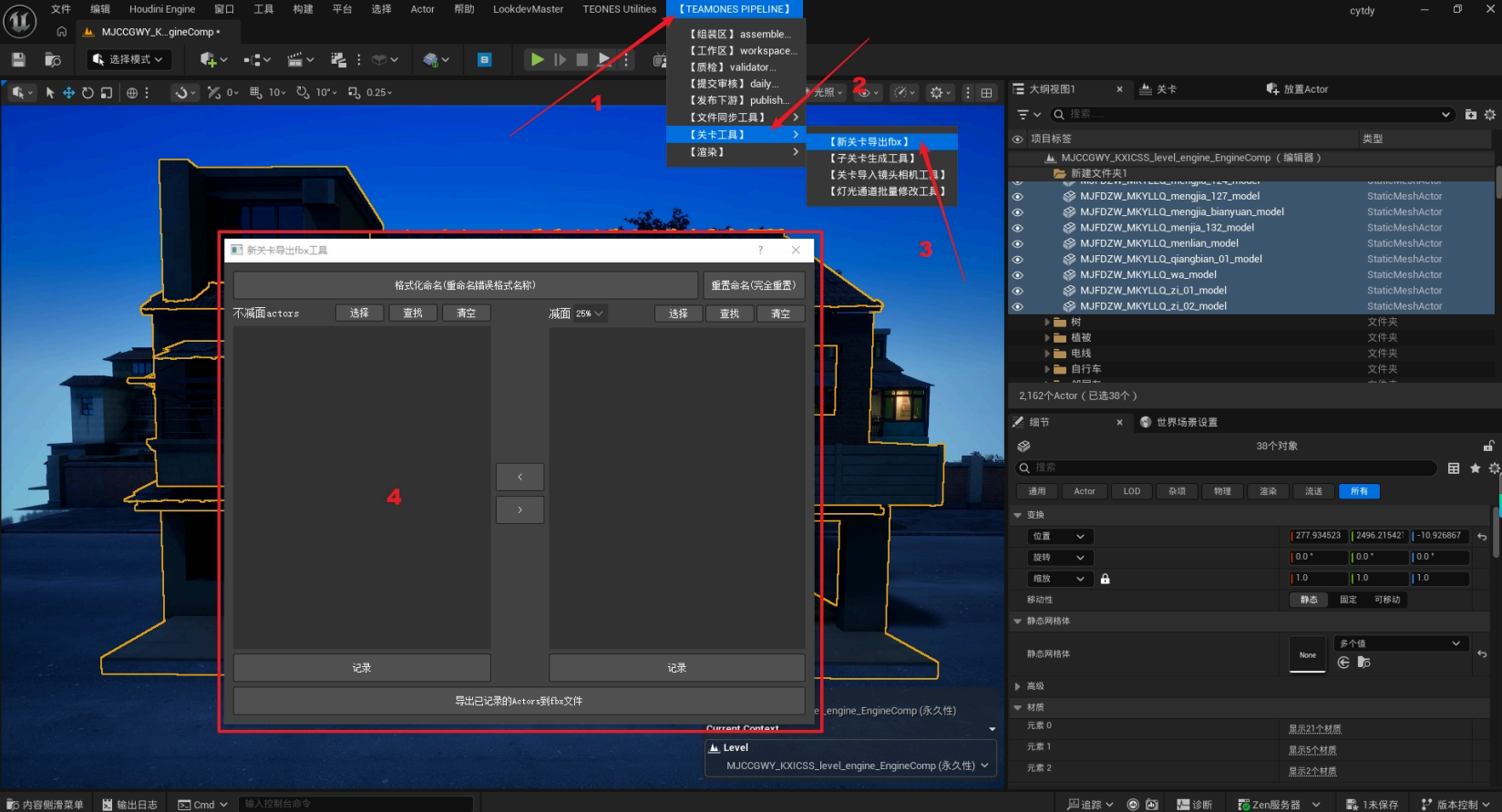
如果你的这个关卡是第⼀次导出的FBX,需要选择新关卡导出FBX,并进⾏重置命名。如果你的关卡已经不是第⼀次导出FBX,只需要选择关卡导出FBX,并进⾏格式化命名
b.选择关卡⾥⾯所有的静态⽹格体(半透明,粒⼦,⻆⾊,雾⽚不需要选择)将我们选择的静态⽹格体记录到我们的导出动画FBX插件⾥⾯并且进⾏减⾯,减⾯的⼀般选择50%到75%。
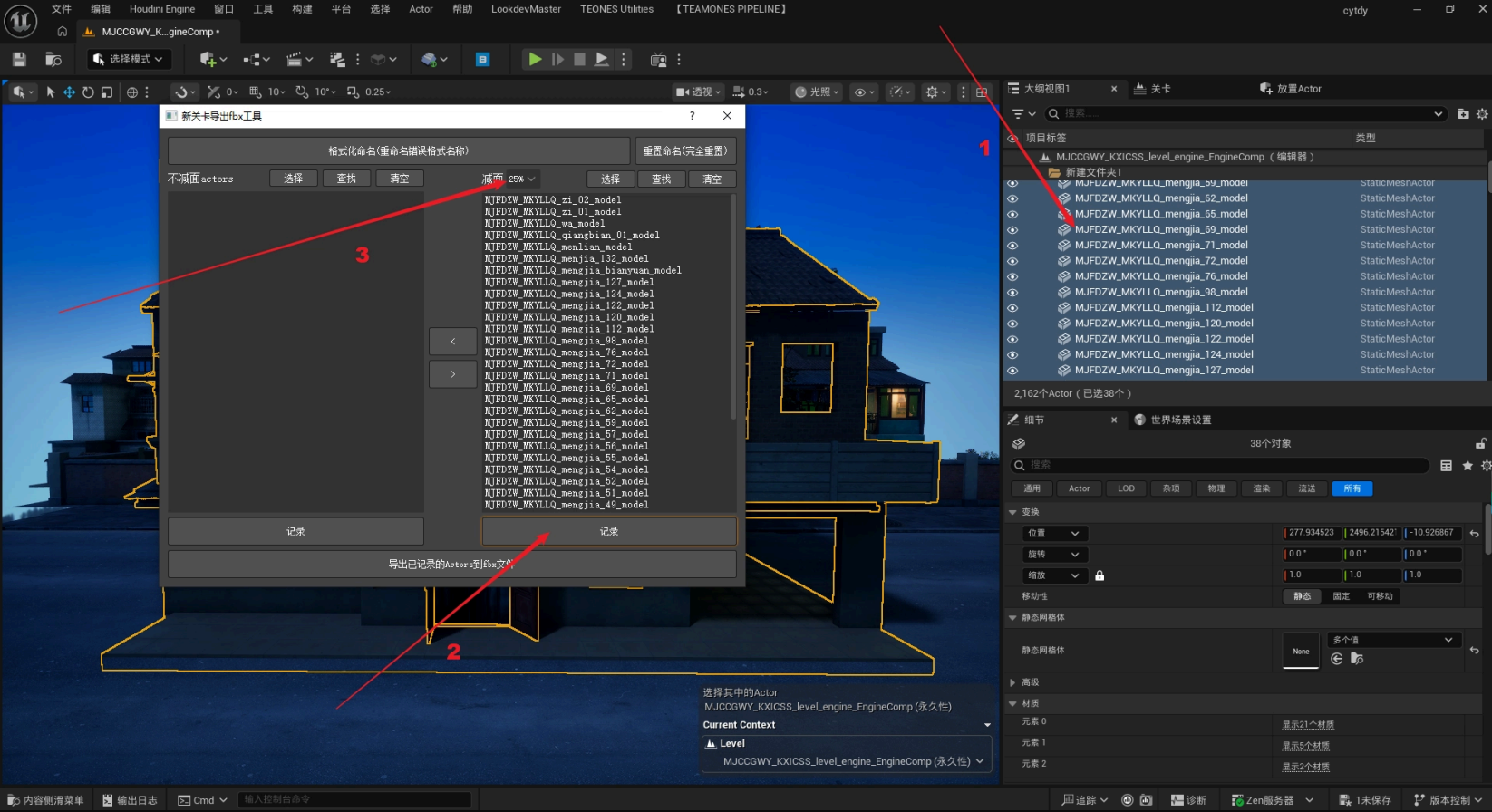
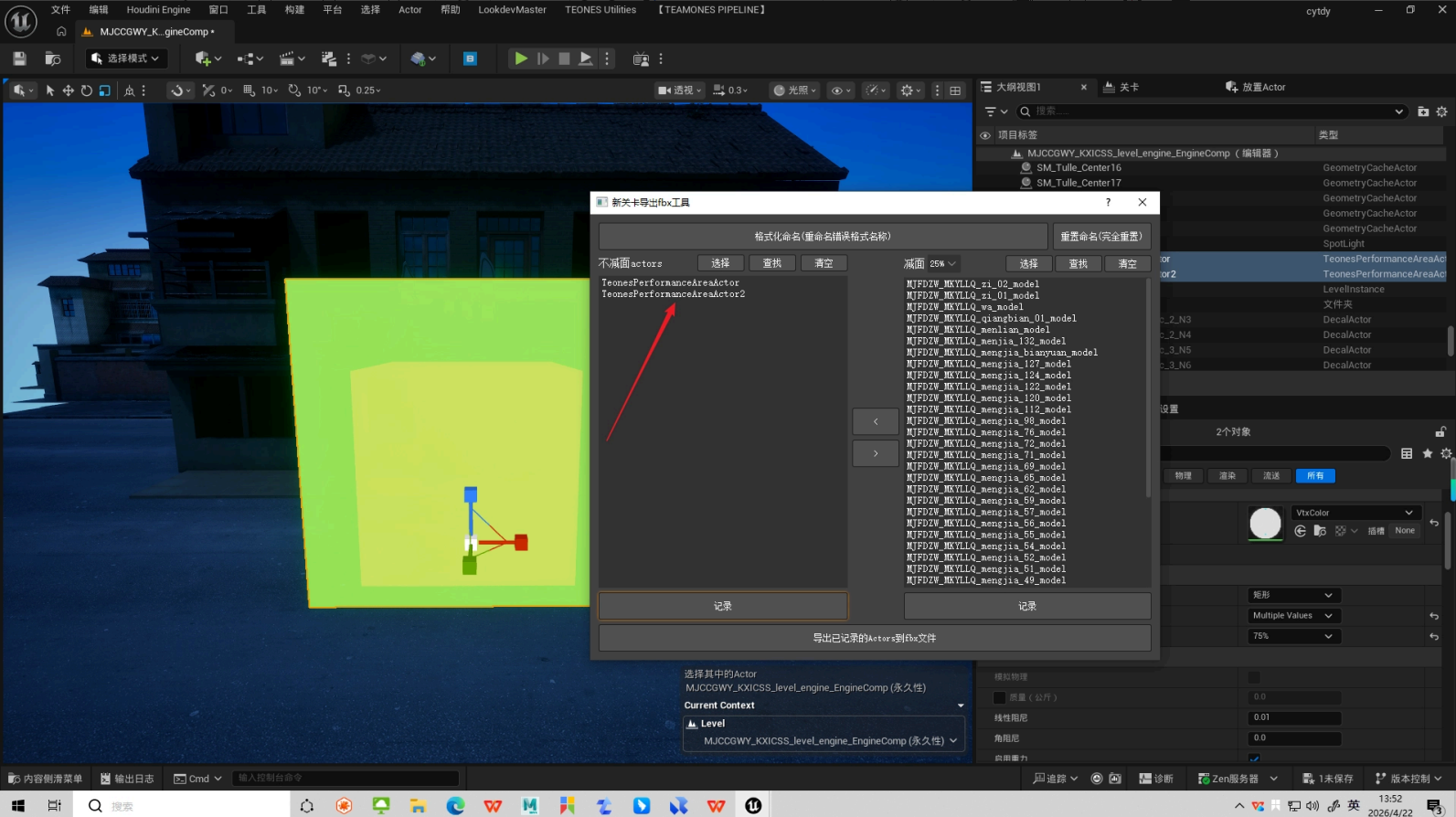
⼀般需要的减⾯的都放在右边,不需要减⾯的放在左边,(左边⼀般只放表演区域框和缓冲区域框)
c.所有东⻄记录到导出动画FBX插件之后,我们点击格式化命名(重命名错误格式名称)来进⾏所有的静态⽹格体重命名。
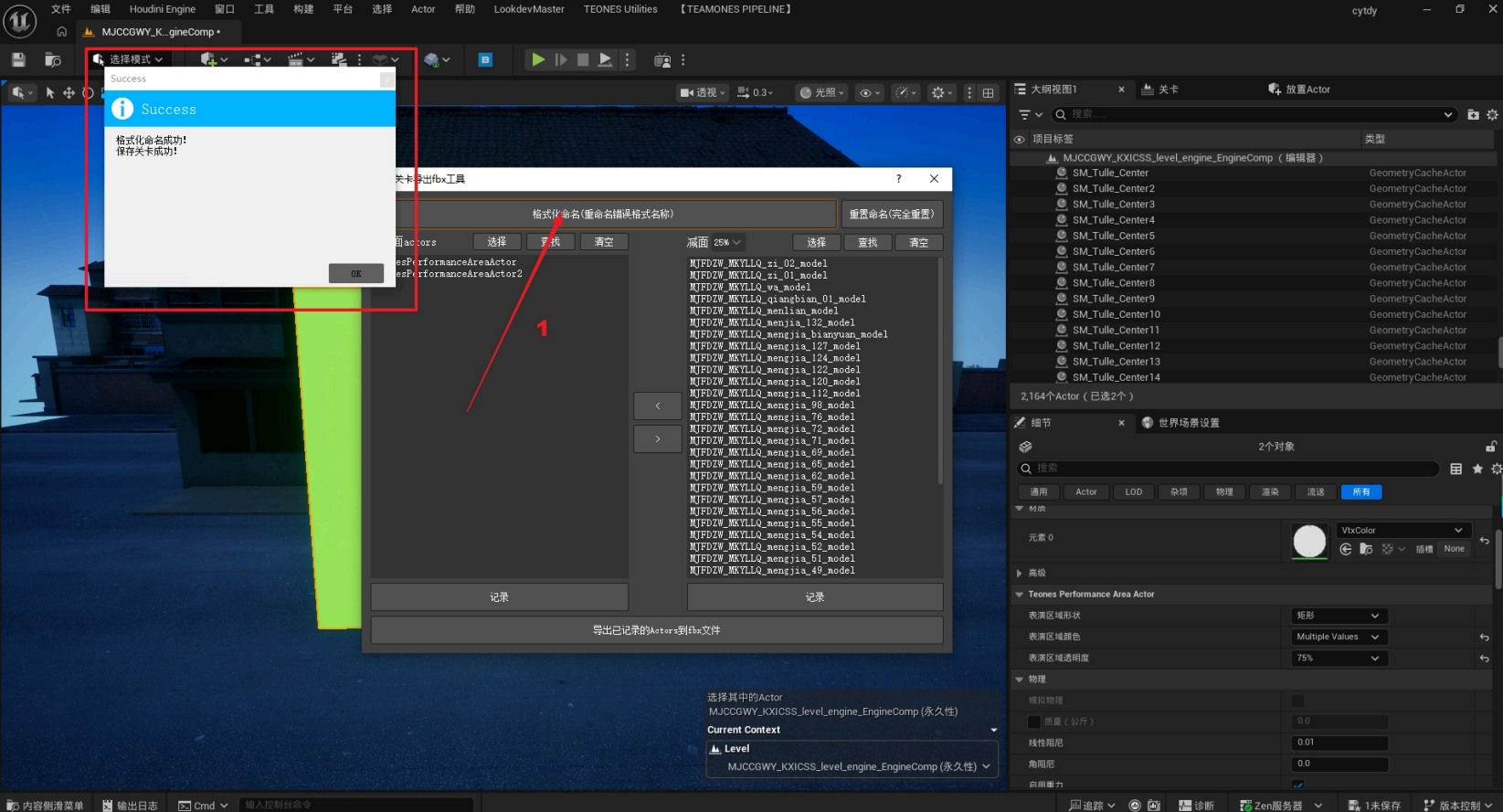
第⼀次导出动画FBX:(注意⼀下我们第⼀次导出动画FBX时,⼀定要选择格式化命名(重命名错误格式名称)
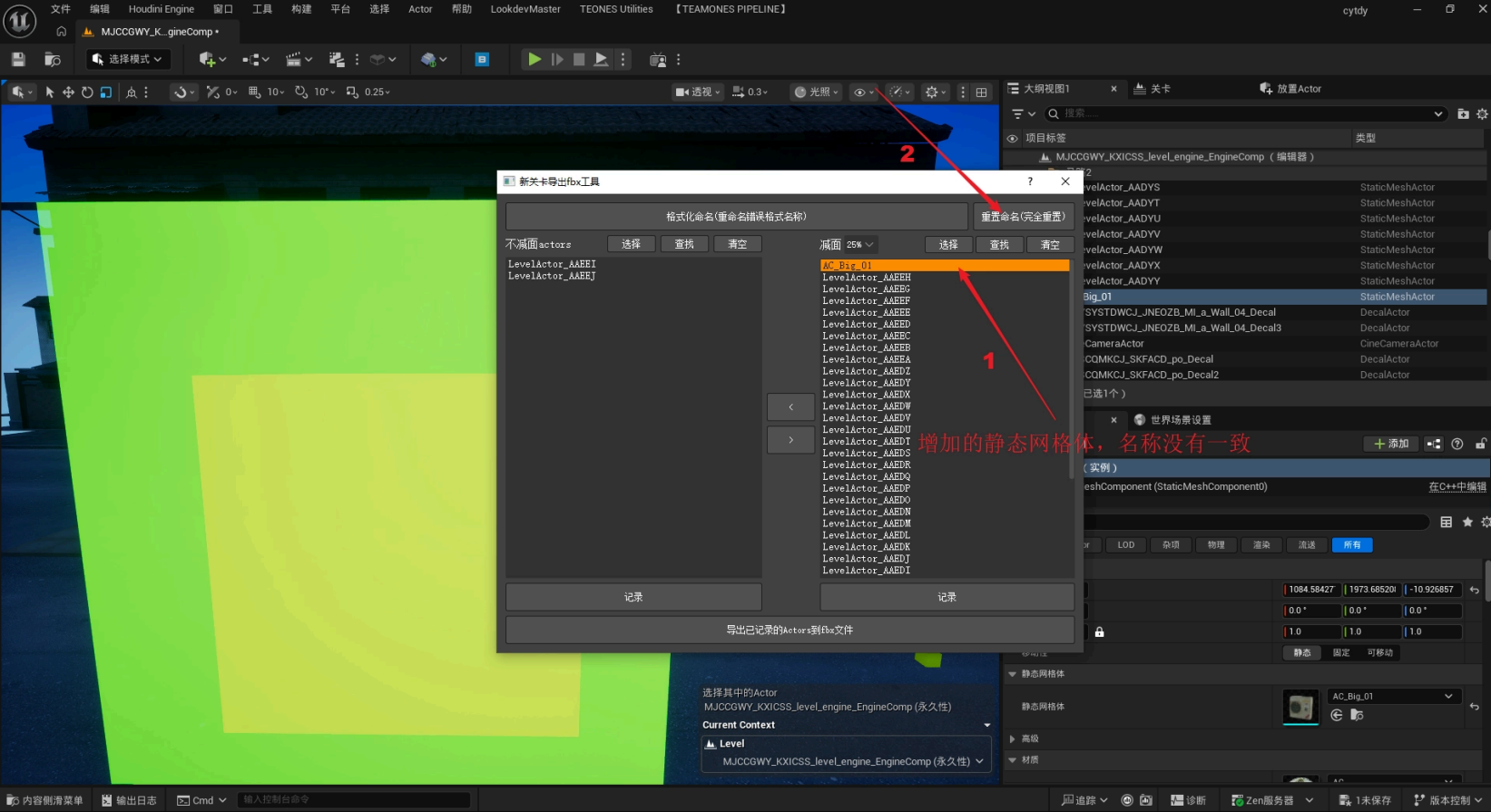
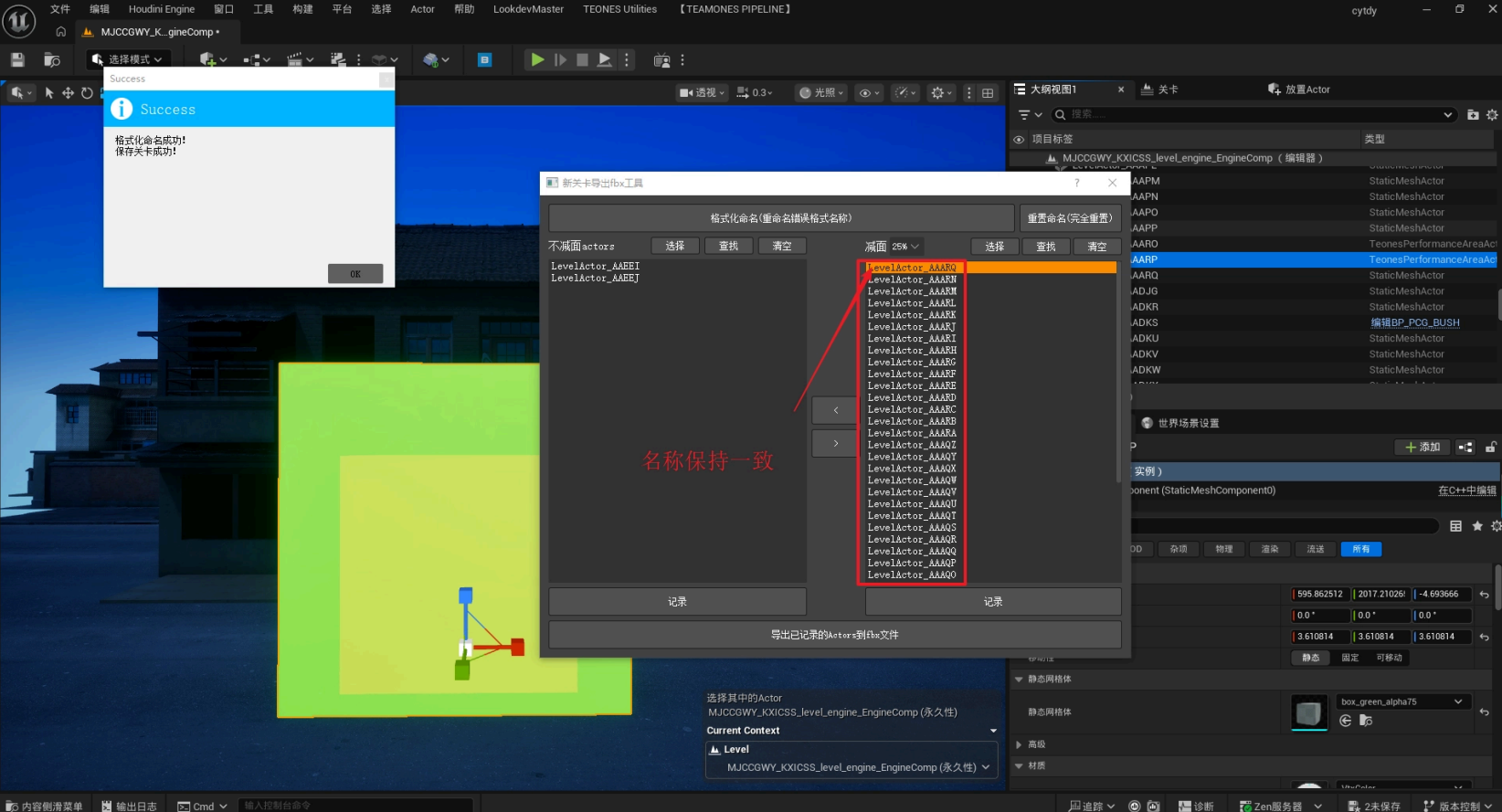
第⼆次导出动画FBX:第⼆次导出就不⽤再选择格式化命名,前提是第⼆次导出动画FBX是在关卡⾥⾯增加了静态⽹格体,需要更新动画FBX,保持所有的静态⽹格体名称保持⼀致,选择重置命名(完全重置),即可
💡
格式化命名(重命名错误格式名称):会将⾮格式化命名的静态⽹格体(actor)命名为Leveactor_XXXXX命名格式,已经正确的命名格式的静态⽹格体(actor)⼯具是不会对其操作。
重置命名(完全重置):会完全重置所有静态⽹格体(actor)的命名,尽管命名没有格式问题的静态⽹格体(actor)也会被重命名。
d.所有的静态⽹格体(actor)都进⾏了记录减⾯重命名之后,选择记录⾥⾯的所有静态⽹格体(actor)点击导出已记录的actors到fbx⽂件等待导出即可。
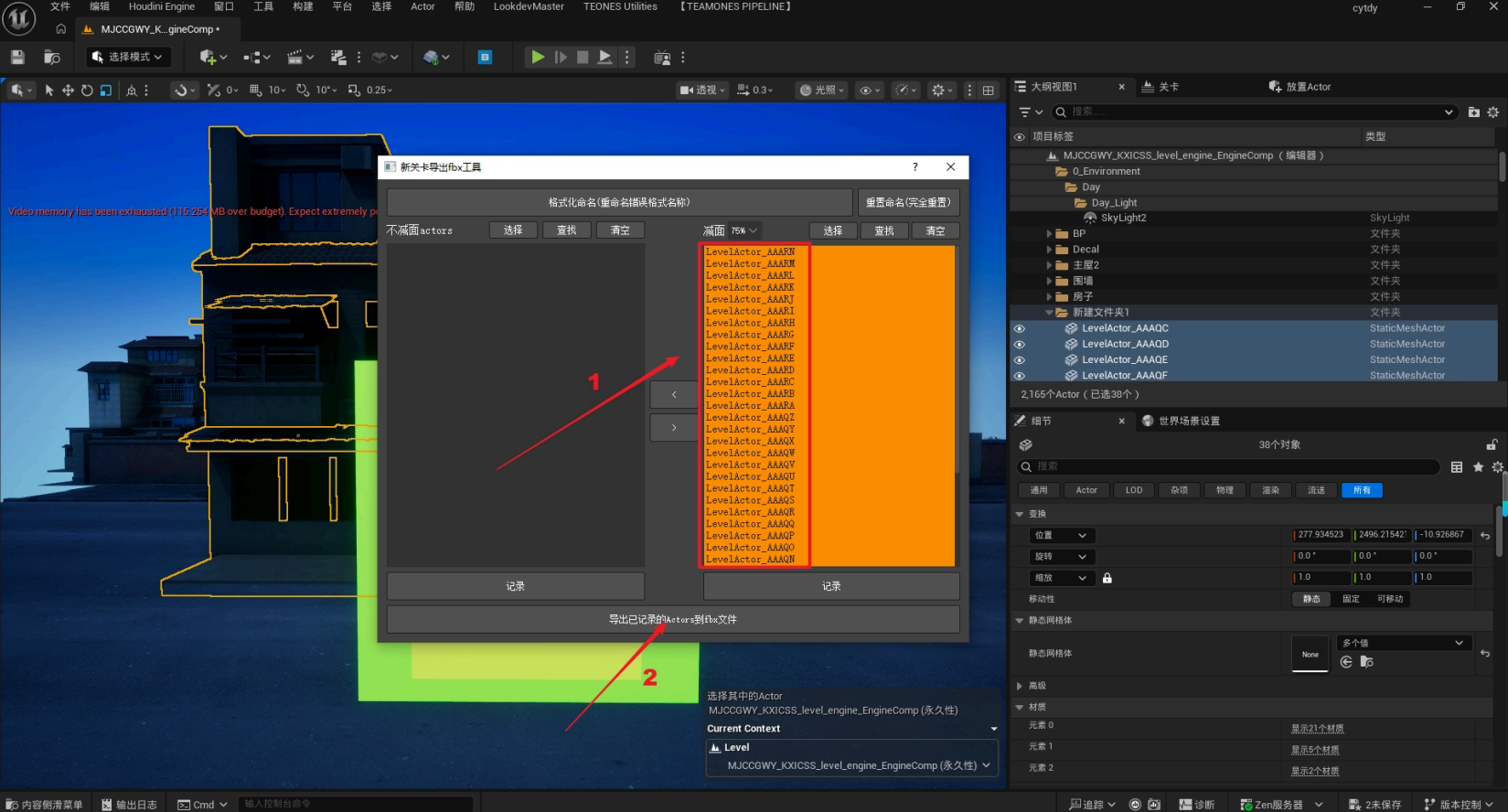
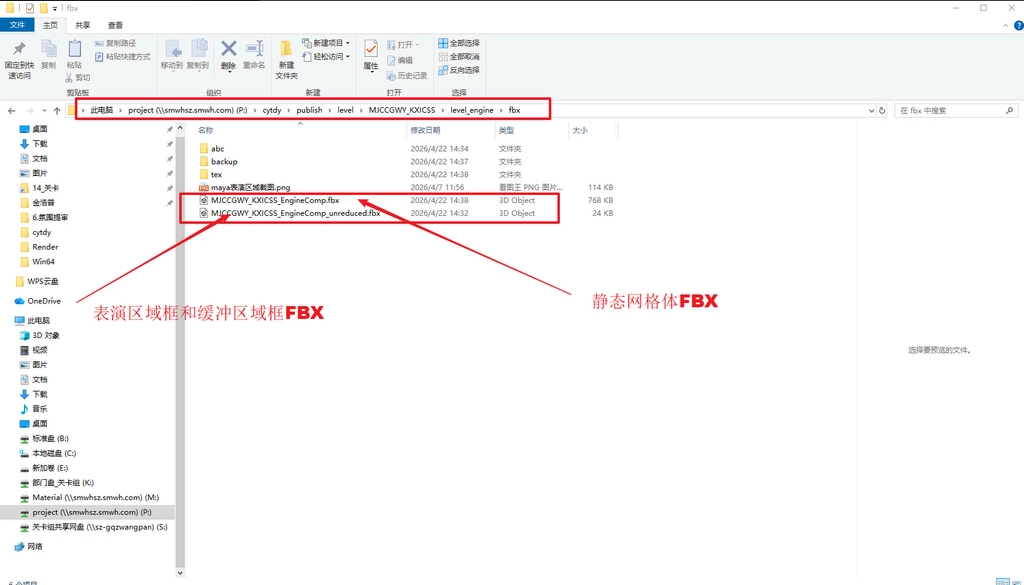
e.导出完成后需要在Maya⾥来进⾏检查和设定,导出动画FBX的指定路径:P:\cytdy\publish\level\关卡名\level_engine\FBX
6.1.2检查导出的fbx是否与关卡⼀致(将组装ma⽂件的⼀部分导⼊到ue中,确认UE与简模⼀致)
6.1.3表演区域外,远景的模型可⽤⽩⾊box代替卡结构(注意是⽩⾊默认材质球的box)
6.1.4天空球禁⽌导出,禁⽌导出⼈⽐⻆⾊
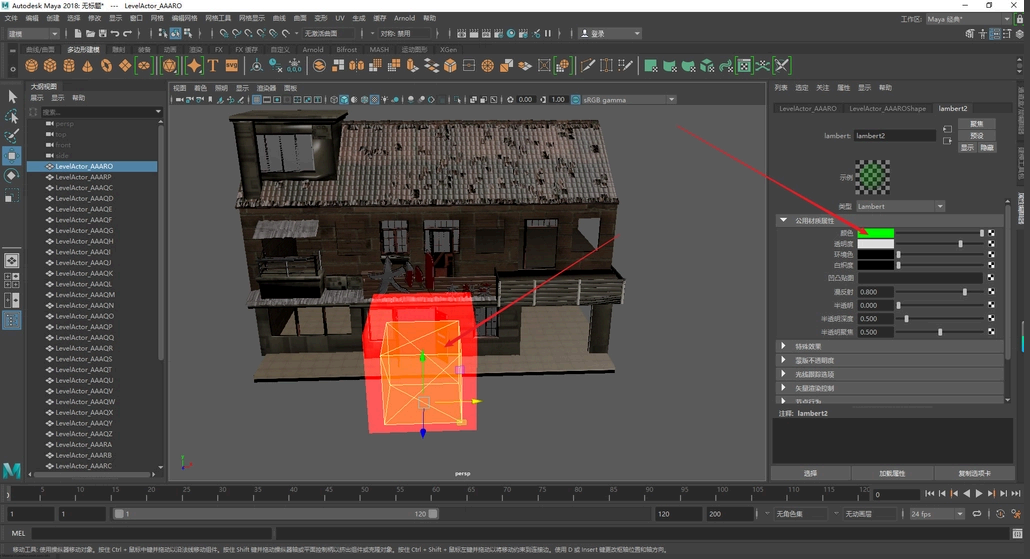
6.1.5动画简模是否导出各示意盒⼦
红⾊:表演区域
绿⾊:缓冲区域
蓝⾊:灌⽊
紫⾊:⽔⾯⾼度
⻩⾊:草⾼度
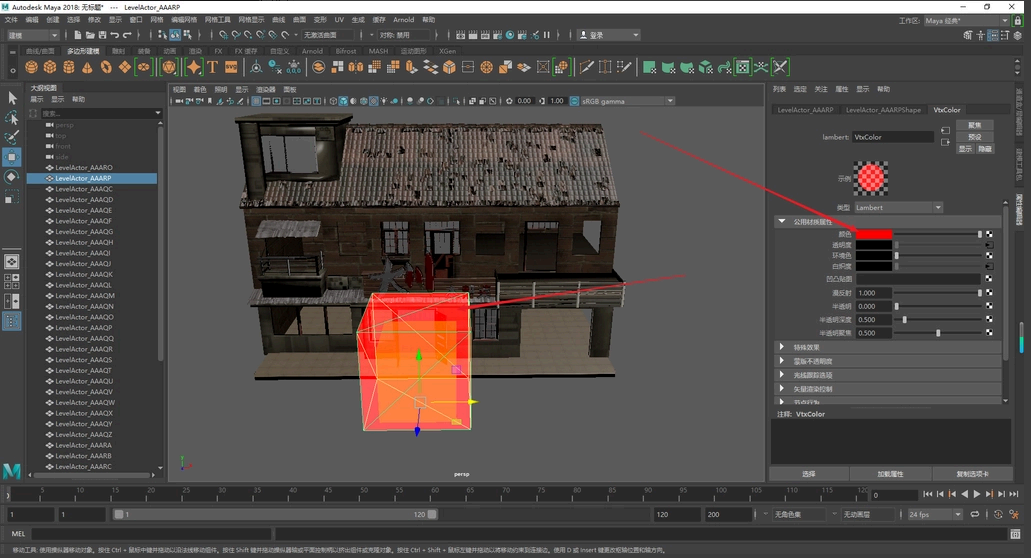
6.1.6导出完成后需要在Maya⾥来进⾏检查和设定,导出动画FBX的指定路径:P:\cytdy\publish\level\关卡名\level_engine\FBX
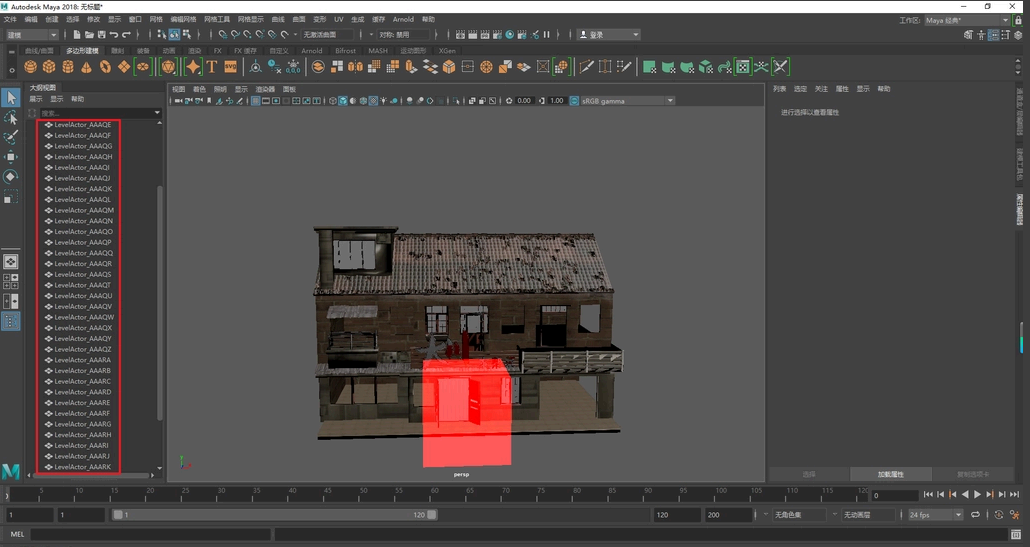
6.1.7FBX导进Maya之后,需要检查⼏步以下规范
a.命名问题:命名是否统⼀
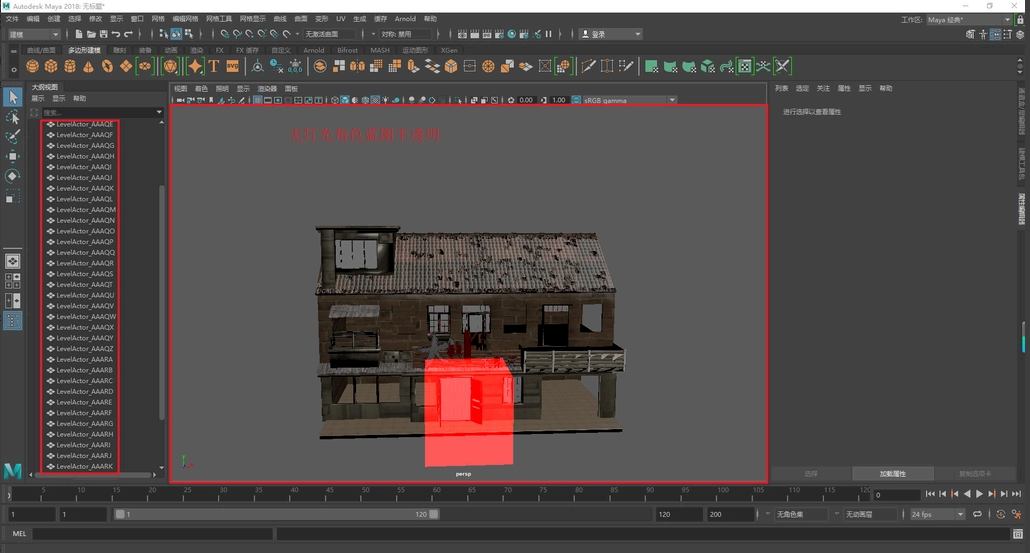
b.误导⼊:是否有灯光⻆⾊半透明蓝图等,如果有需要删除或者重新导出动画fbx
c.显示材质:导⼊进来的fbx需要开启带纹理模式进⾏检查,(纹理模式下材质表⾯会乱,通常是模型UV有两个通道,可以不需要处理这个问题)
d.检查⾯数,⾯数不得超过1000w⾯,maya⽂件组装打开时不得超过45s
e.表演区域框和缓冲区域框区分颜⾊
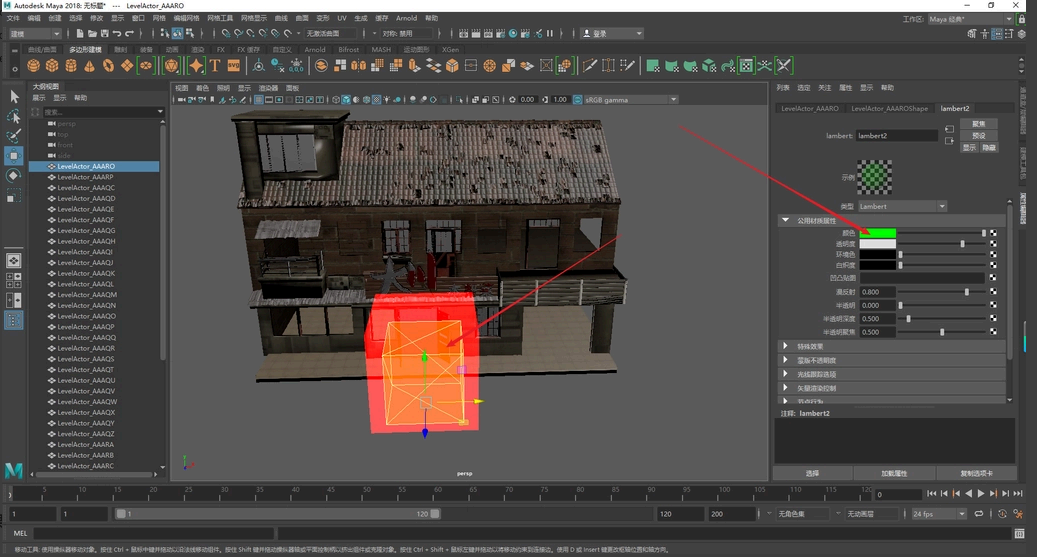
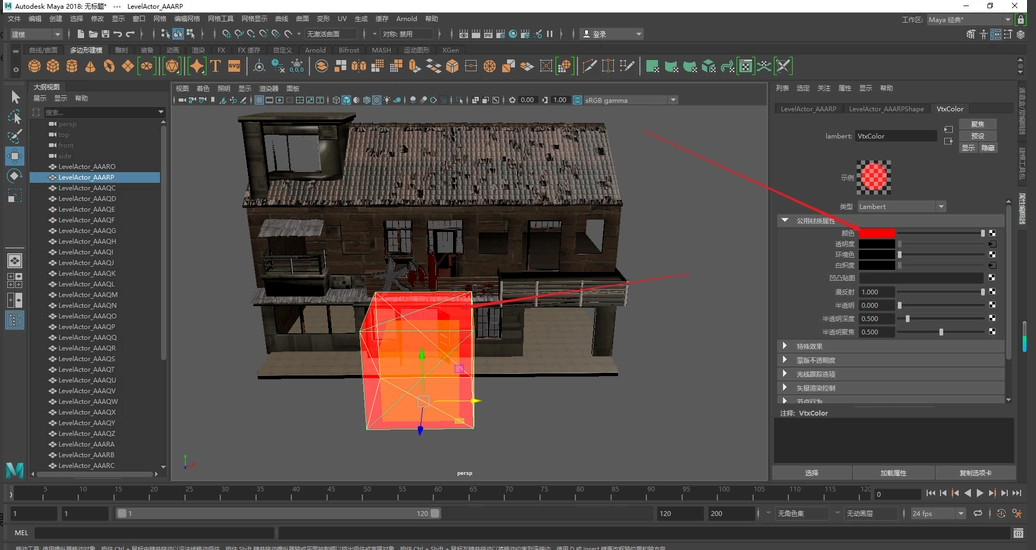
成果物提审模板
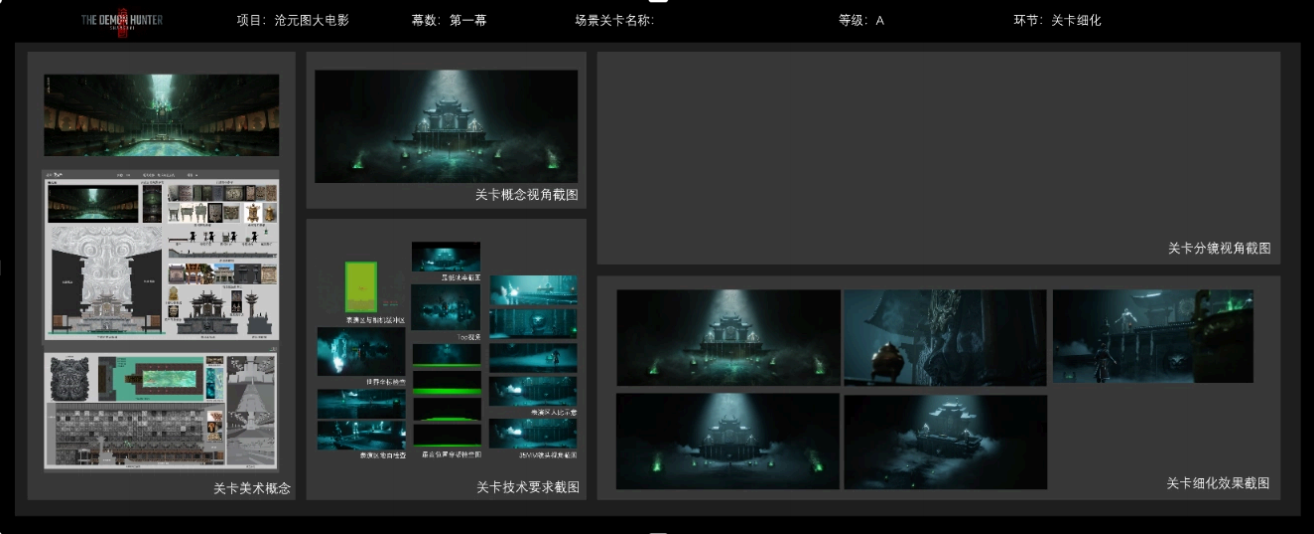
关卡氛围
UE内验收规范
1.检查BUG:是否穿帮,模型闪烁,材质UV是否拉伸、精度不⾜,帧速率是否达标
2.氛围与美术⼀致,灯光布置有效率
3.关卡⼤纲整理正确,后缀为EngineComp的关卡内,只有灯光组件、粒⼦、后期盒⼦
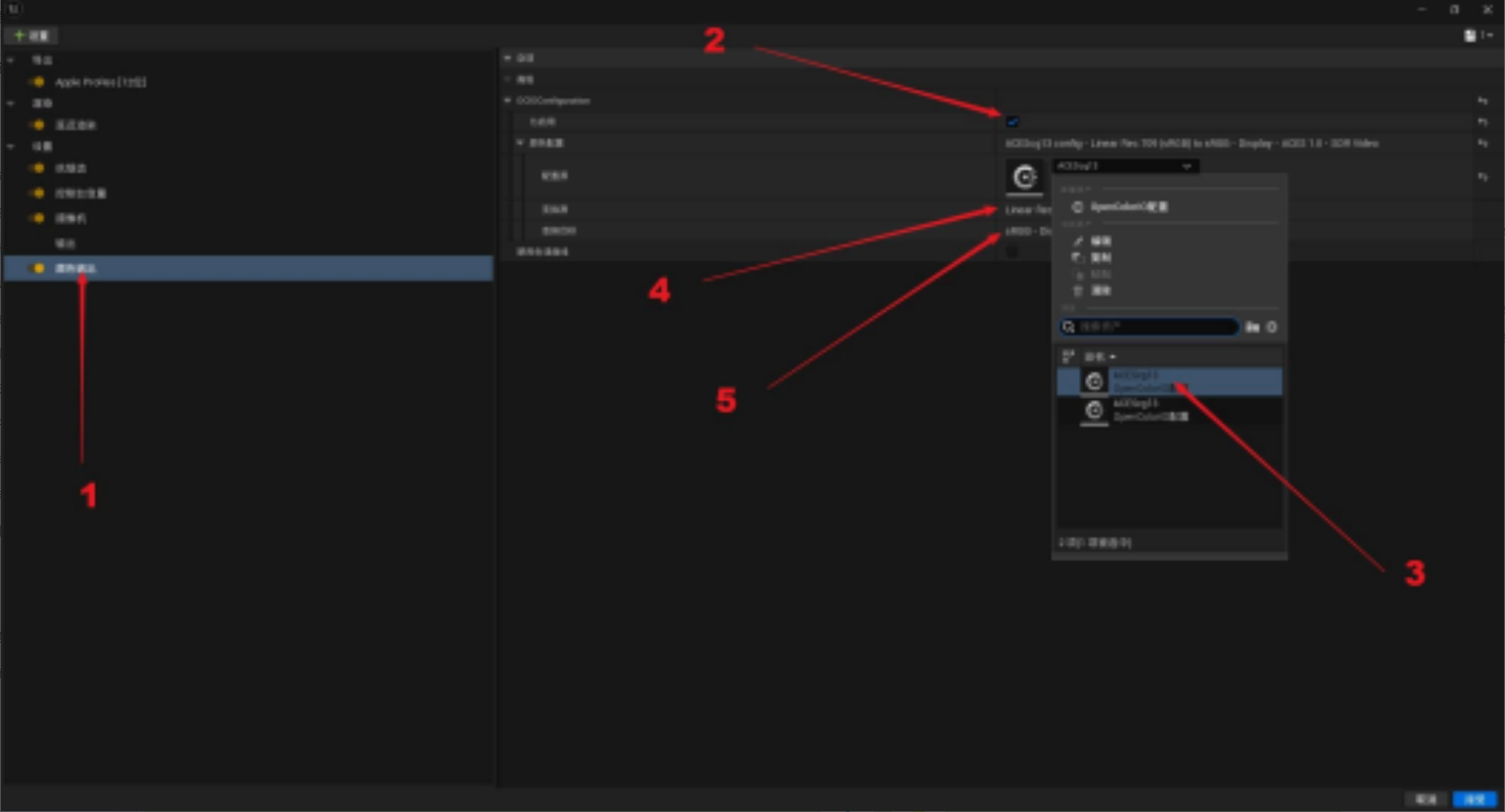
4.提审视频需要挂载⾊彩空间进⾏渲染
LookDevBasicStandard
LookDevBasicStandard概述
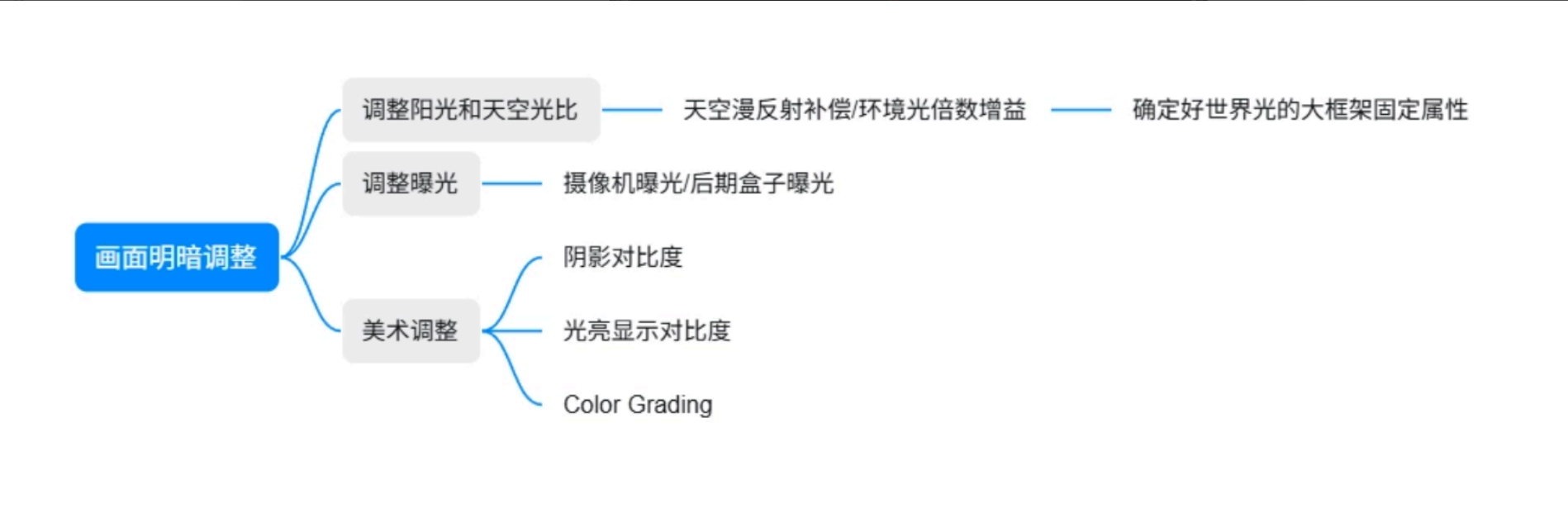
我们采⽤1:4的伦勃朗光⽐构成了⼀套严苛的“压⼒测试”矩阵。主光与辅光(或环境光)之间两档曝光值的差异,这种光度学控制创造了中⾼对⽐度的视觉环境。

因此我们关卡采⽤以18灰为锚点、1:4光⽐为标尺的标准化设置作为材质贴图检查的原则,确保了数字资产在任何渲染引擎或光照环境下,都能维持其物理属性的准确性与视觉表现的⼀致性,从根本上解决了“所⻅⾮所得”的⾏业顽疾。
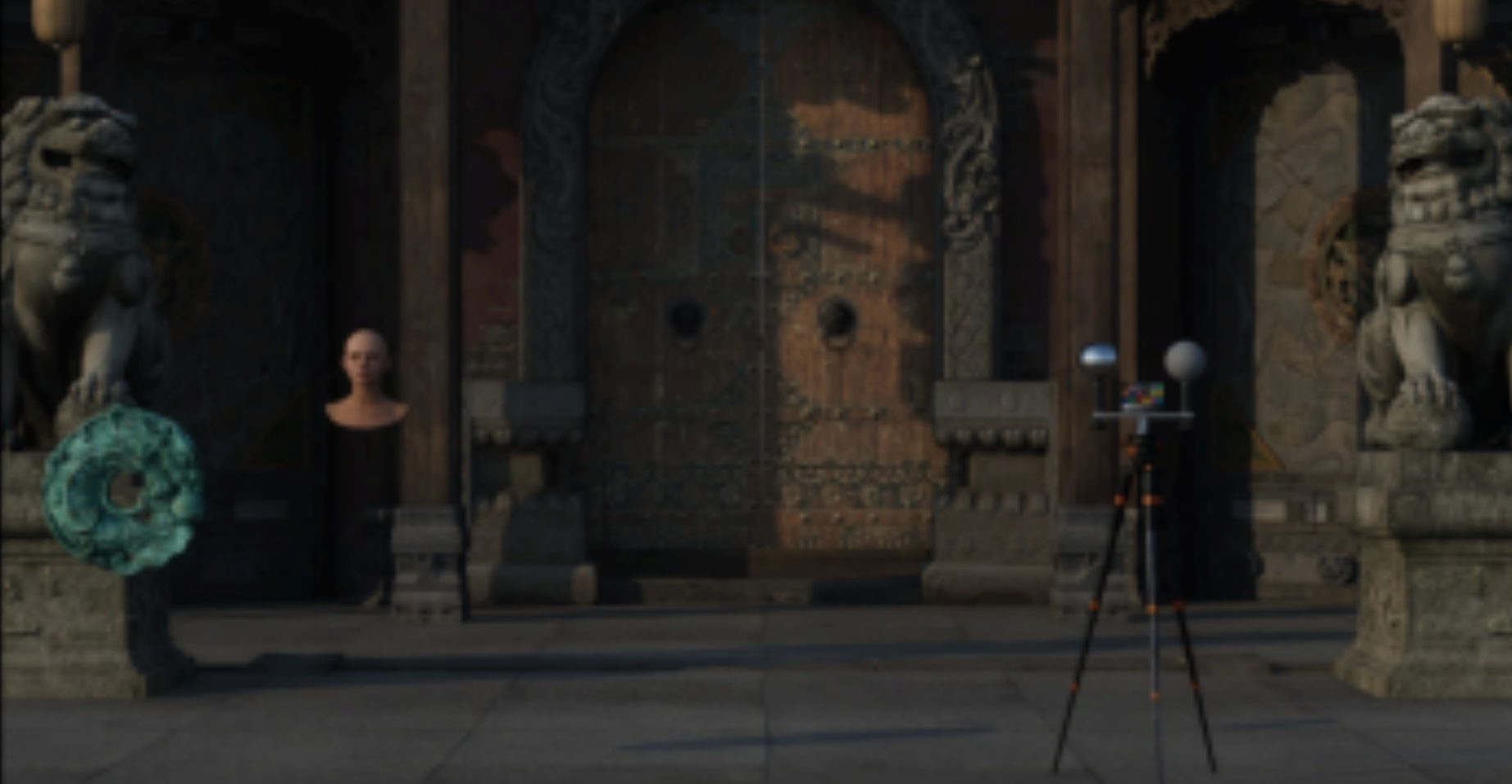
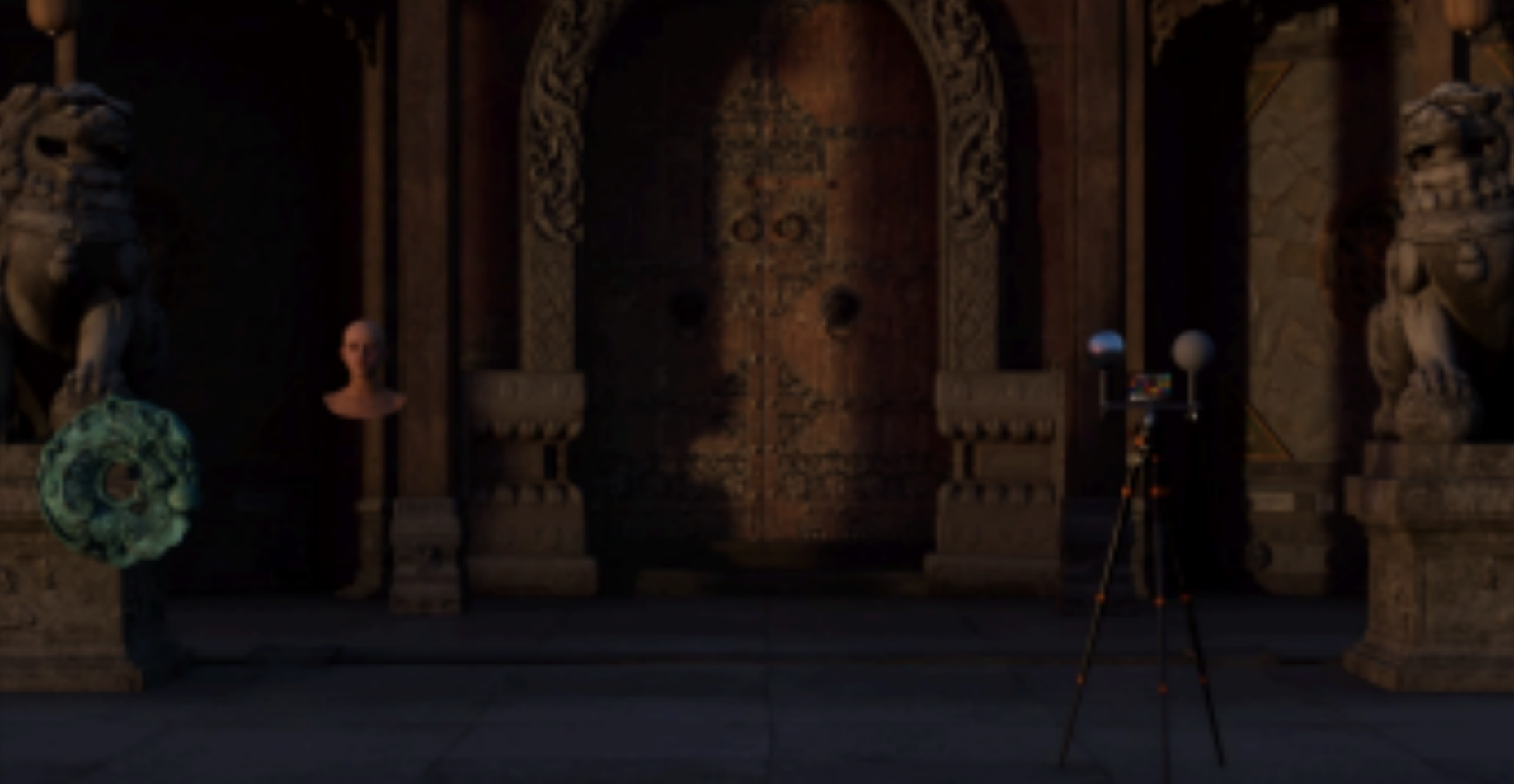

材质检查的理论基础、具体步骤与lookdev插件操作⽅式参⻅LookDevBasicStandard使⽤说明
关卡侧使⽤的原则是在插件标准光照下检查关卡内贴图材质正确,再根据本原则的打光⽅式(符合物理规律的光⽐下)进⾏氛围铺设,再在氛围中放⼊LookDev的⾊板参考物,检查氛围灯光与材质。
关卡材质检查案例
必须安装插件才可以和搭配的标准光模板⼀起使⽤
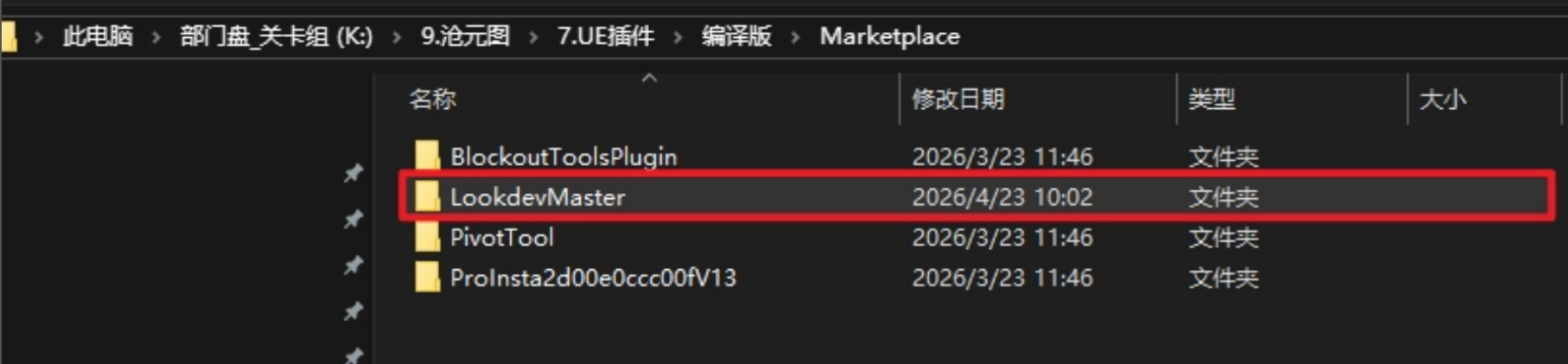
LookDev插件位置
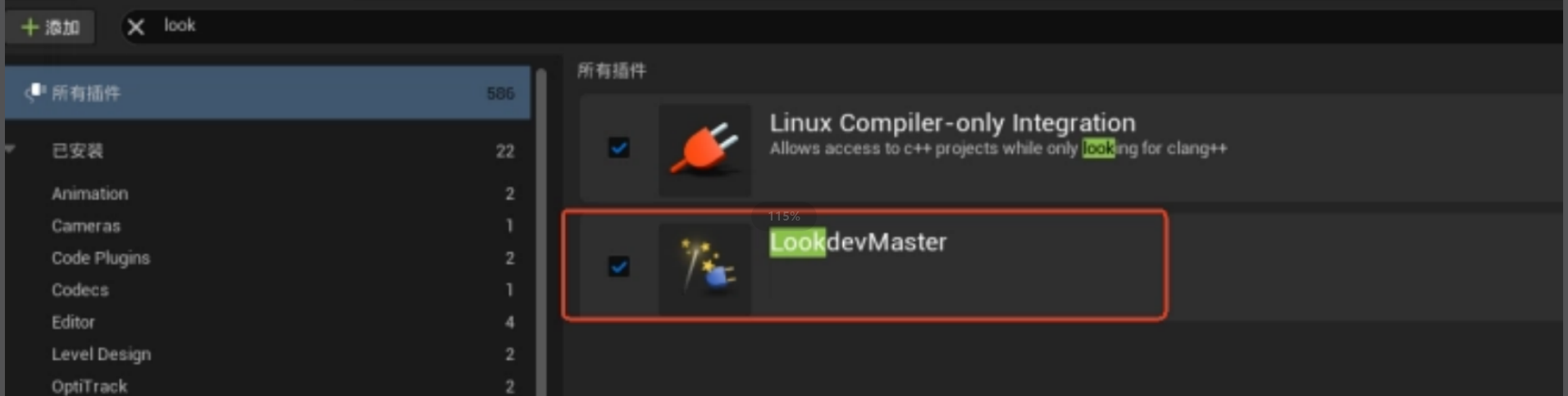
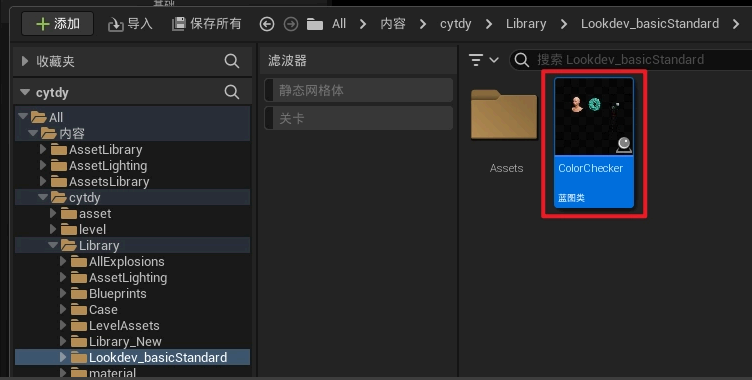
在UE中打开LookdevMaster插件
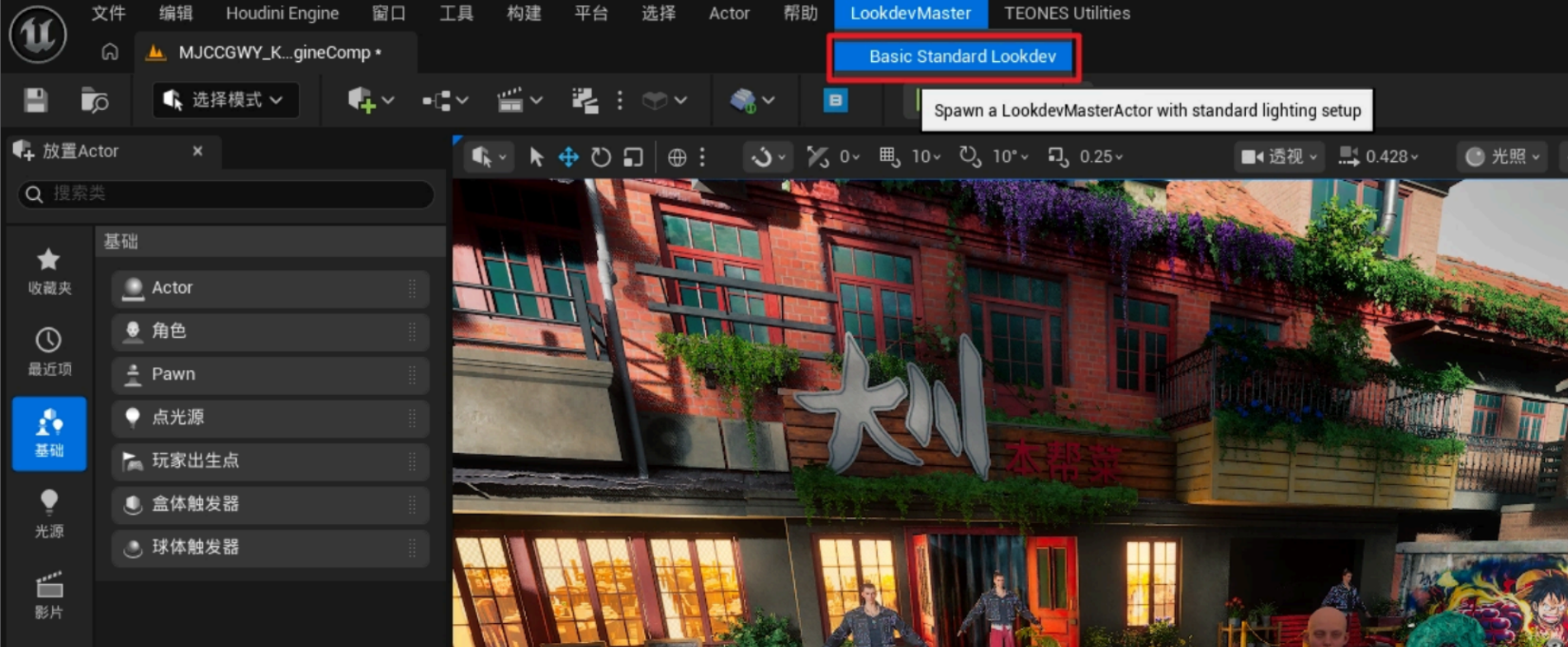
在图示位置打开,会⾃动将参考⽤的18度灰参考环境放⼊关卡中
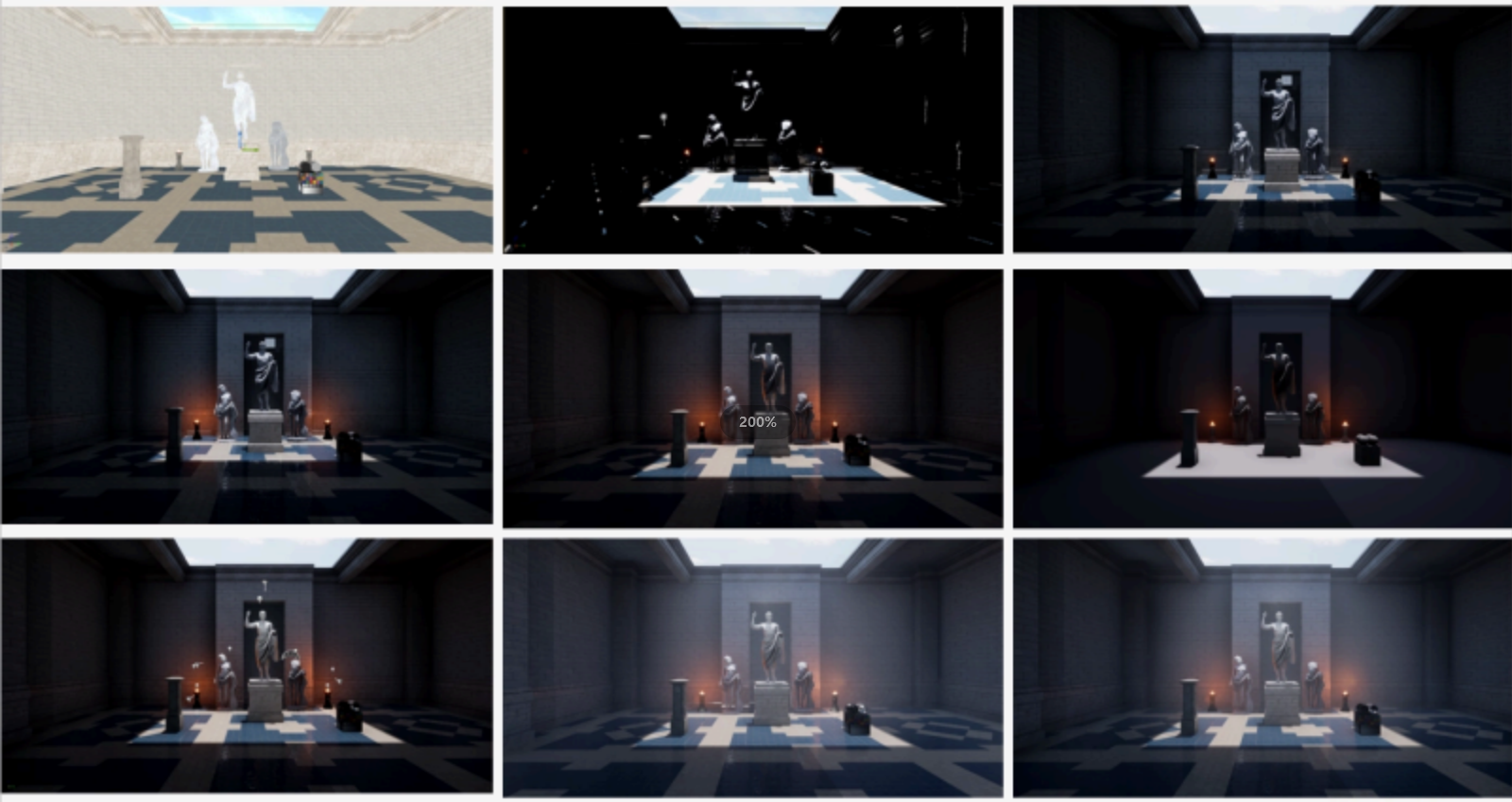
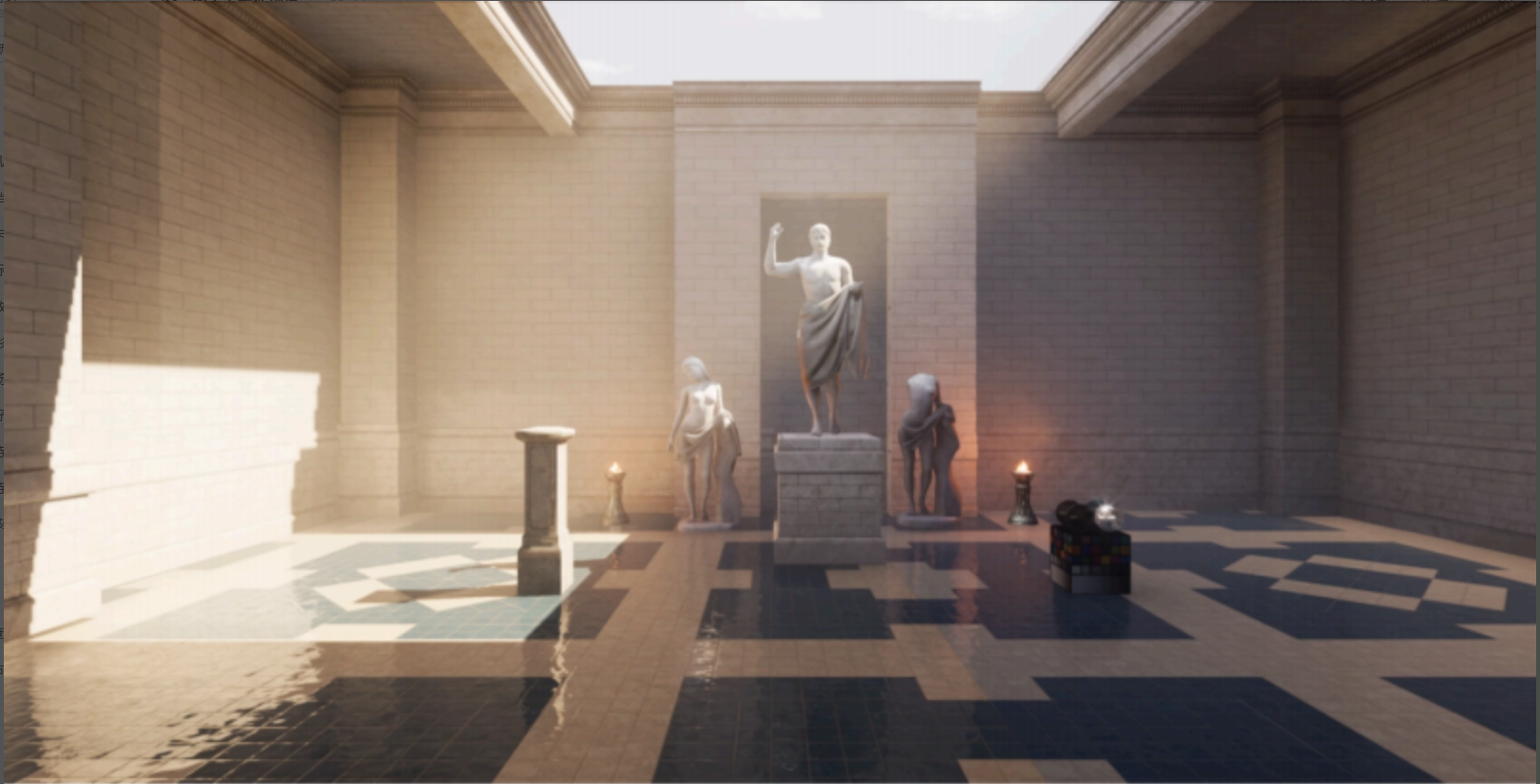
使⽤LookDev插件,在LookDev的光照下检查物体的材质表现,并对异常材质贴图进⾏排查,以下有⼏种典型情况的排查案例
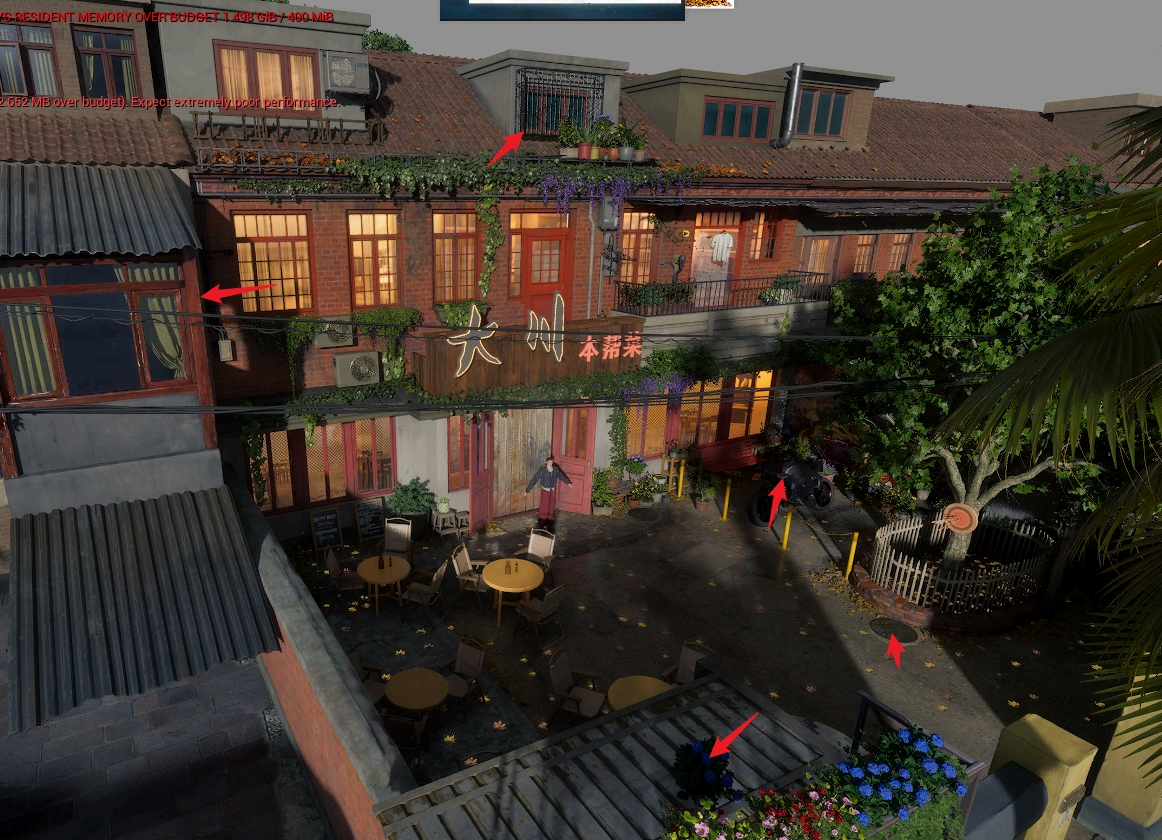
在路径追踪的环境下检查到贴图明度问题
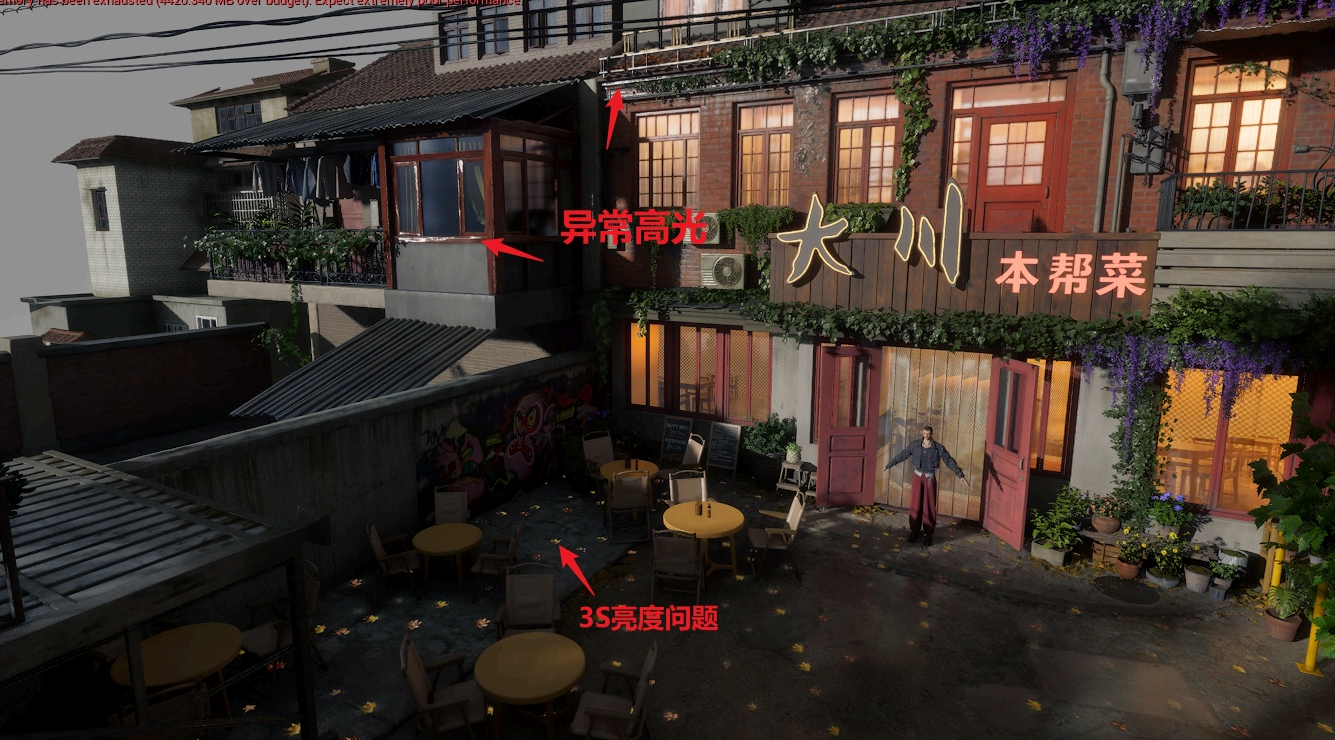
在路径追踪的环境下检查到贴图明度问题
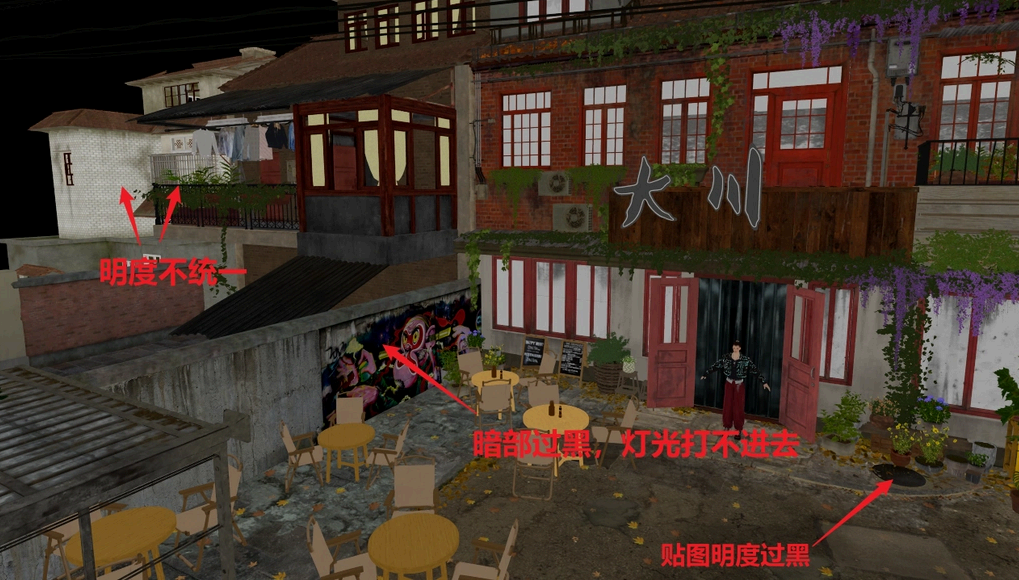
在保证LookDev环境18度灰中贴图材质正确后,打出正确光⽐的氛围光照(参⻅下⽂关卡氛围光照⽅法篇章),再检查贴图材质的⽅式(在缓冲显示中检查,缓冲显示的各个检查项会受各个材质参数综合影响,请务必互相查看):
4.1在缓冲显示的基础颜⾊下检查:Basecolor是否统⼀,不能出现颜⾊贴图BaseColor过⼤的反差,不能出现过亮的颜⾊贴图BaseColor,也不能出现过暗的颜⾊贴图BaseColor。
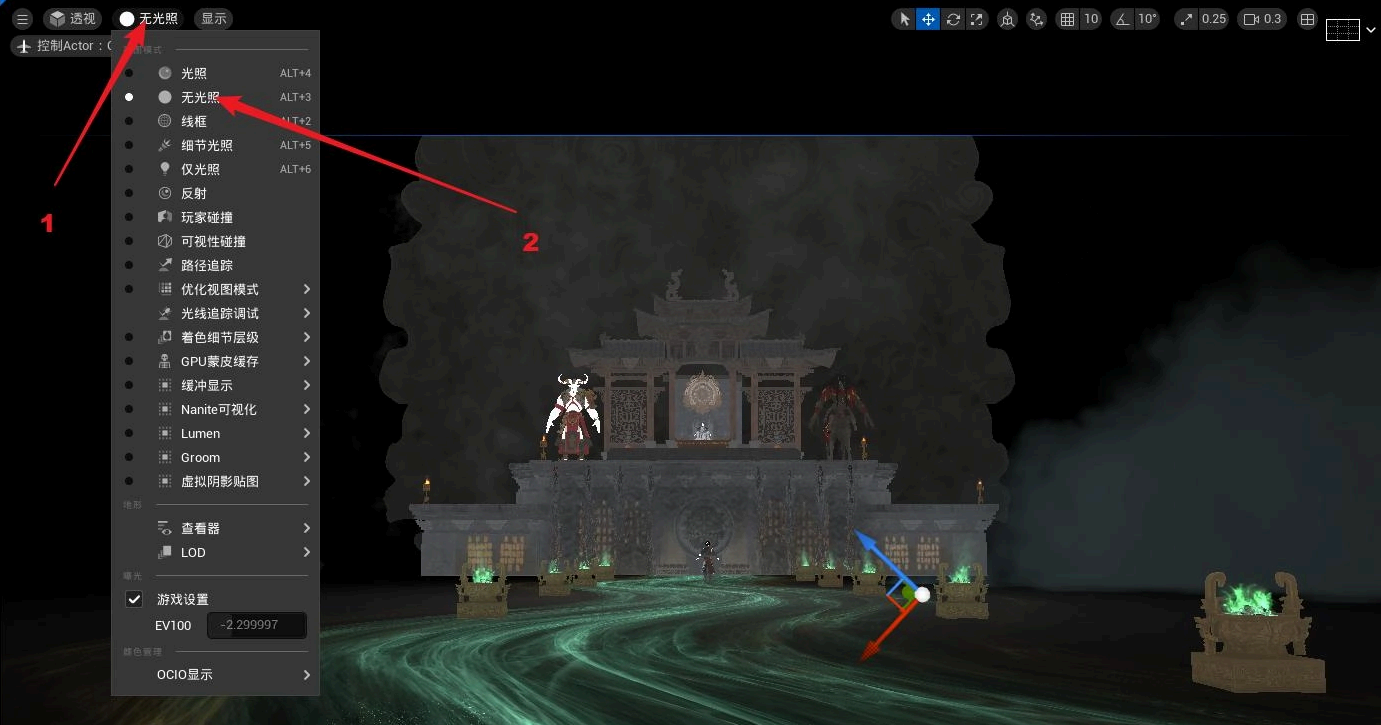

4.2仅光照和细节光照环节检查:注意的是不能出现奇怪的反光,不要出现死⿊的阴影,也不要出现亮⽩。
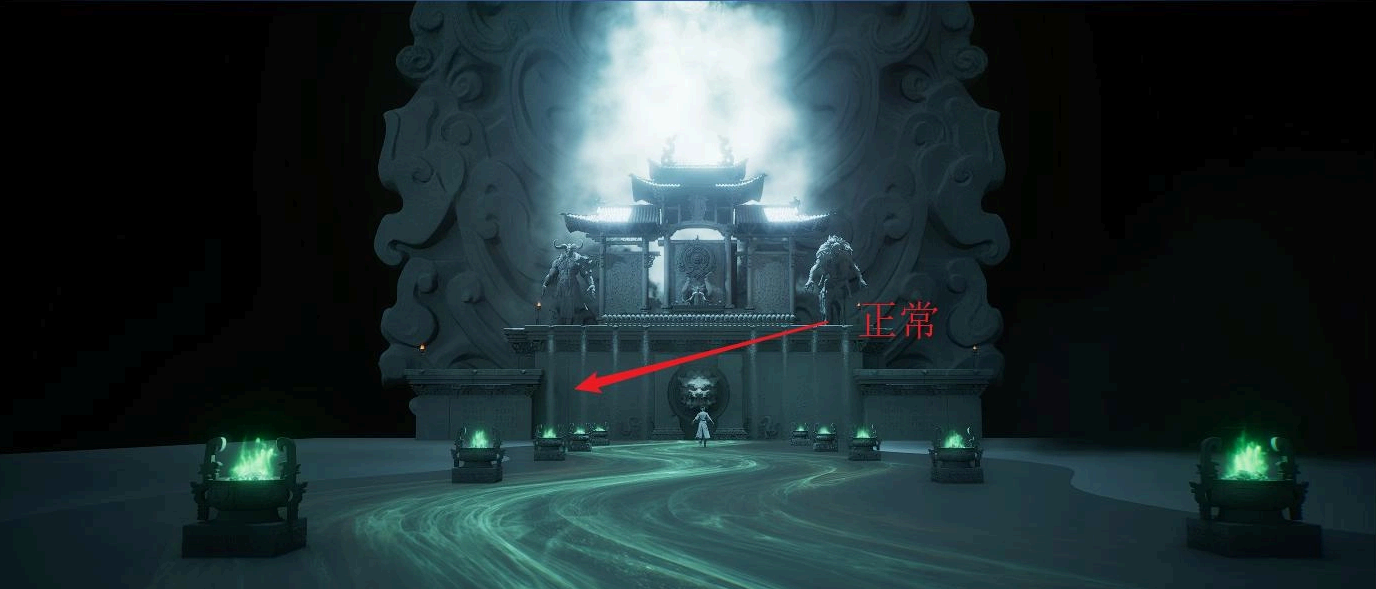
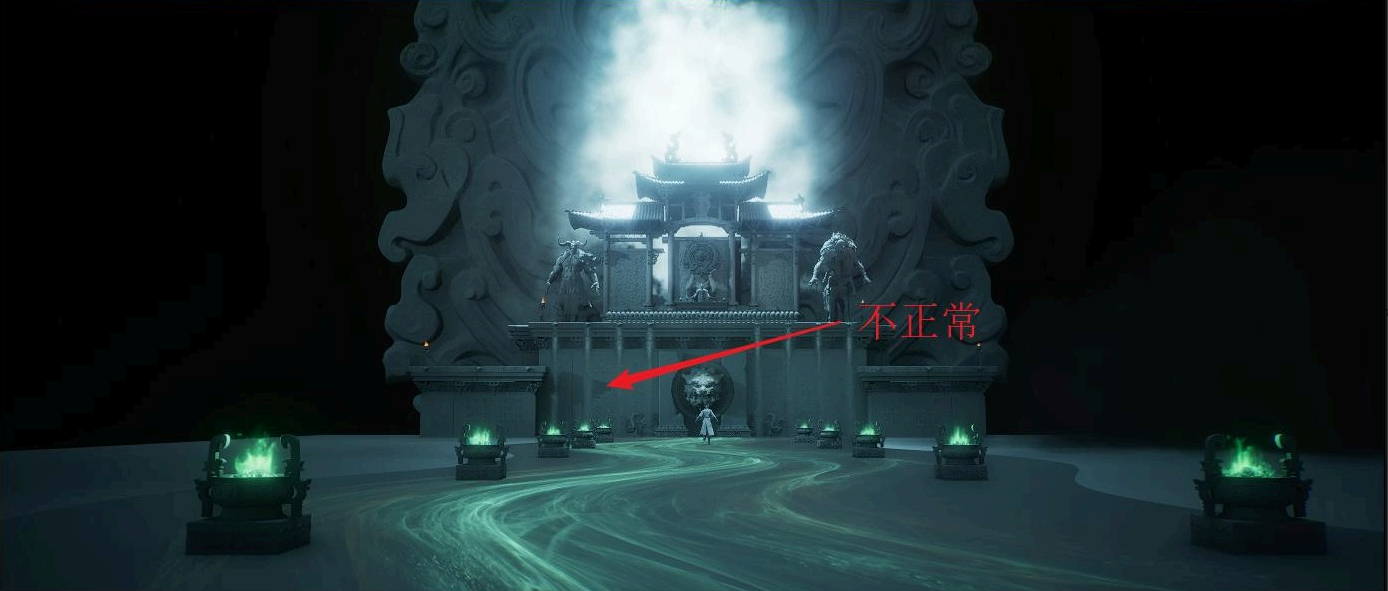
4.3在缓冲显示下检查关卡中⾦属度(Metal)是否统⼀,注意⼀点就可以区分是否出现问题:看这个物体是否属于⾦属物体,如果打开缓冲显示下的⾦属光照时,关卡中属于⾦属物体的东⻄,就会显示为灰⾊,如果不属于⾦属的物体出现灰⾊时,则是错误的,解决这个问题就要检查物体材质⾥⾦属度的数值。
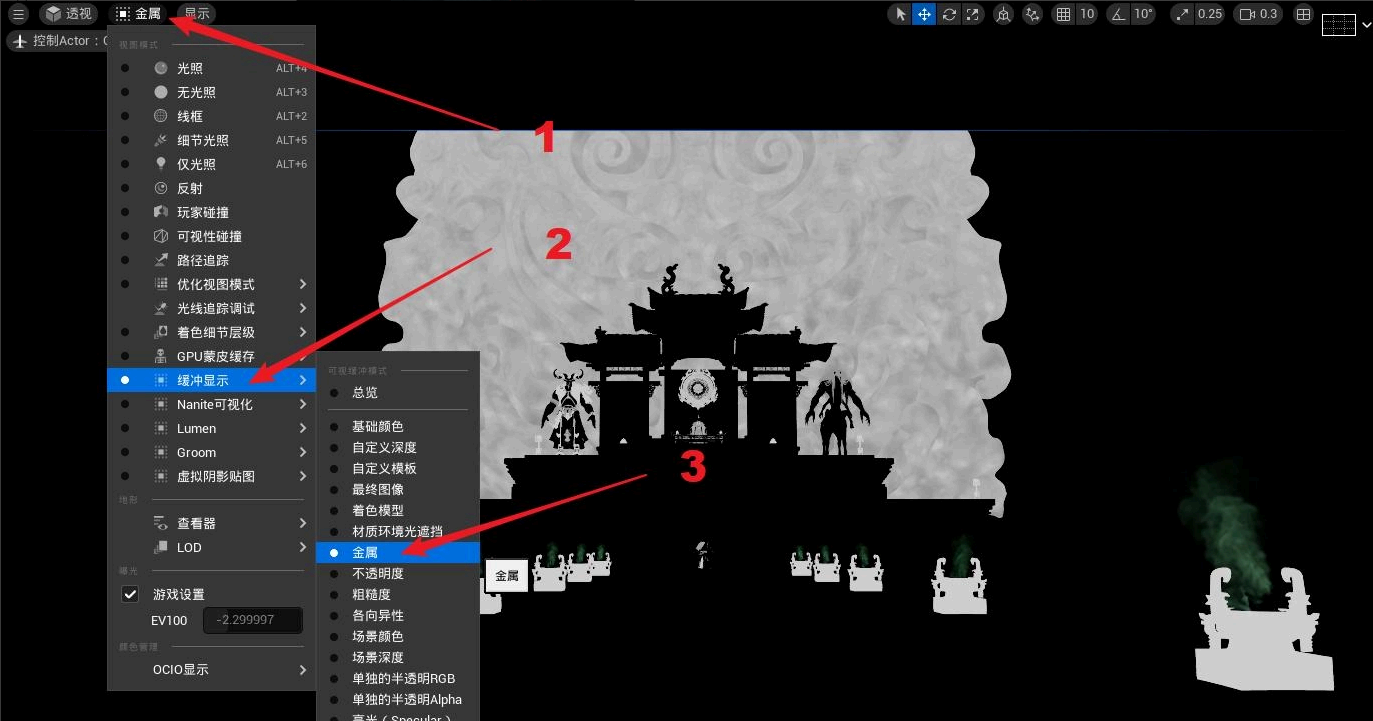
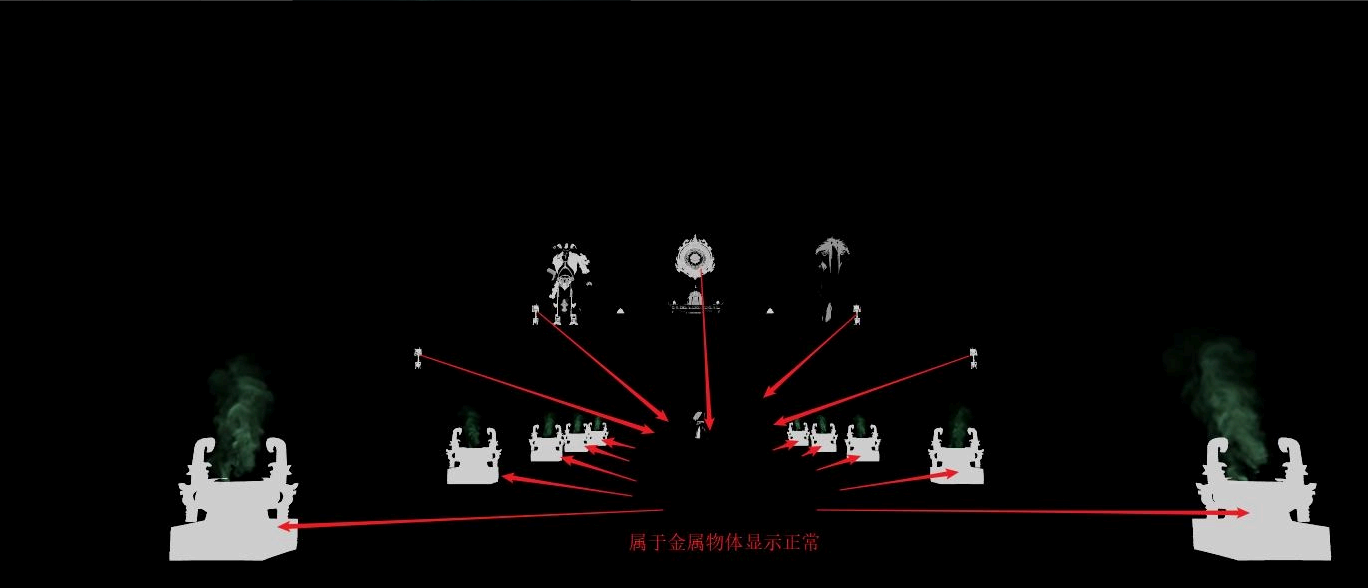
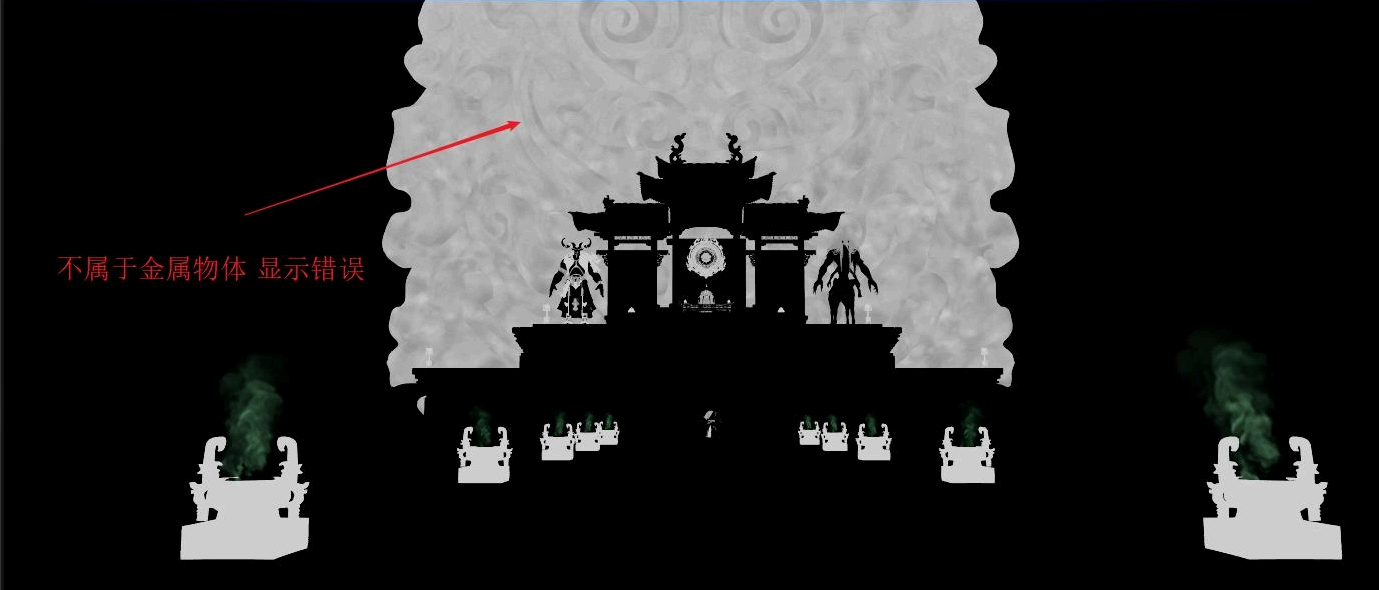
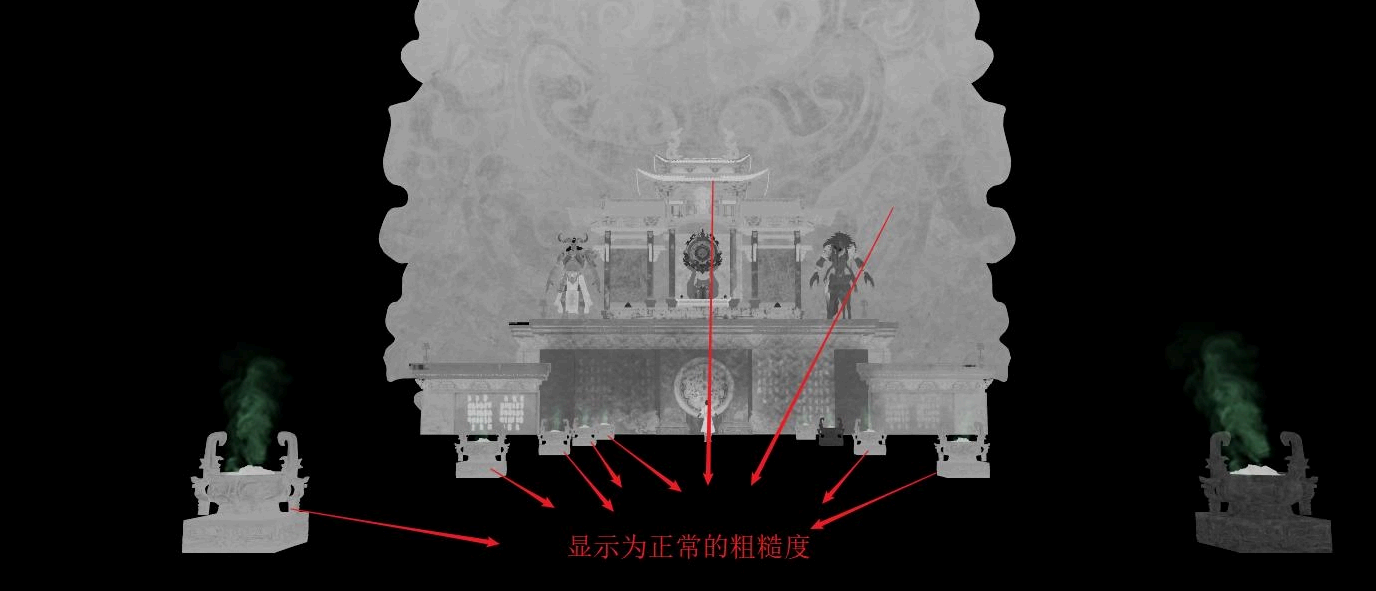
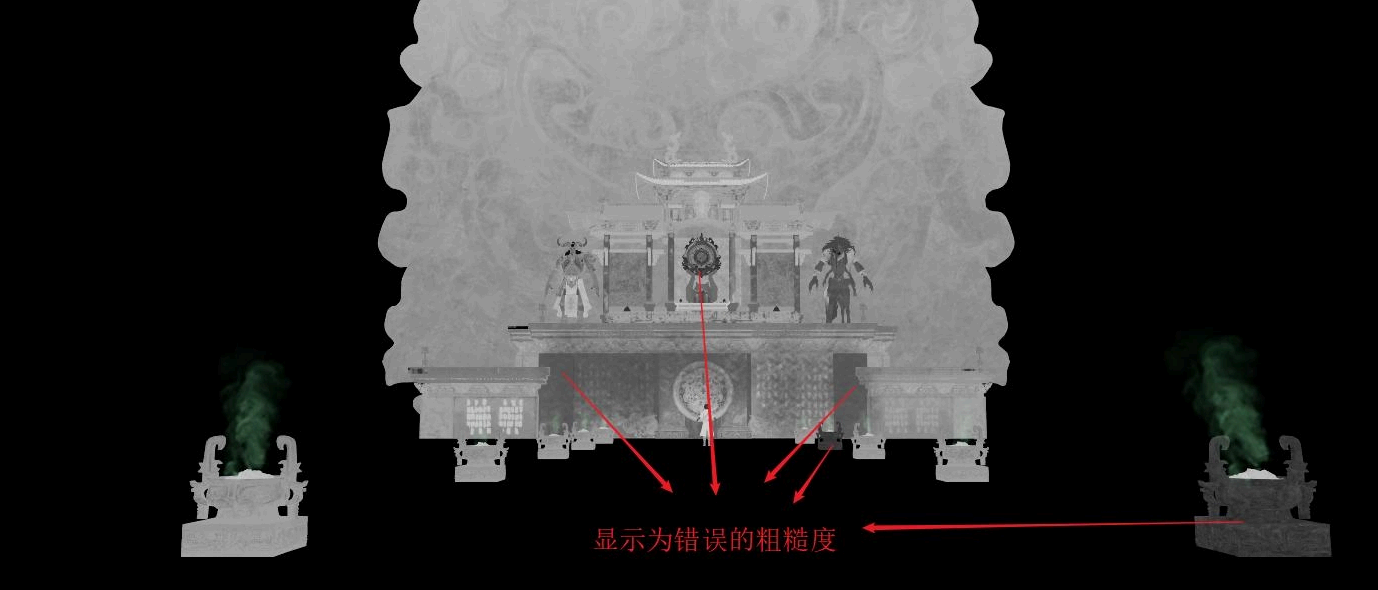
4.4缓冲显示下检查关卡中粗糙度(Roughness)是否统⼀,打开缓冲显示下的粗糙度时,关卡中所有的物体显示为灰⾊,灰⾊为正确的,⿊⾊则是错误的
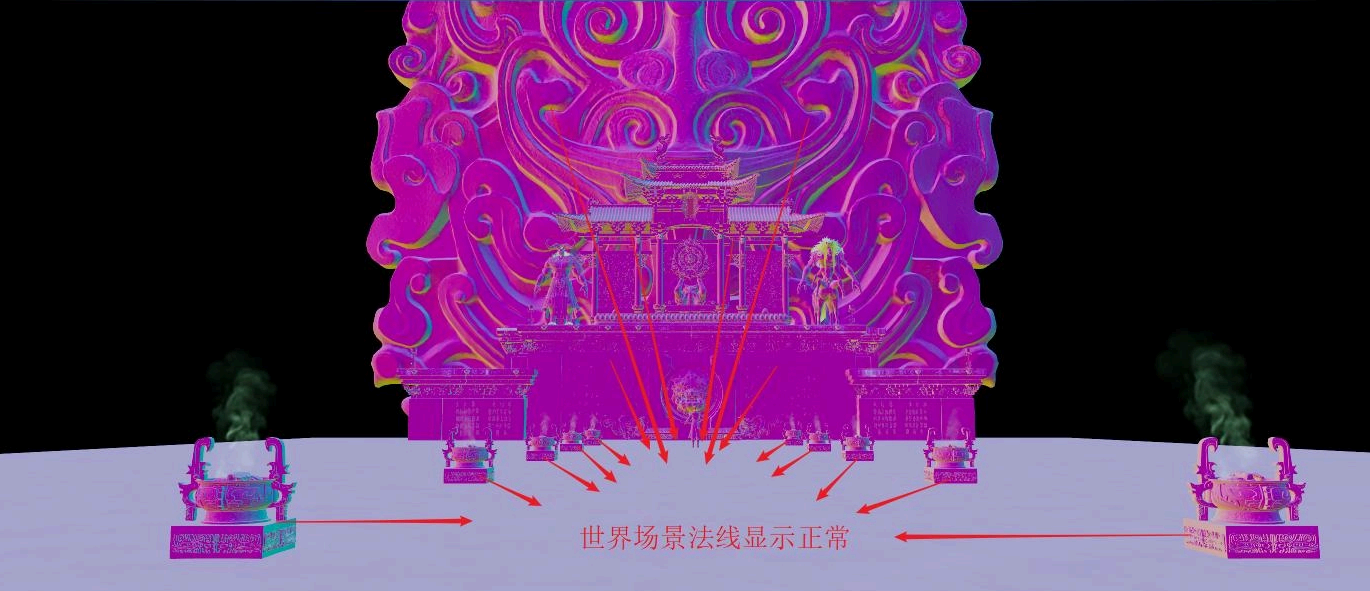
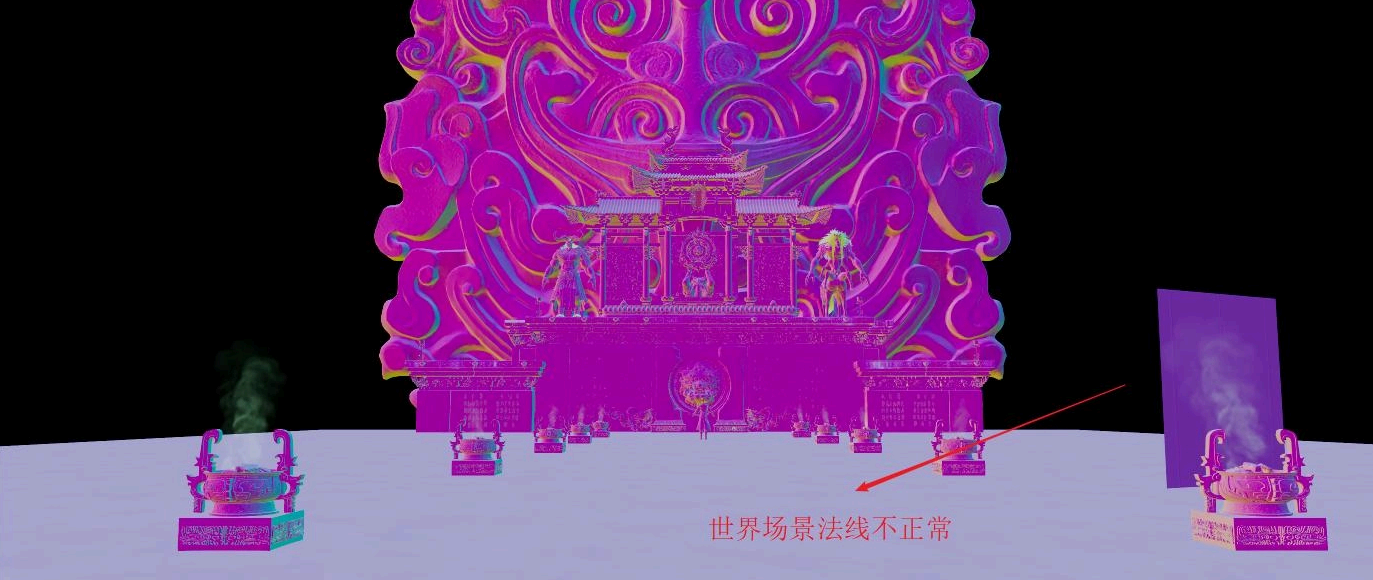
4.5缓冲显示下检查关卡中世界场景法线(worldnormal),在缓冲显示下检查世界场景法线(worldnormal),关卡中的物体发现某⼀个⾯或者更多的⾯显示为透明状态,则为该物体法线错误,需要解决。
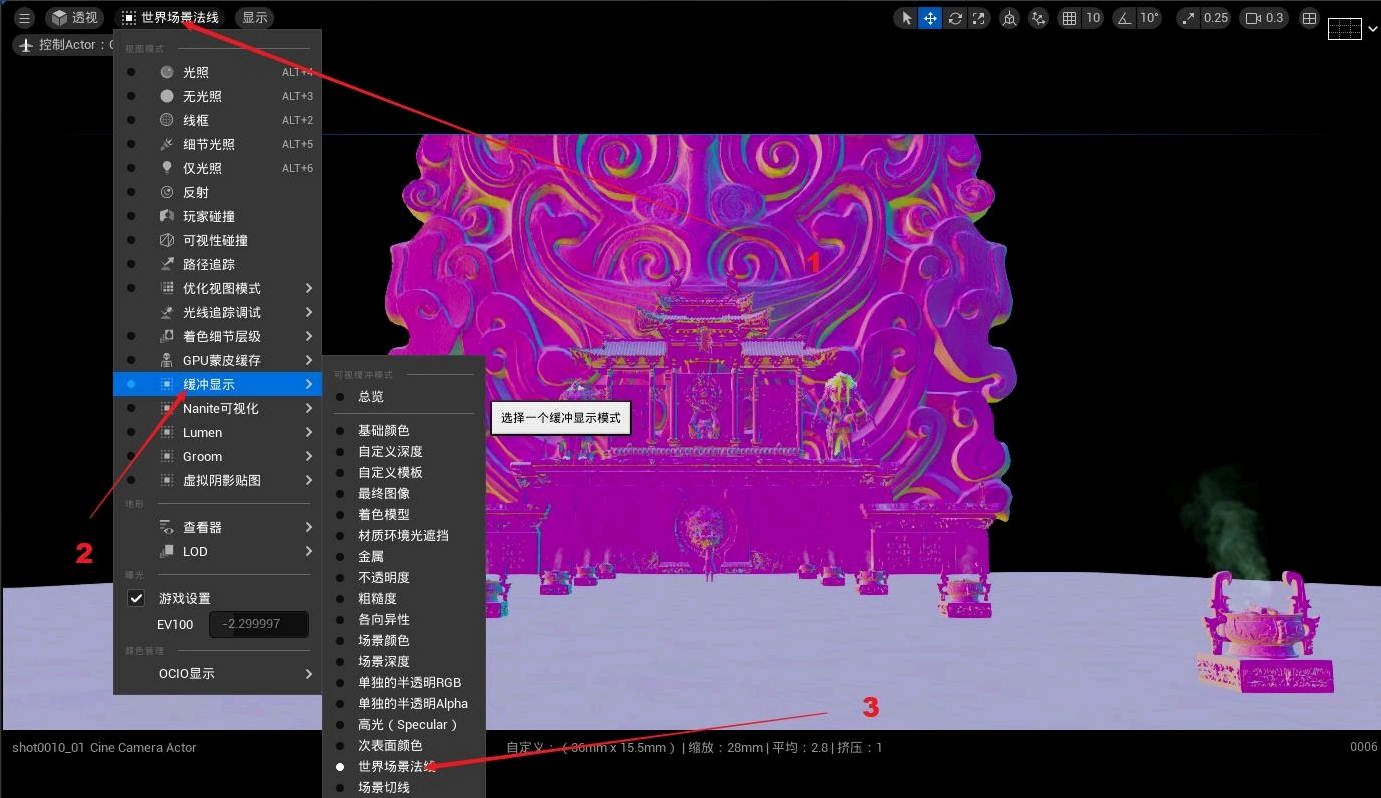
4.6在关卡中死⿊的解决⽅法和检查⽅法,在制作关卡时,有些地⽅始终都打不亮,可以尝试以下⽅法:在标准光照环境中,把天光(SkyLight)的强度范围设为10,可以看到关卡⾥死⿊的部分,这些显示死⿊的问题,是因为物体的粗糙度过低或者⾦属度过⾼导致的,可以修改粗糙度和⾦属度的数值来解决此问题。
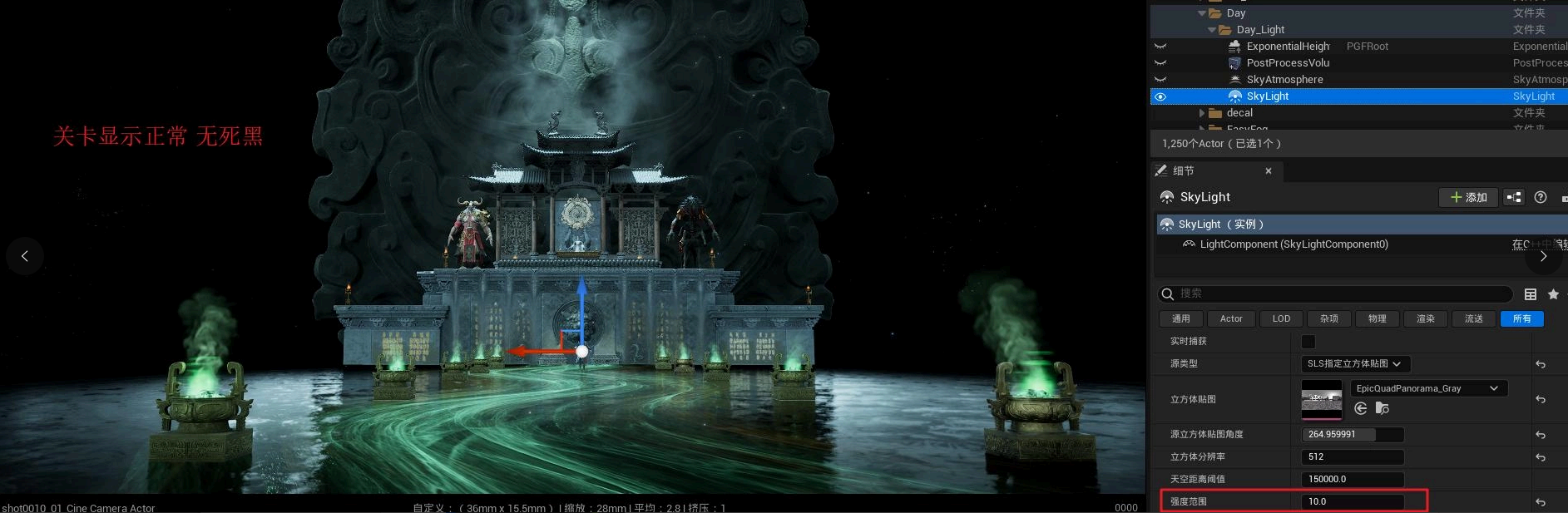
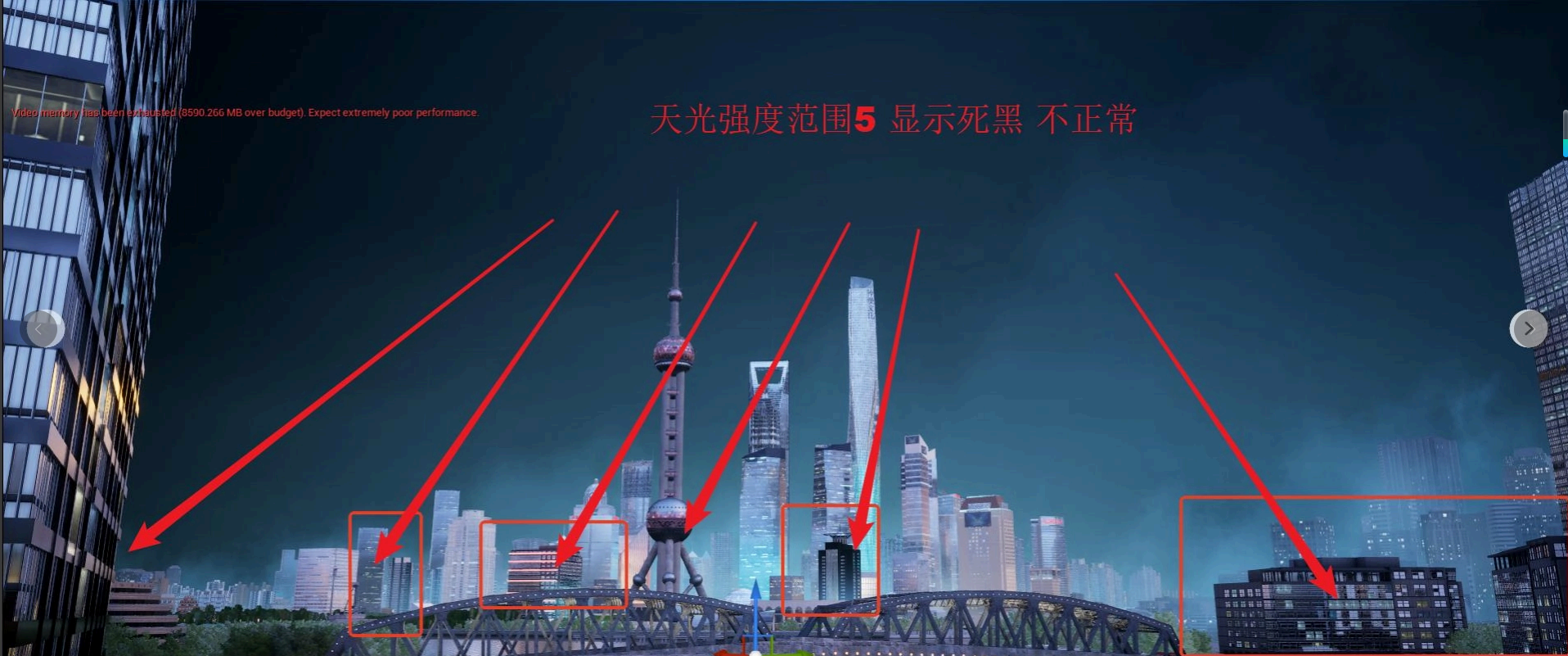
关卡氛围光照⽅法
关卡中的光照也需要符合LookDevBasicStandard的理论指导,我们依然以18度灰为锚点,获取不同时刻对应的不同光⽐,进⾏灯光铺设。
- 找到关卡拆分⽅案中对应的时刻,来进⾏查表获取对应的光⽐

- 在可视化中打开天空光照亮度的显示,检查直射光与散射光的光⽐是否符合真实光照的光⽐
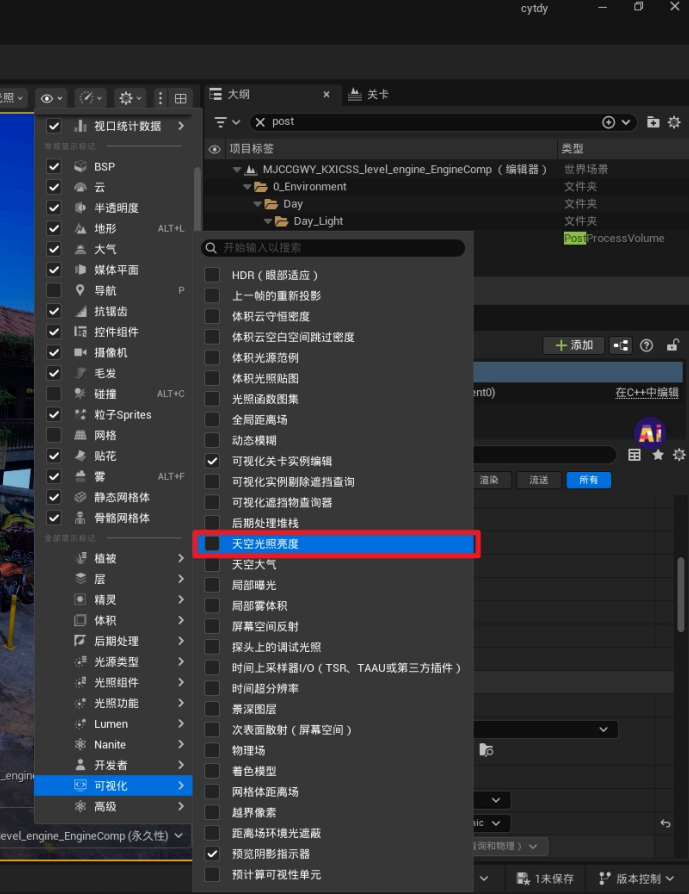
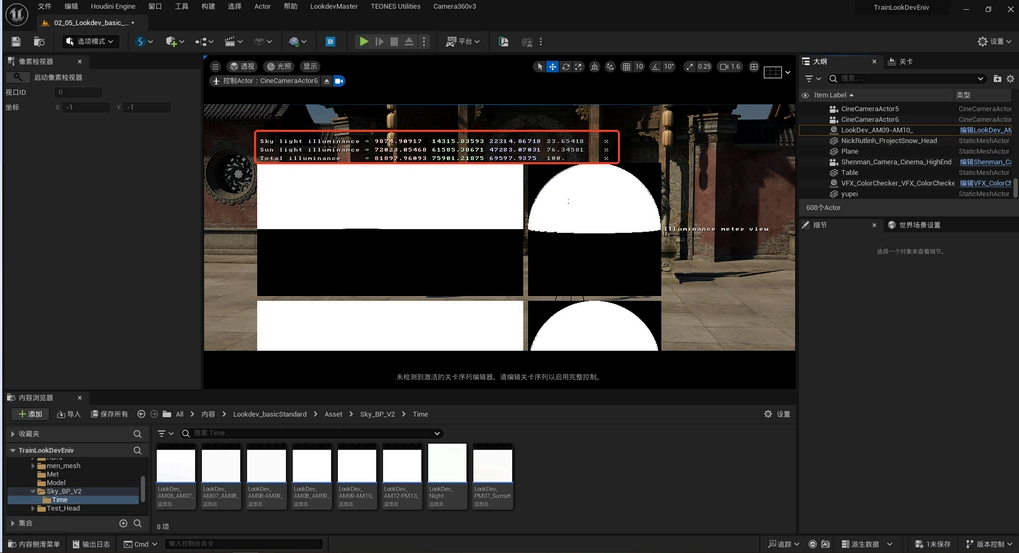
将LookDev插件的⾊板与⼈物放进关卡中,在构筑灯光氛围时应当时时注意⾊板与⼈物是否有⾊偏或过曝情况
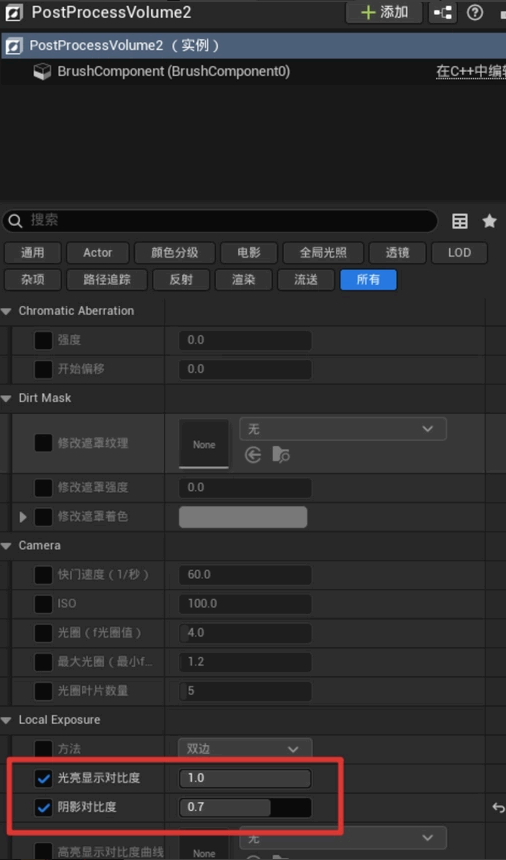
在遇到使⽤正确的光⽐与正常的灯光数值,贴图也全部正常;但是依然有室内或者结构死⻆死⿊或⾼光过曝的情况。可以使⽤PostProcessVolume中调节“光亮显示对⽐度”与“阴影对⽐度”两个数值,拉回⾼光与暗部细节
- 在library中已经安放了⾊板与灰度参考物体蓝图,在++制作时⼀定要放进关卡中,实时检查灯光是否造成物体曝光或者⾊彩不正确,也可以拿来作为灰度与颜⾊的准确参考⽐对物体的固有⾊++是否偏离现实世界。