动画制作流程
一、开始任务:
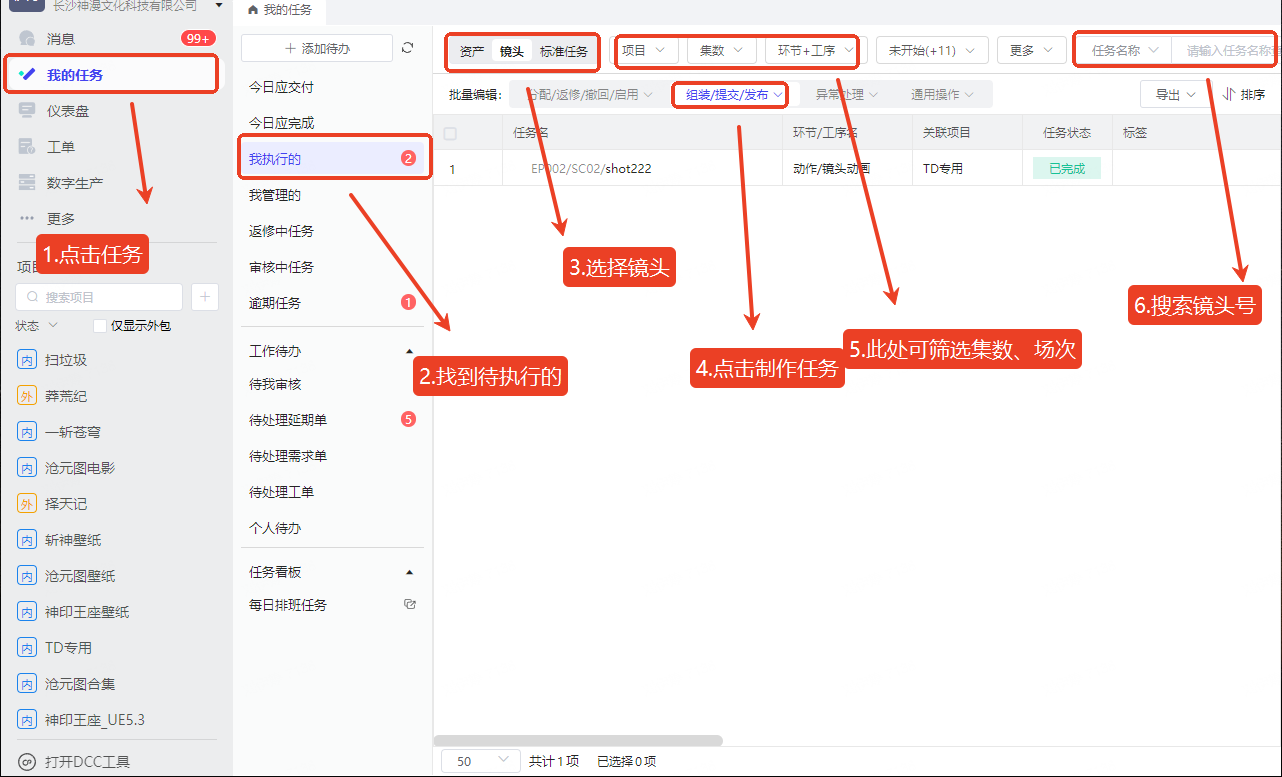
首先,你会在TO上收到制片或者组长分发给你的任务
任务开始的时候,直接从TO的任务栏里,找到对应的场次镜头
点”组装”启动软件开始任务,点击“沟通”按钮,会自动创建制作相关人员在内的聊天群,比如制片,上下游部门负责人。
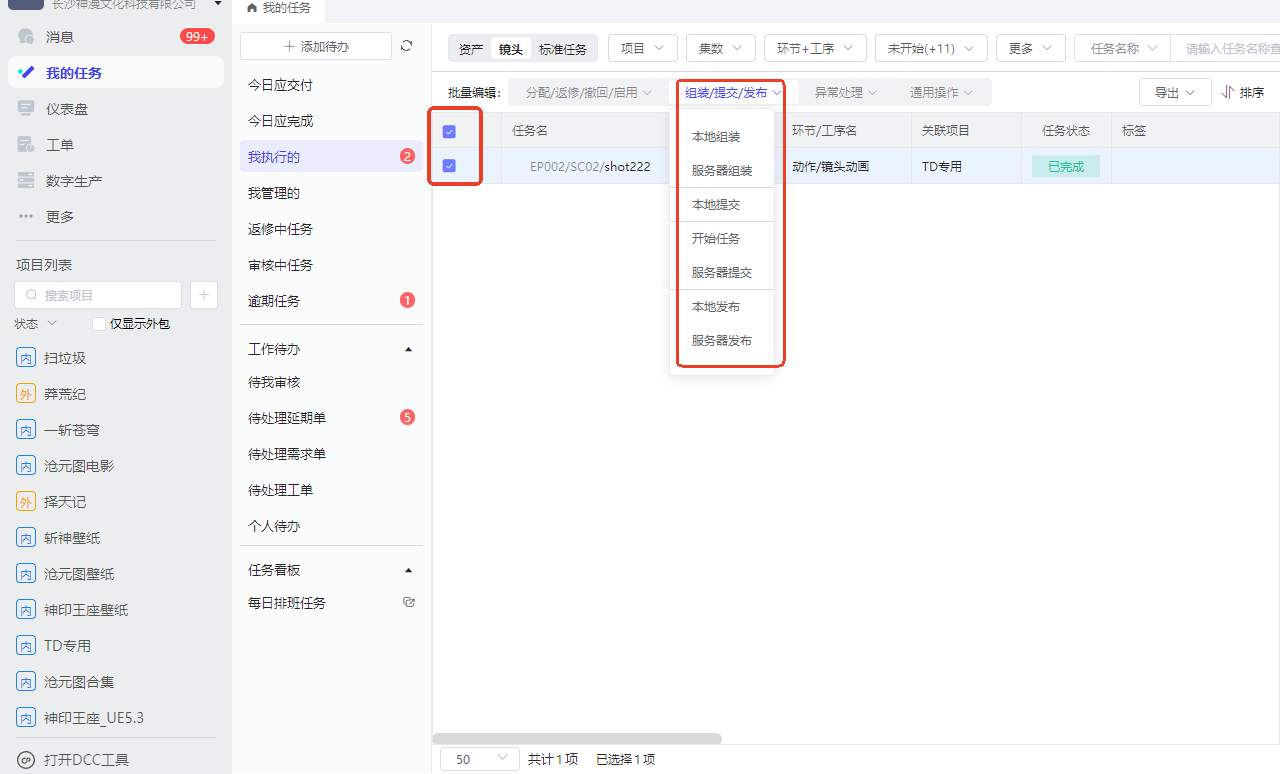
组装分为“本地组装”、“远程组装” 本地组装就是指在本机组装,优点是不用排队,但会占用本机资源。远程组装指在服务器组装,优点是不会占用本机的资源,但需要排队。
点击组装后会看到,原先组装的位置变为了开始,点击开始,就可以打开任务开始制作了。
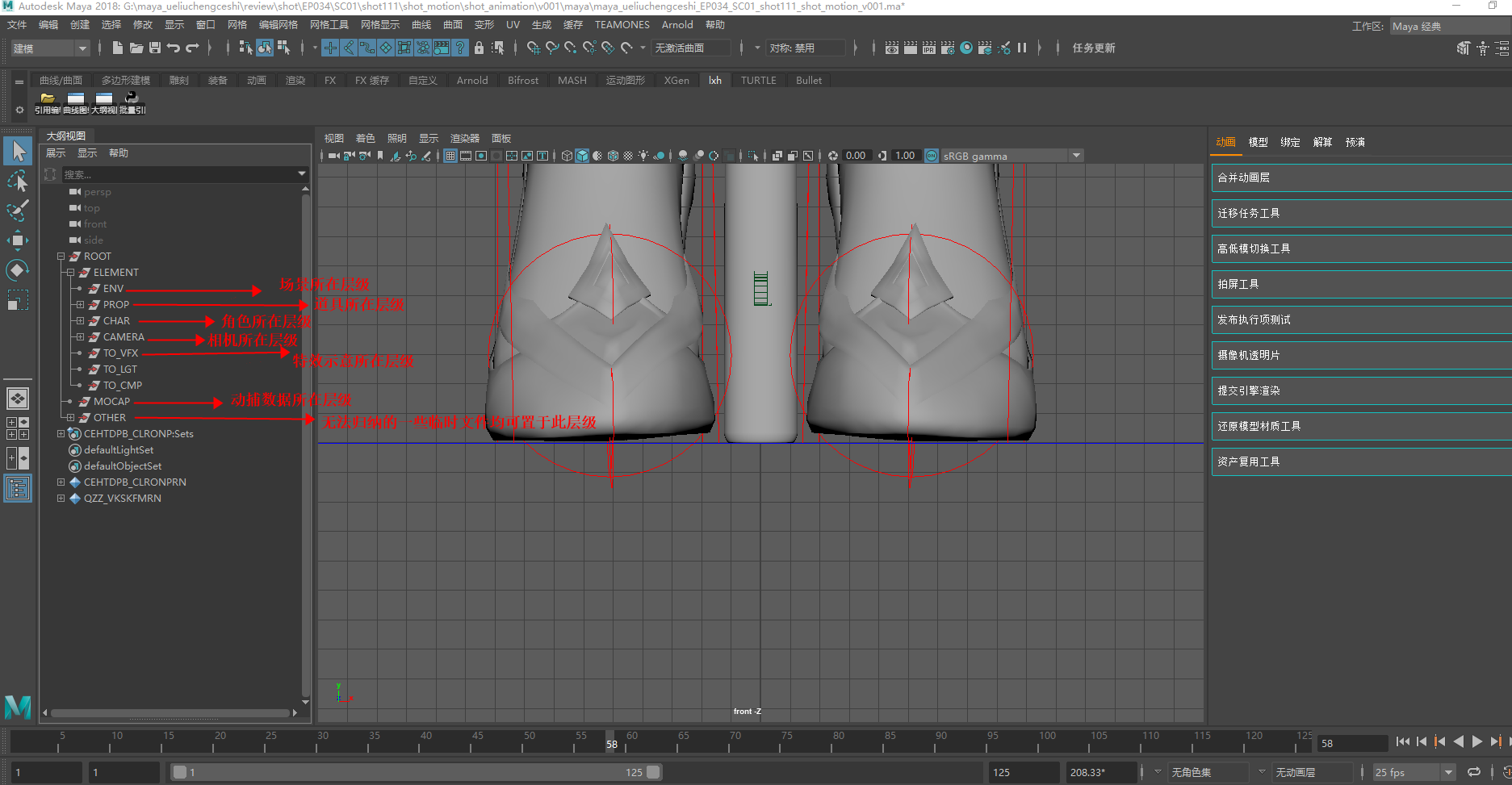
通过TO打开的文件标准的大纲应该如上图所示
大纲里的“ROOT”组,把模型按组分类,场景在“ENV”里(但是为了避免打开任务时加载时间过久,一般场景我们没有放置在”ENV”里面而是放置在ROOT外面);道具在“PROR”里;角色在“CHAR”里;相机在“CAMERA”里;动捕数据在“MOCAP”里;需要导出给特效部门用的特效示意物体,放在“TO_VFX”里;其它各种示意或别的东西,都放在“OTHER”里。
二、制作任务:
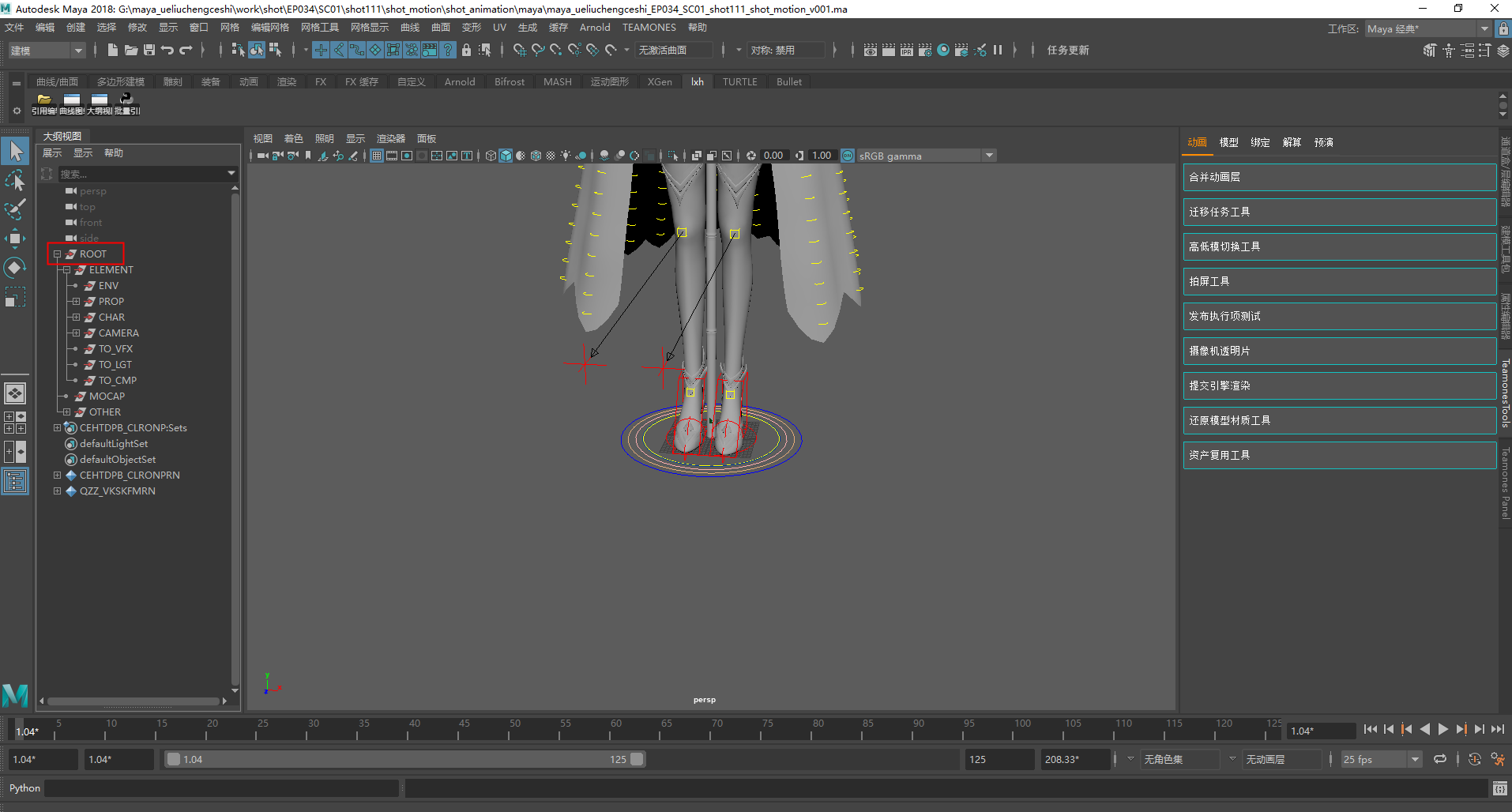
TO在为你启动maya的同时,会自动为你加载该任务所需要的角色、道具、相机
但是一些数据不会为你自动加载,例如关卡以及动捕数据。
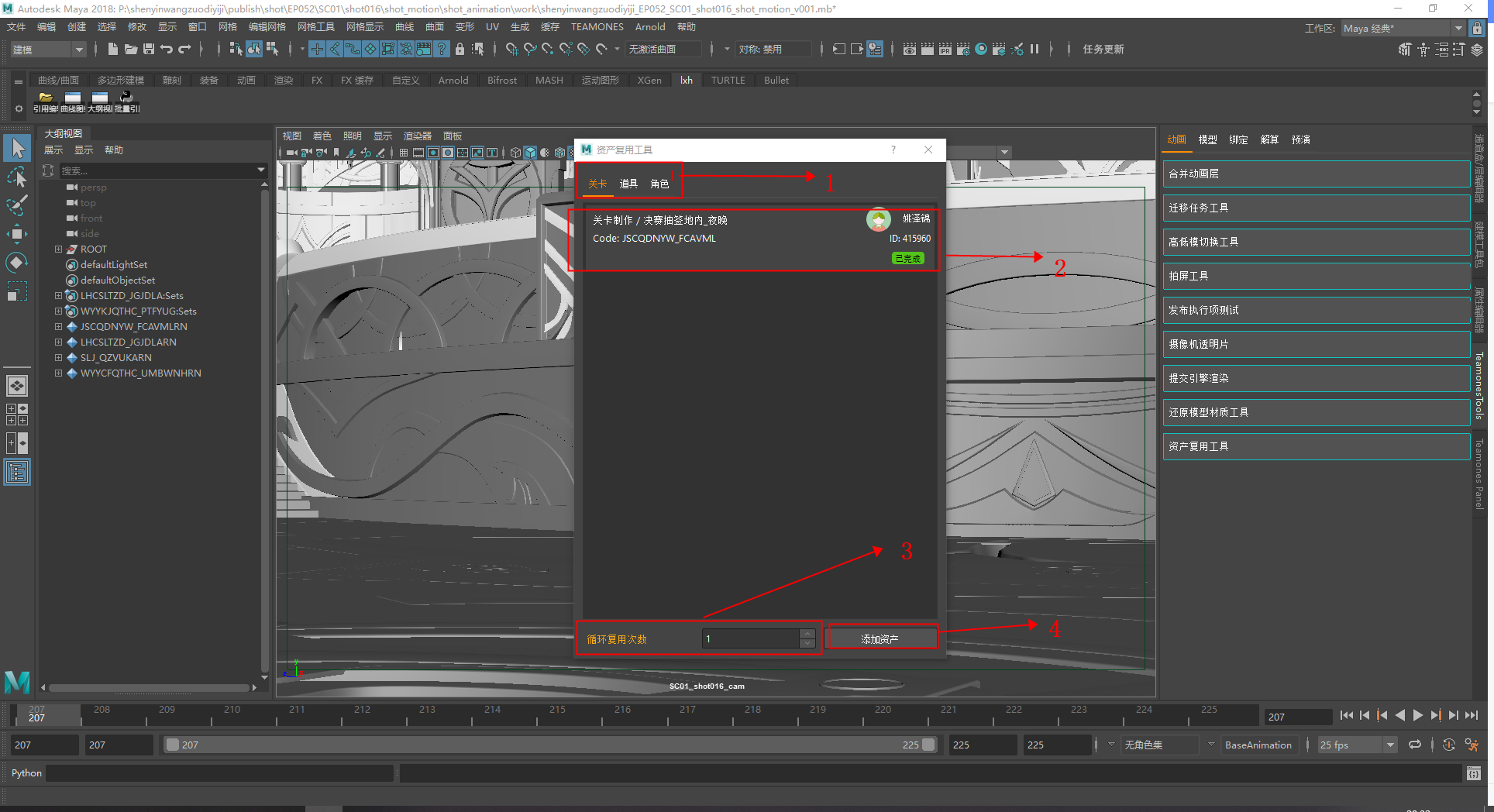
关卡文件以及关联资产通过点击“资产复用工具”可以参考进来。
选择自己所需的资产种类
选中自己所需添加资产
在复用资产过程中可以选择复用次数
点击添加资产
在制作过程中,如果出现新增资产也可以用此方法导入,如果“资产复用工具”里没有相应的资产或没有相应版本的资产,则需上报组长和制片。
如果在制作过程中,新增关联资产,那么操作如下:
点击“资产复用工具”
点击上方的角色、道具、关卡就可以把相应的角色、道具、关卡参考进来。
2.把参考的资产拖拽入相应的层级下。
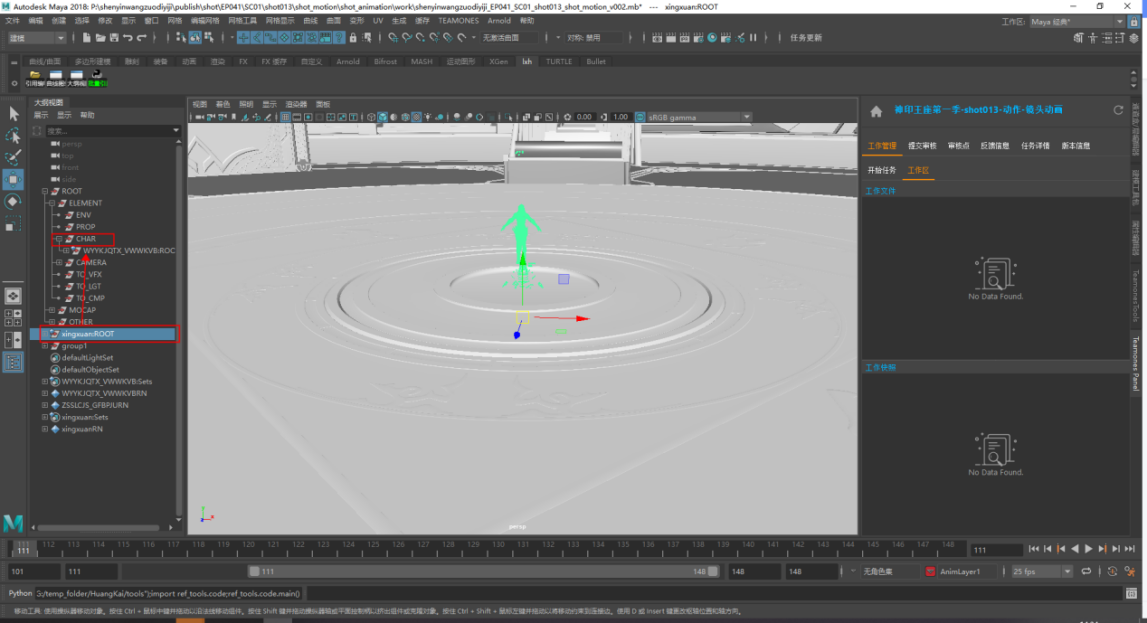
其余的新增资产也应该按上图所示将新增的资产拖拽入相应的层级下。
3.加载动捕数据:
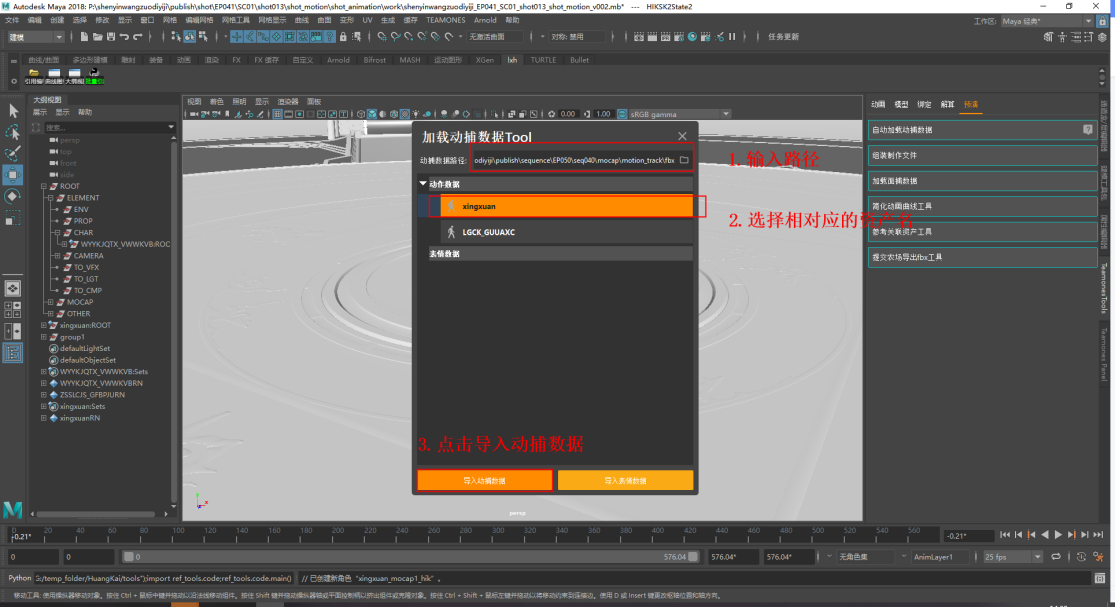
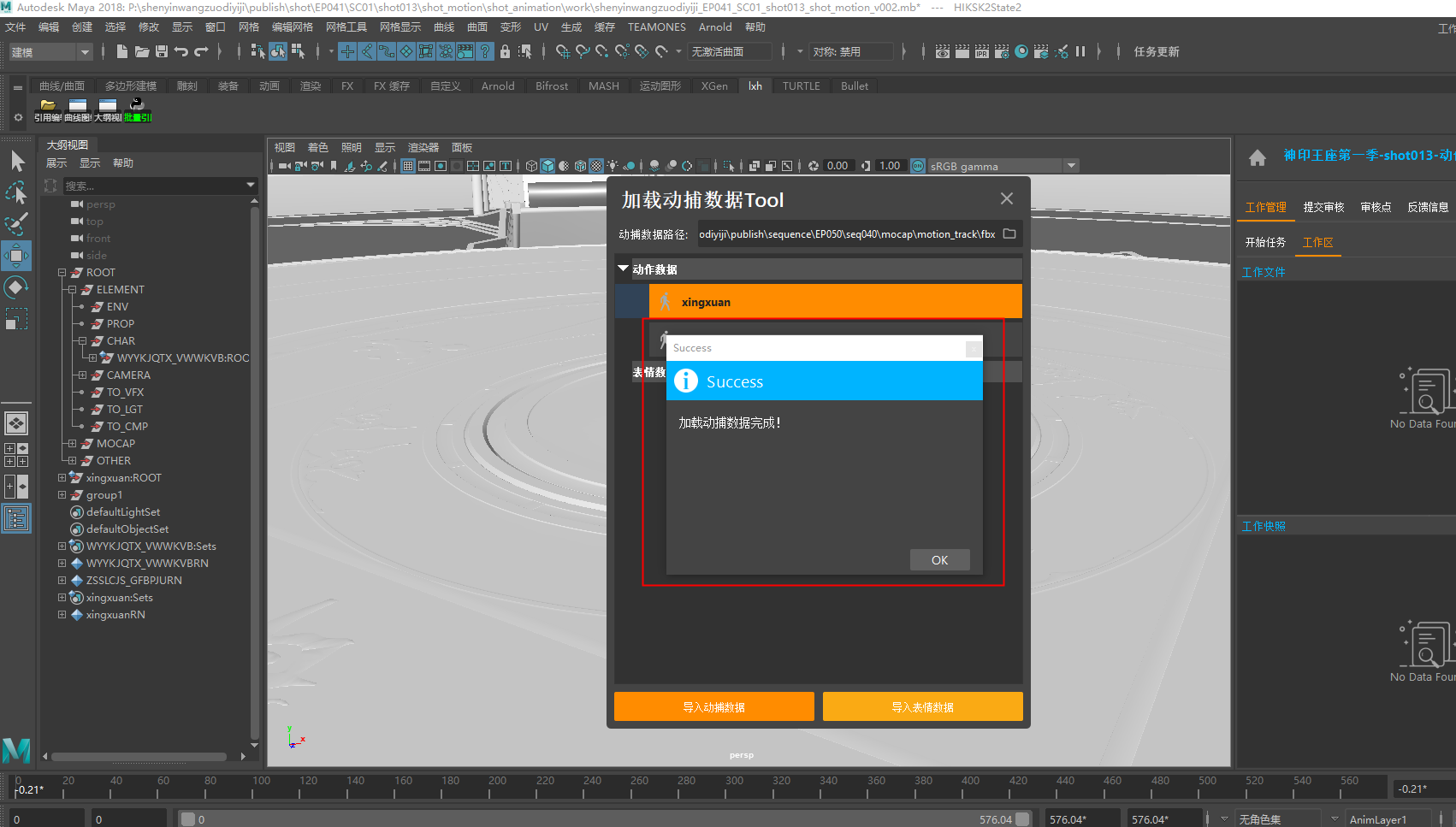
点击打开“自动加载动捕数据”
输入动捕数据所在路径(服务器对应的任务会自动指认到对应的路径,若有其它路径的动捕数据需求或无法自动指认,则需手动输入)
勾选所需数据
开始传递数据。出现加载动捕数据完成时表明 数据已经加载完毕
要注意一点的是数据命名,路径里面必须包含与角色空间名一致的文件名称,否则工具无法识别。
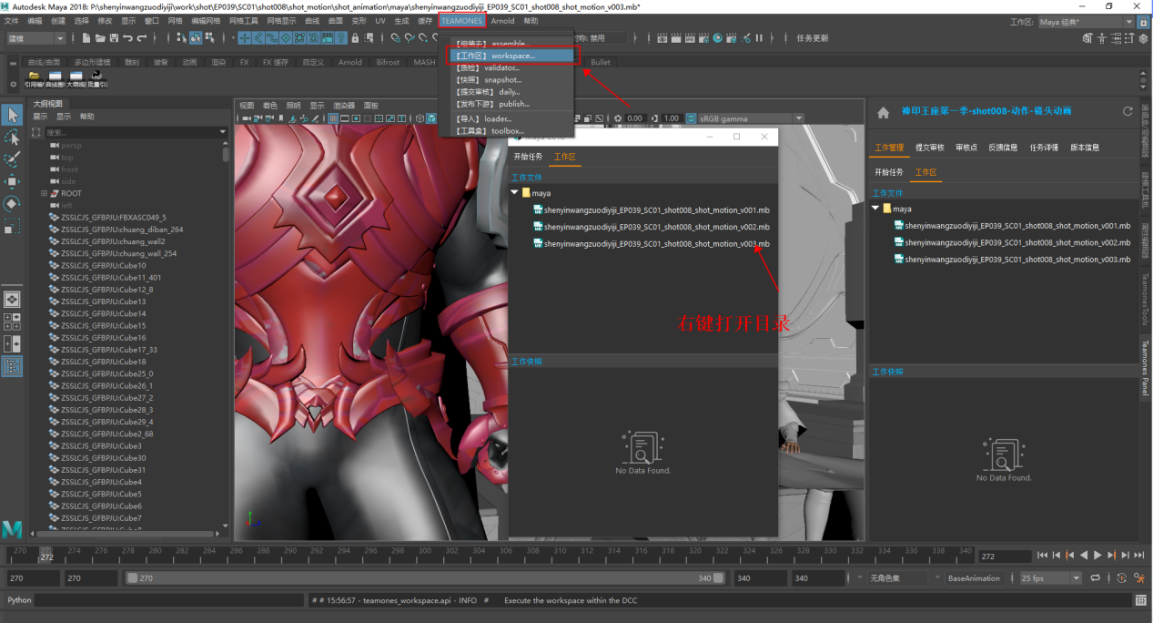
制作过程中,想要保存源文件,直接Ctrl+S即可。
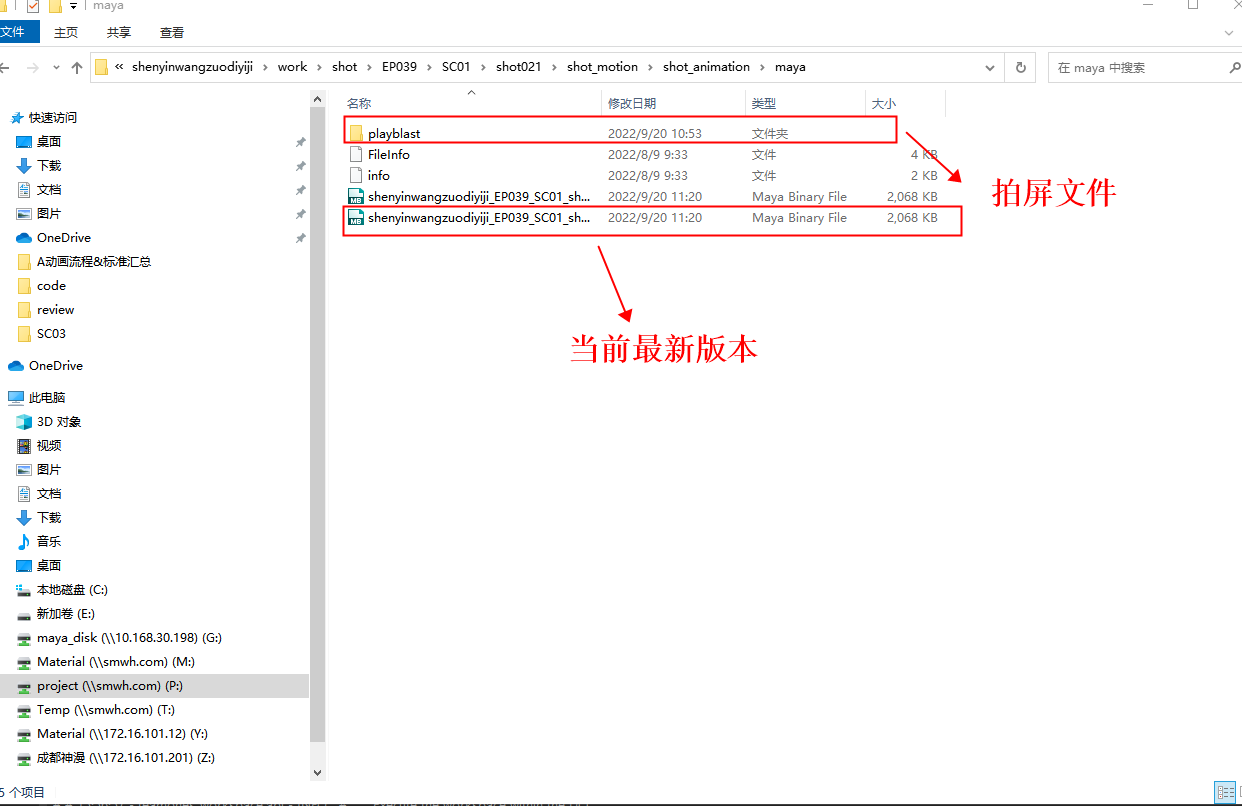
因为文件是通过TO自动打开的,存放路径默认也在服务器。(如第二张图所示)
若需另存在本地,则自行保存到本地电脑里。
提交审核:
制作完成之后需要使用质检工具对文件的规范做检查,
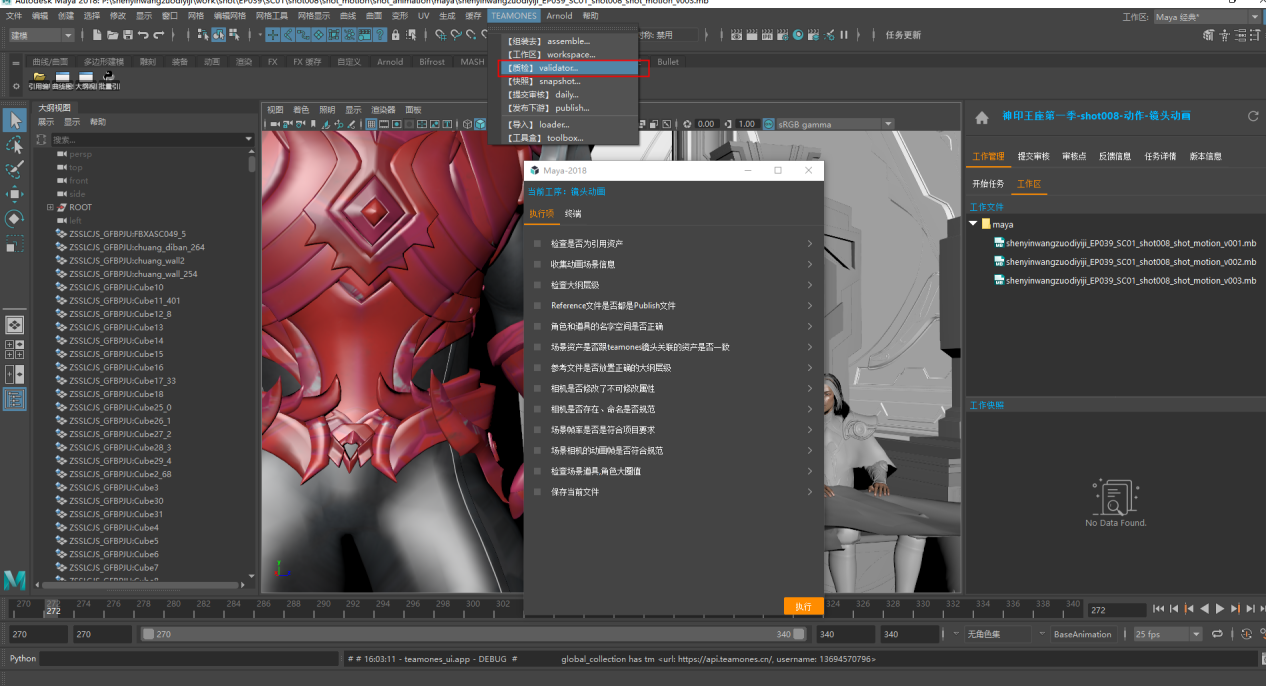
质检功能,可以帮助你快速检查文件的规范,但是它会自动保存一次文件,需要注意这一点。
快照功能可以将当前文件的当前版本另存一份,可在描述信息里留言备注,方便手动备份保存以及另作其它用途。
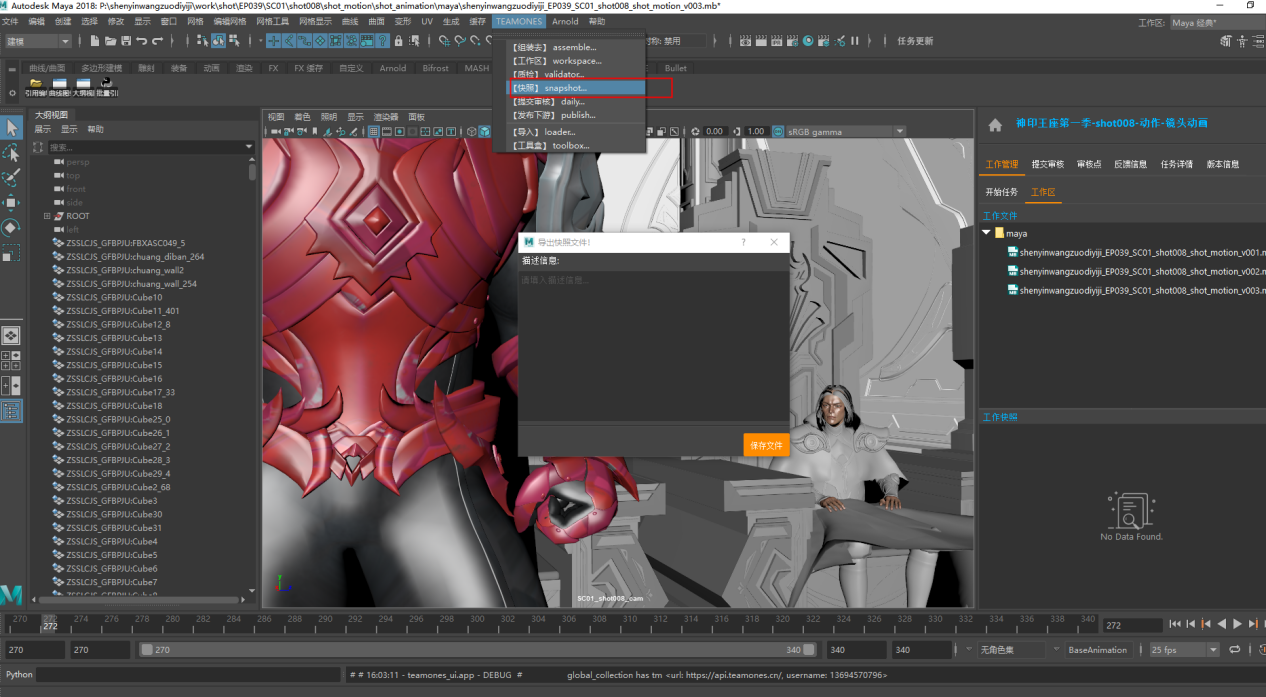
质检通过之后就可以提交审核了
提交审核有两种办法,下图为第一种提交审核的方式,也就是打开文件提交审核。这种方式一次只能提交一个镜头进行审核。并且只能选择本地提交审核。
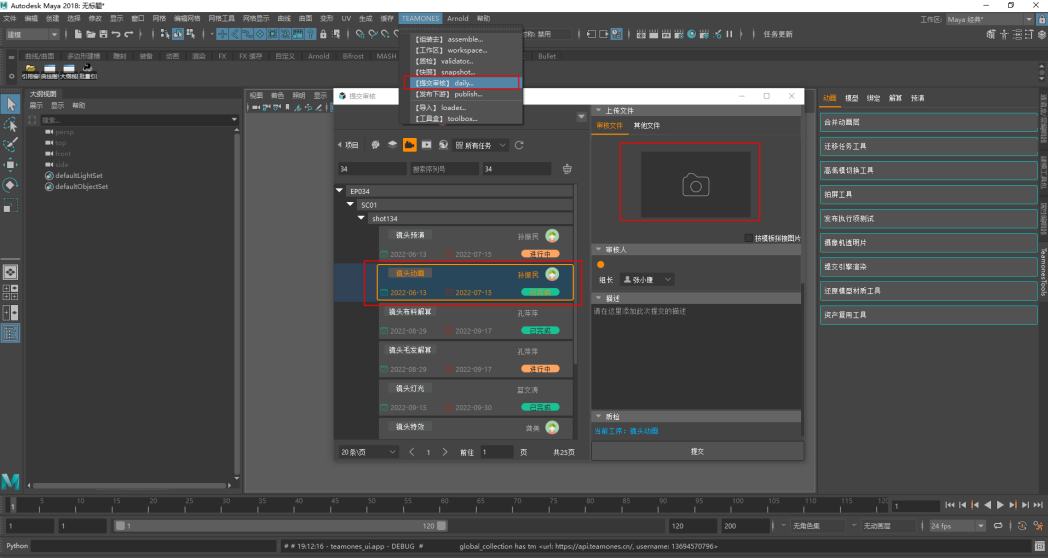
正常流程操作制作完之后,点击提交审核完成上传,交给组长审核,动作方面是视频,所以把拍好的对应镜头的mov视频,拖入图中框住的摄像机的地方后提交。
下图为第二种提交审核的方式,也就是打开TO进行提交审核。这种方式一次可以提交多个镜头进行审核。一般来说就是批量提交审核,使用TO批量提交审核服务器会自动帮忙拍屏,不需要自己另外拍屏。
点击任务
选择任务库
选择镜头
勾选自己需要批量提交的镜头
点击制作任务下的提交审核
选择服务器提交或是本地提交。
本地提交:优点:不用排队;缺点:占用本机资源
服务器提交:优点:发布速度快;缺点:需要排队
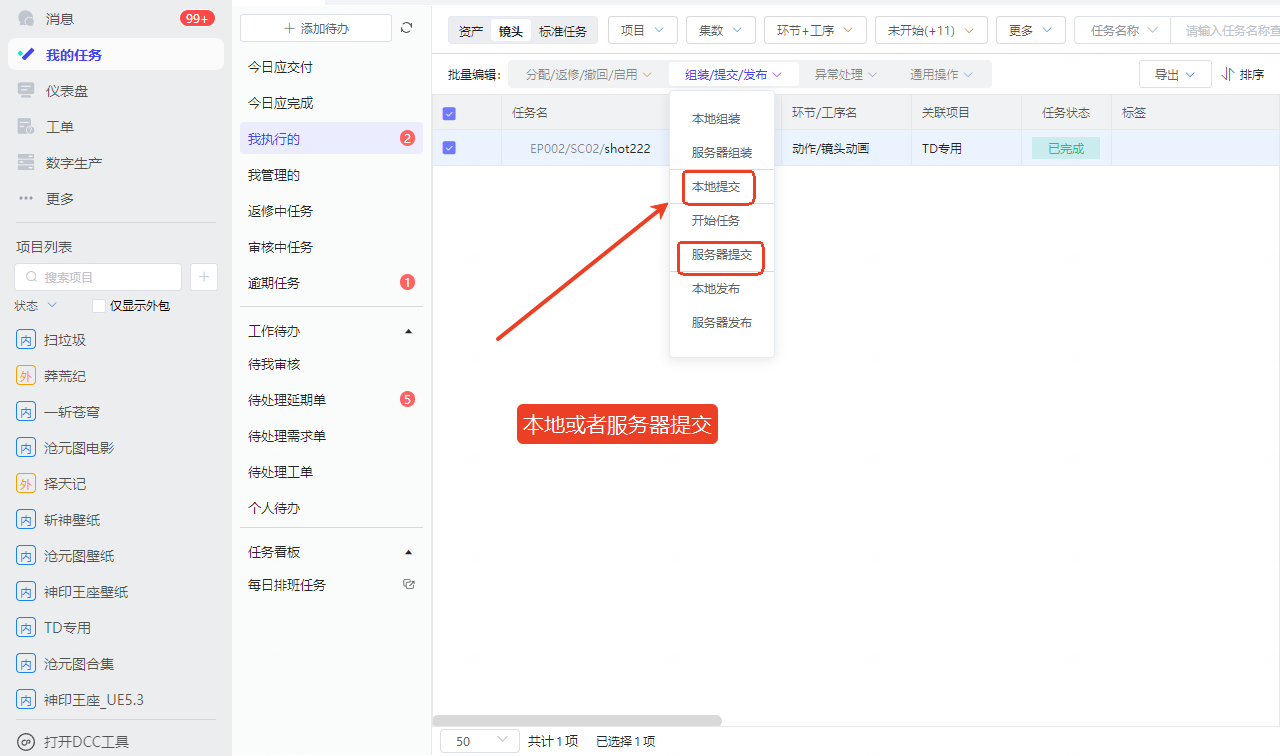
提交审核之后,TO上原本开文件开软件的地方会变成“审核中”,无法再打开再修改。如果需要修改的话,要重新打返修,打完返修后上图中“审核中”的位置会变为“开始”点击开始,重新开始修改即可。
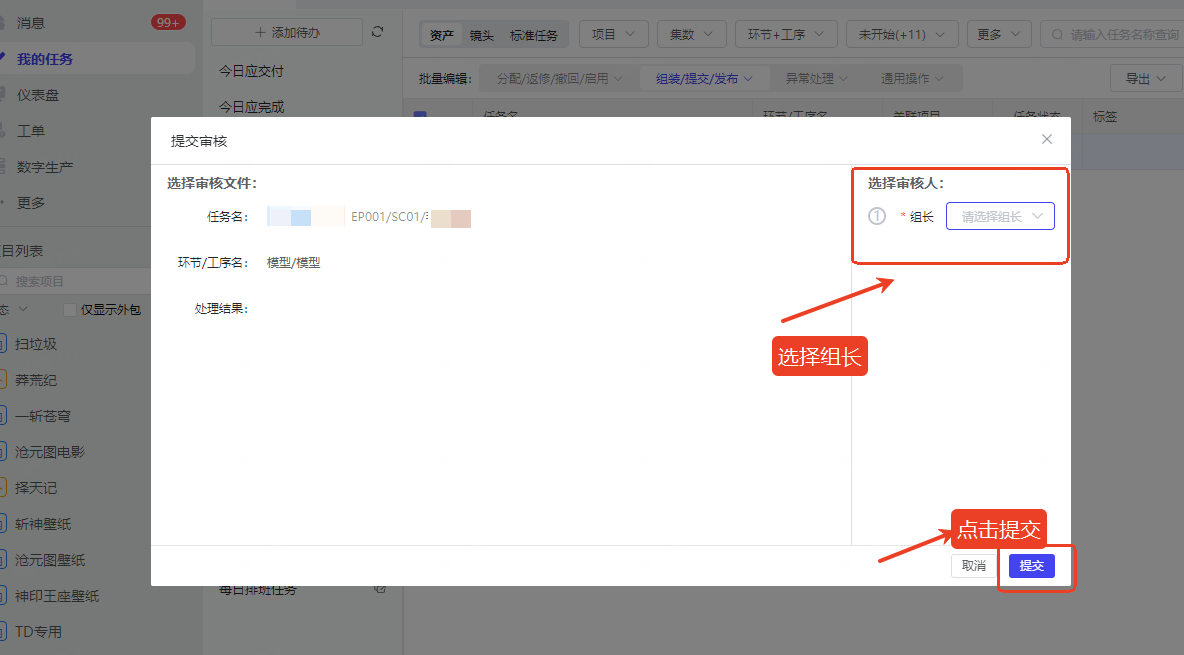
- 发布任务:
当提交的审核通过之后,就可以进行下一步发布了。发布方式有三种,下方会一一表明,各位可以根据自己的需求来选择发布的方式。
本地发布指用自己电脑发布,优点是不用排队,但是会占用本机资源,服务器发布指提交到服务器发布,优点是不会占用本机资源,但可能需要排队。
第一种:
打开TO进行发布 注(此种发布方式分为本地发布和服务器发布)
下图是打开TO进行单独发布
打开TO后选择任务
点击进入任务库
选择镜头
点击自己想要单独发布的镜头
选择发布方式
下图是打开TO进行批量发布
打开TO后选择任务
点击任务库
选择镜头
选择自己需要批量发布的镜头
点击制作任务
选择发布
选择发布方式
等待即可
第二种:
打开DCC进行发布 注(此种发布方式分为本地发布和服务器发布)
打开DCC工具
选择我的项目
选择自己需要发布镜头的项目
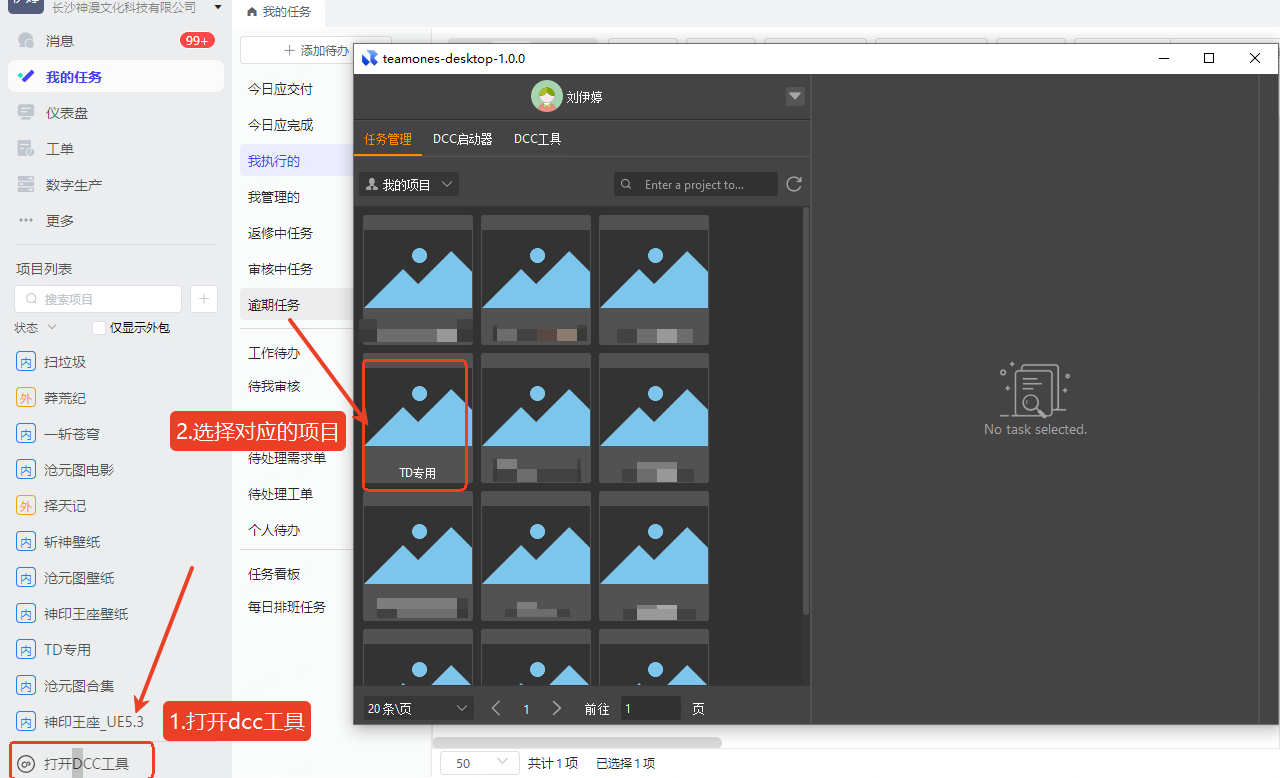
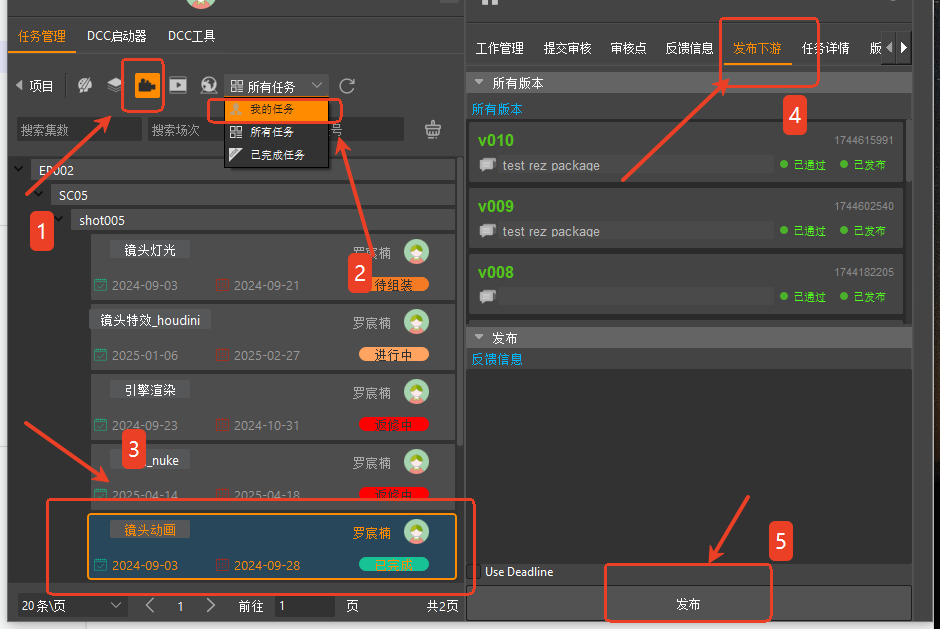
选择镜头
选择我的任务
选择自己想要发布的镜头
选择发布下游这一选项
点击要发布的版本
选择发布
注意这个“Use Deadline”是指使用服务器发布,如果你需要使用服务器发布就勾选上,如果选择使用本机发布就不必勾选上
等待发布
第三种:
打开文件进行发布 注(此种发布方式仅能进行本地发布)
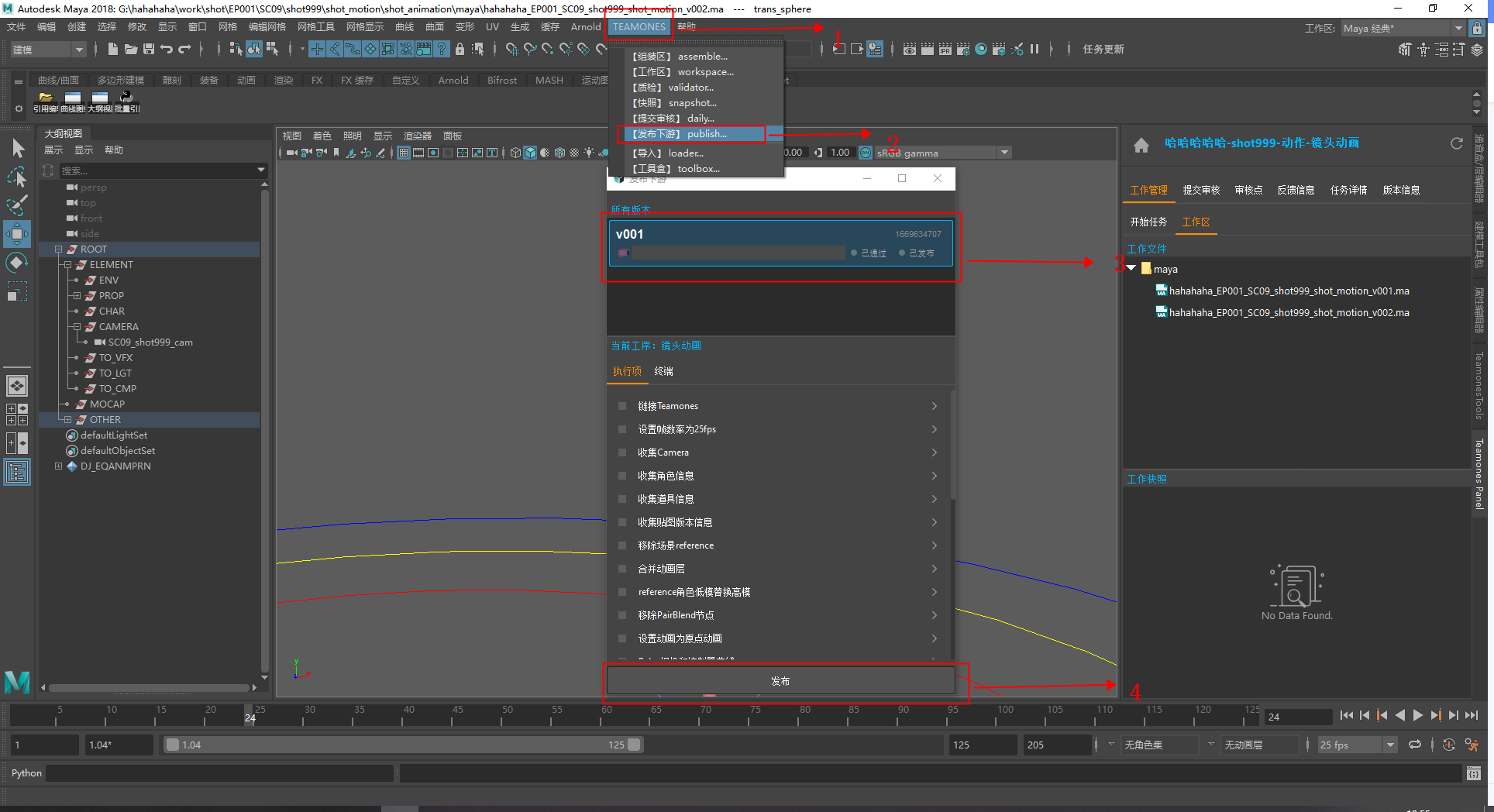
打开文件之后选择TEAMONES
选择发布下游
点击自己需要发布的版本
点击发布即可
注(发布分为本地发布和服务器发布
本地发布指用自己电脑发布,优点是不用排队,但是会占用本机资源,服务器发布指提交到服务器发布,优点是不会占用本机资源,但可能需要排队。)