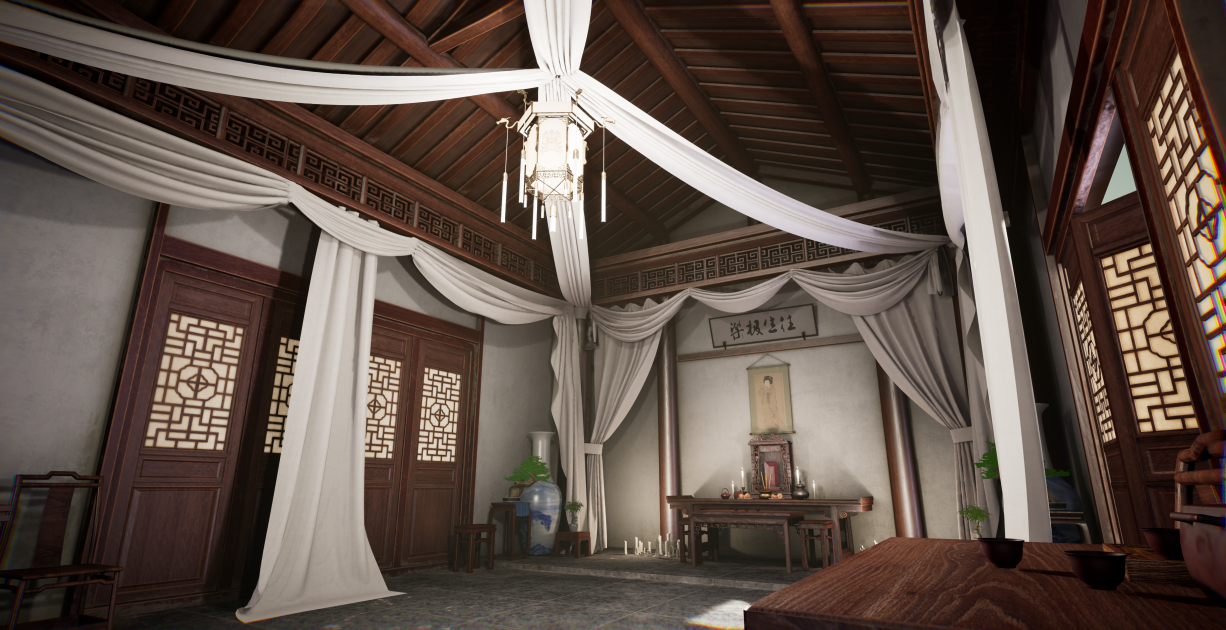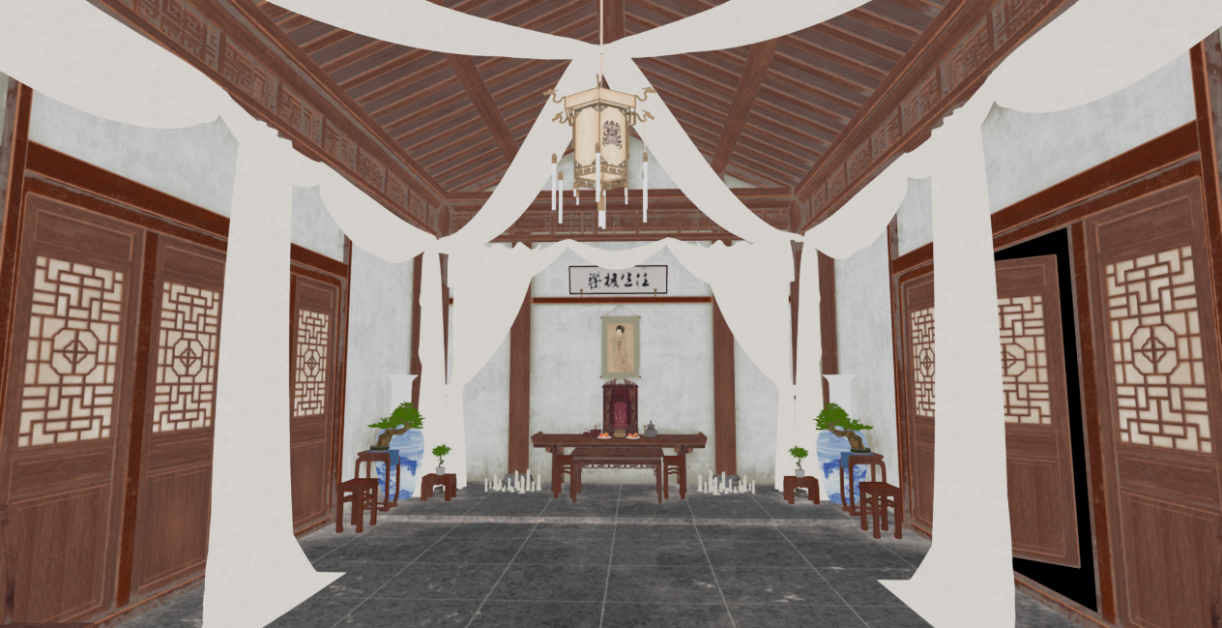
平铺材质流程制作说明
一,平铺材质的简单介绍:
用于解决面积过大不方便绘制,同时节约资源消耗加快制作效率。一般使用在物体本身材质比较干净,重复度较高,材质较为简单的,或者物体较大不方便绘制,又对纹理精度有要求的地方比如,大面积的墙/地面/瓦/木等。下面文档将会围绕着案例进行说明。
二,平铺材质的对模型的要求:
平铺材质的模型注意事项:
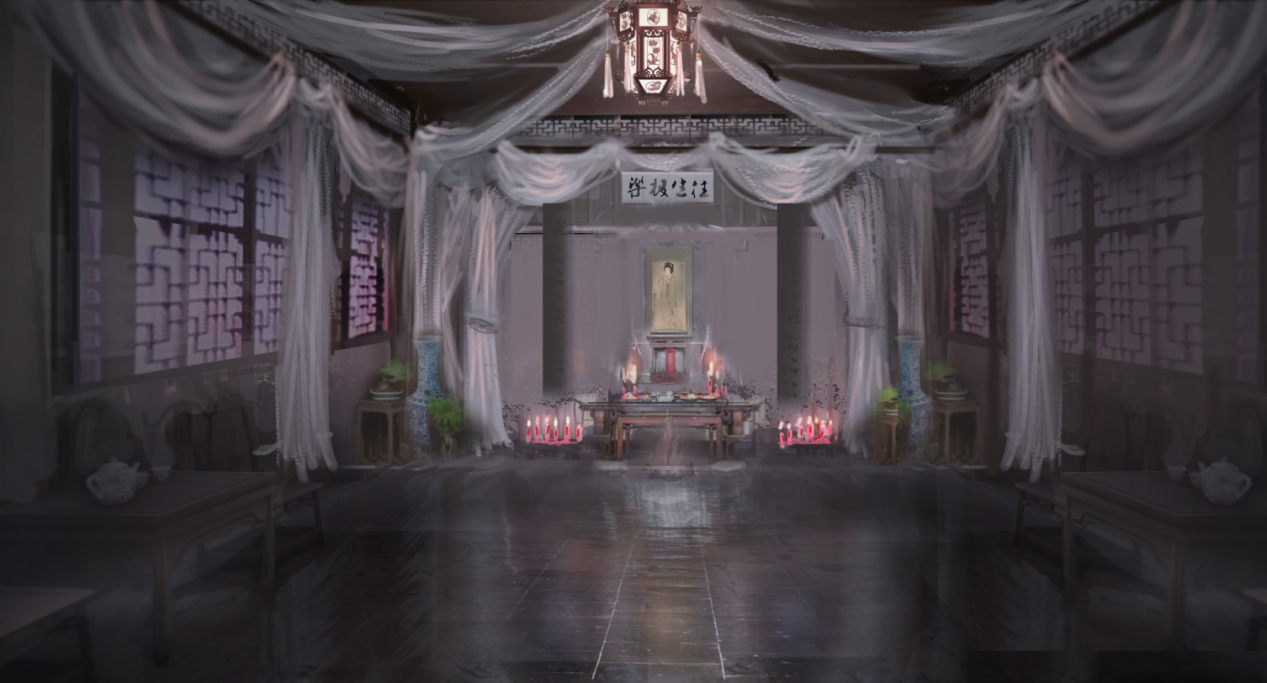
1,提前分析原画,规划好需要平铺贴图的模型,UV不要与不平铺的混在一起。
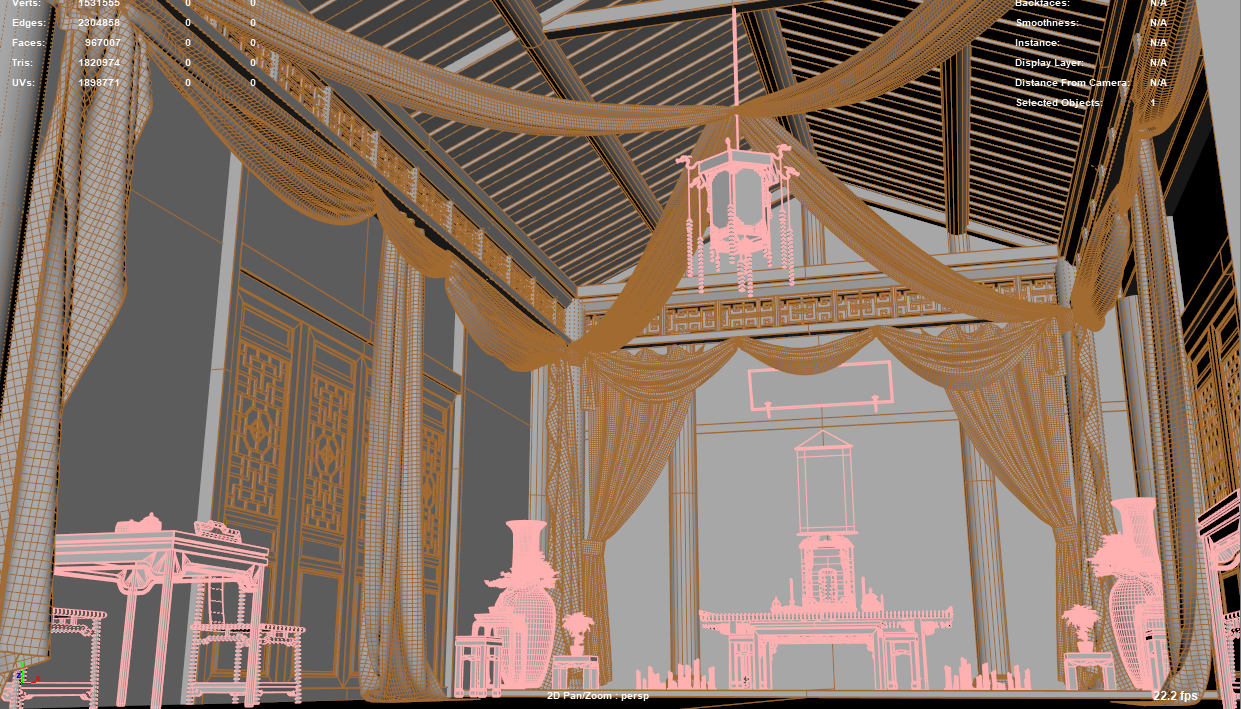
2.分析原画,地板/墙/木窗/木柱子/天花板这类大面积相同的材质是可以平铺的。
3.模型上通过层提前区分开,方便后面的拆分整理,上图粉色的为不平铺,黄色的为平铺。
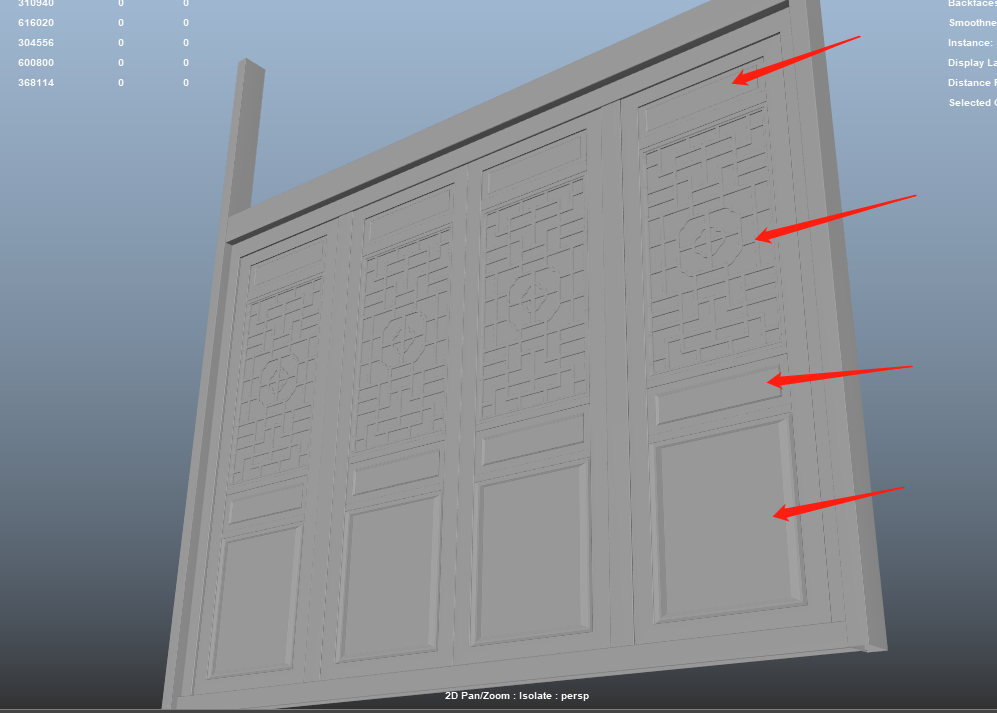
4.平铺材质的模型在结构上需要尽量做得丰富,因为平铺的贴图很难随心所欲的给模型添加丰富的变化,所以需要用结构来弥补平铺纹理的缺陷(比如上图中的门,门上的结构都用模型表现出来而不是法线)。
三,指定材质/UV拆分/模块化/整理2UV
1,指定材质
1)这一步是为了规划UV精度,决定将那些物体为一张UV,无需平铺的模型正常指定材质就好了。
2)规划时要考虑到,虽然UV的精度可以比正常不平铺的UV精度要求宽很多,可以不必太在意纹理贴图贴上去会糊,但也不是毫无约束,还是要考虑到后期Mask和Ao贴上去的不能过糊。
3)指定材质规划UV注意事项:
都要是同一种材质,木就是木,石头就是石头,要分开来,即使是不同颜色的同类材质也要分开,比如一个场景中有深色木和浅色木,这两种木是要分开的。
需要平铺纹理的模型,同样要遵循模块化和2UV原则。
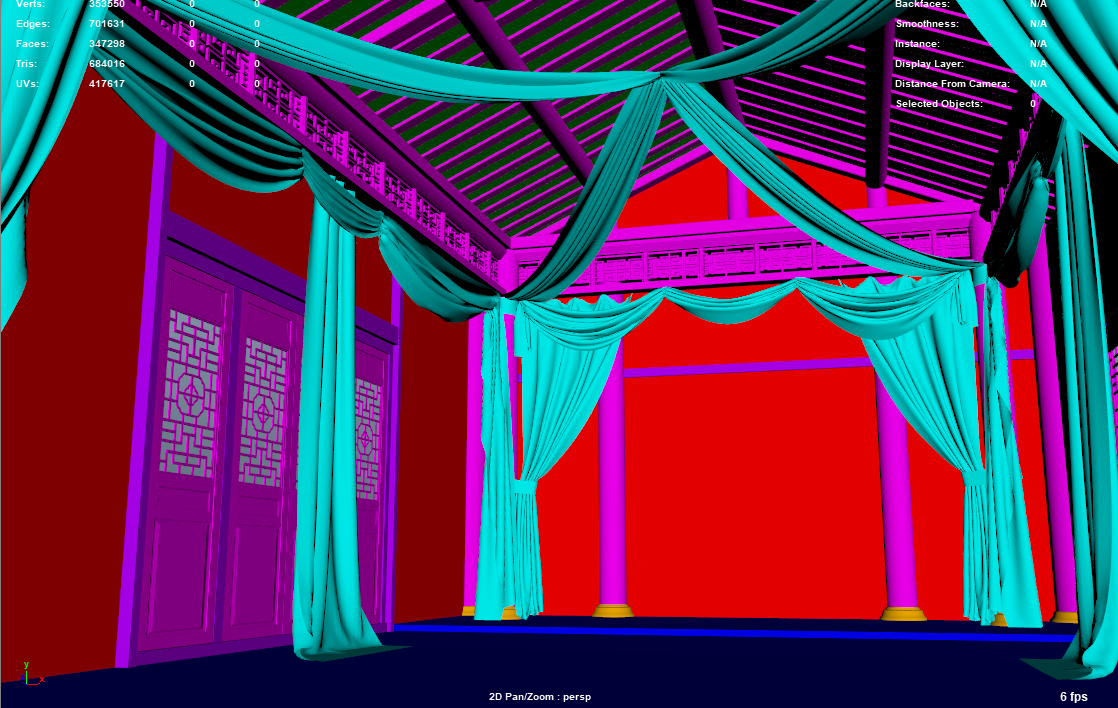
3.下图是需要平铺纹理的模型的材质指定,无需平铺纹理的模型正常指定材质就好了,就不展示了:
2,拆分UV
1)按照指定好的材质开始拆分UV
2)拆分UV及注意事项:
1.UV利用率不能过低,需要考虑到Mask和AO的精度不能过糊。
2.UV要摆在第一限象里。
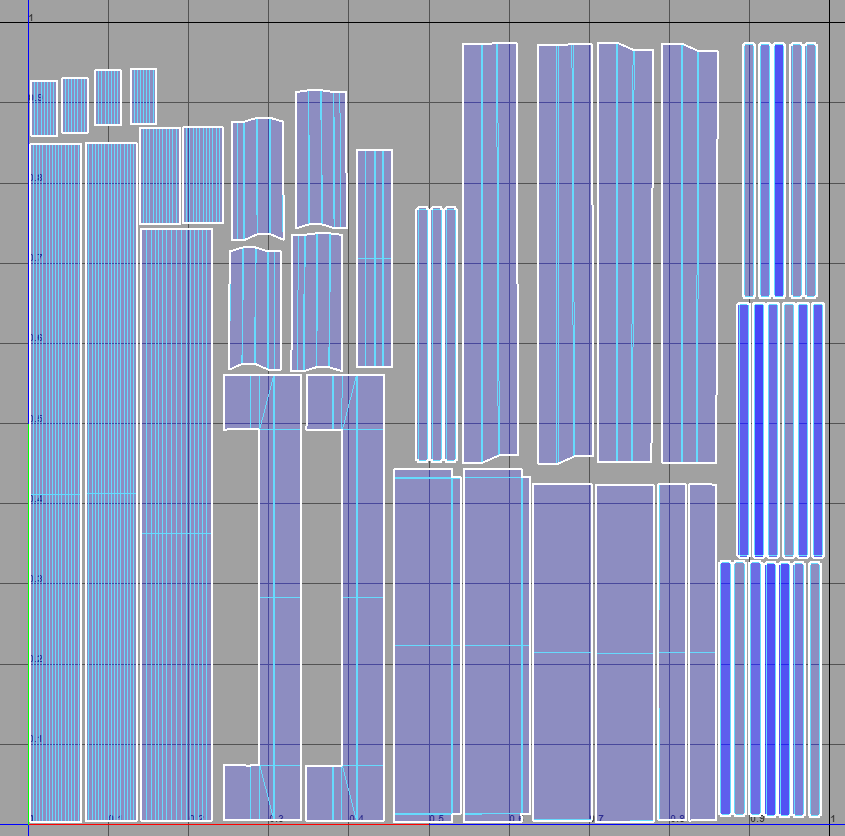
3.UV大小尽量一样,方向也要一样。
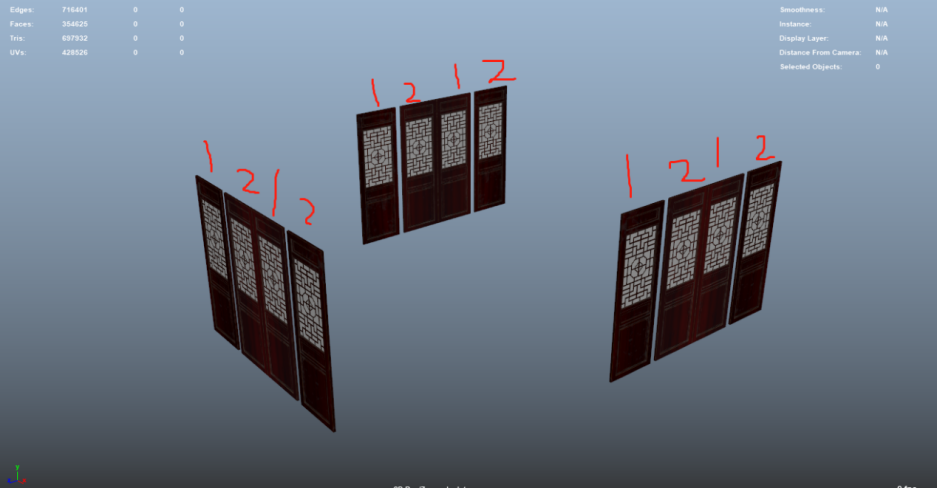
4.需要考虑到模块化,可将多个重复的一样的物件视为1~3个物件(例如,下图中的门都是同样的,但所有的门的UV都叠一起,后面贴图贴出来的效果很可能会很重复,在UV阶段就需要尽量避免这种情况的发生,所以至少要有2个门的UV不叠加来穿插打破一下)。
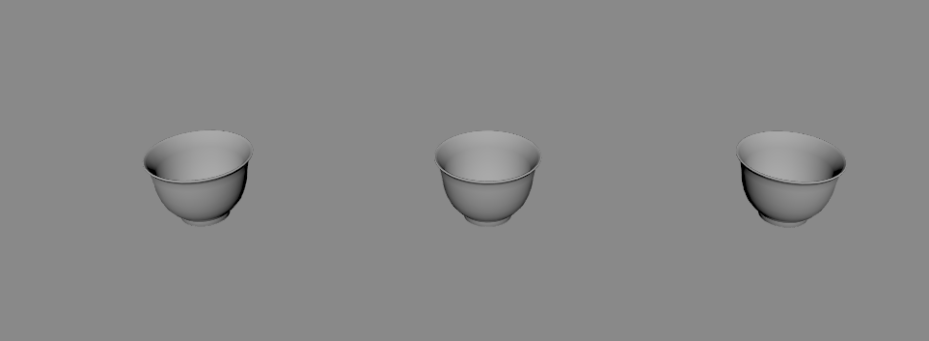
5.而类似下图中的杯子,这样的小物件就无所谓了只算成一个物件,主要是大的物件,尽量避免看出明显重复过高的问题。
6.UV案例:
3,模块化
模块化注意事项:
注意一定要保留一份没有进行模块化整体拆好UV的版本。
详细参考制作规范文档中的模块化部分。
4,整理2UV
2UV注意事项:
详细参考制作规范文档中的2UV部分。
四,SP平铺材质的绘制
1,将上一步保留下来的整体拆好UV的版本,导入SP进行绘制以方便观察整体效果及时调整。
2,如果场景过大东西过多也可以拆成多份绘制,但不建议拆得过碎,这样不方便整体的观察。
3,平铺的材质在SP中绘制,或者其他软件制作四方连续贴图
4,平铺材质绘制的注意事项
1)基础层
尽量使用能够4方连续的贴图素材进行制作,制作四方连续贴图时需要保证一定的细节以及精度,在UE4中平铺,要确保颜色/粗糙度/法线是符合原画,并和整体是相搭的。
5,平铺材质的输出设置:
1)基础层的输出:
将基础层转换成智能材质球,打开Sp自带的TilingMaterial.spp文件,清理掉自带的图层,并关掉置换。在将基础层的智能材质放上去。并逐个调整基础层内每个图层的比例,尽量把比例控制成1,纹理必须要能平铺。调整完后在按正常规范输出,颜色/法线/3合一通道图,这些输出去的图,也能够反复利用。
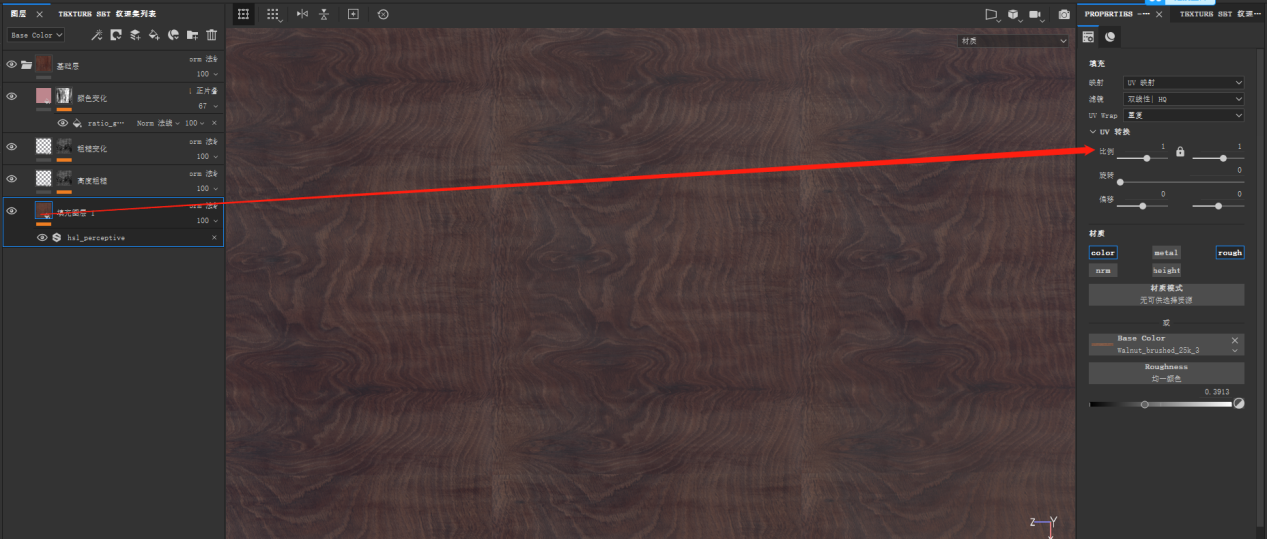
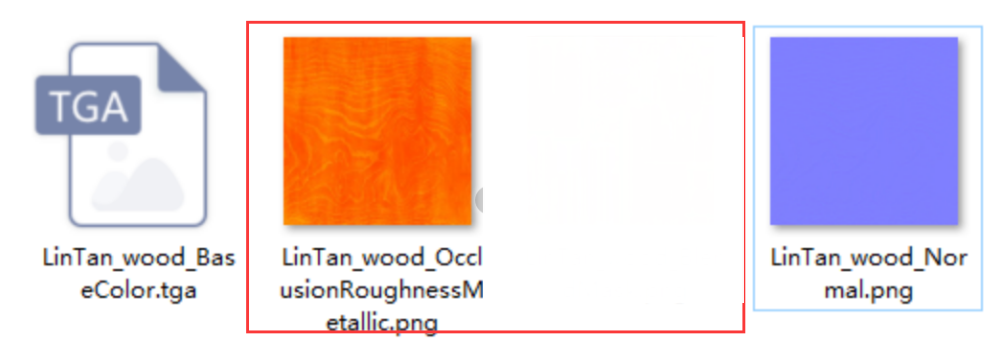
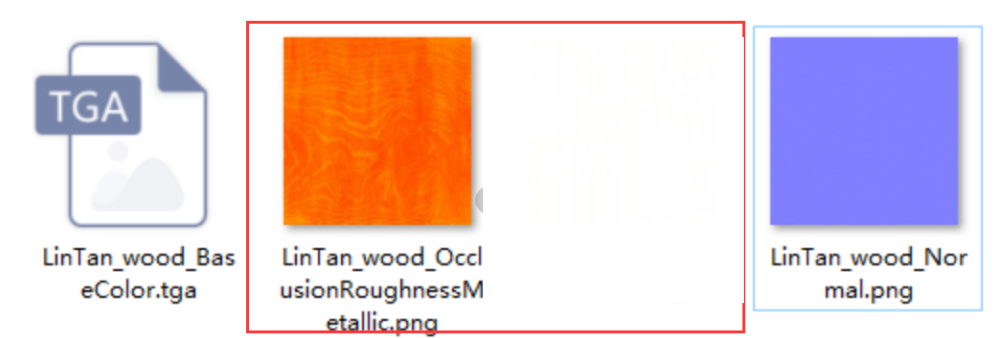
(图11,最终会导出3张贴图进入UE4中连接)
五,平铺材质在UE4中的使用
确保OcclusionRoughnessMetallic这张图的sRGB是关闭的,以及压缩设置为默认
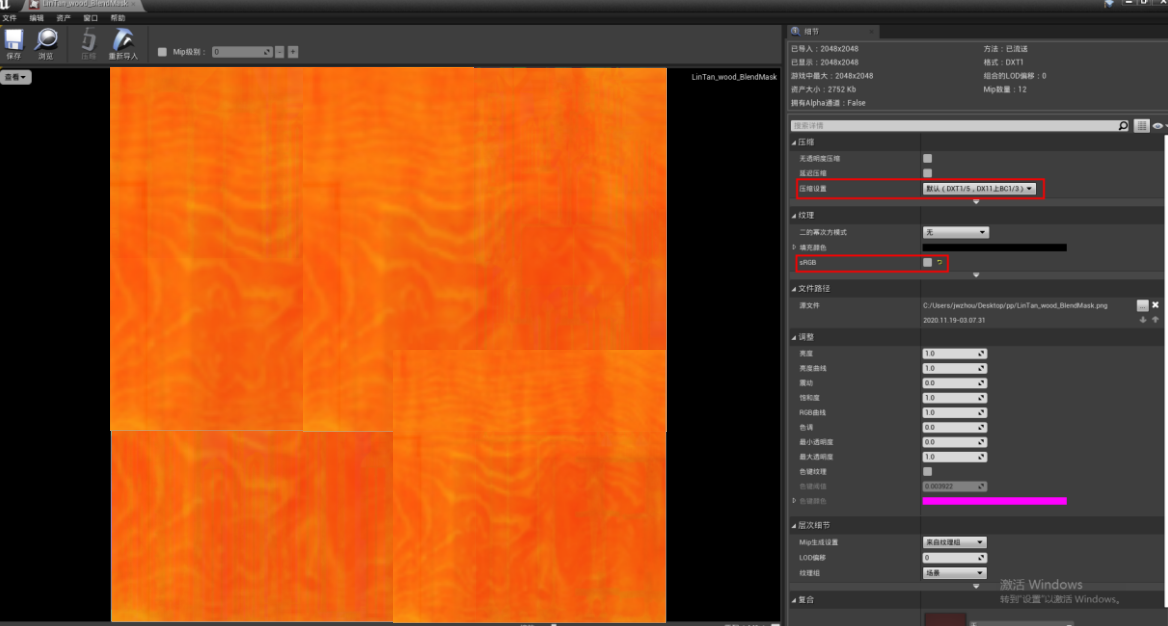
2使用实例出来的材质去做,不可直接使用母材质。然后将对应的贴图连接到对应的插槽.
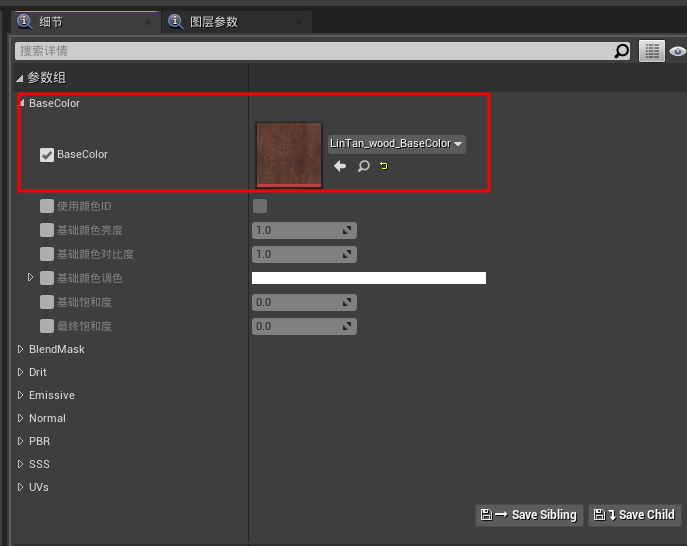
(一些颜色的设置可以根据效果进行微调)
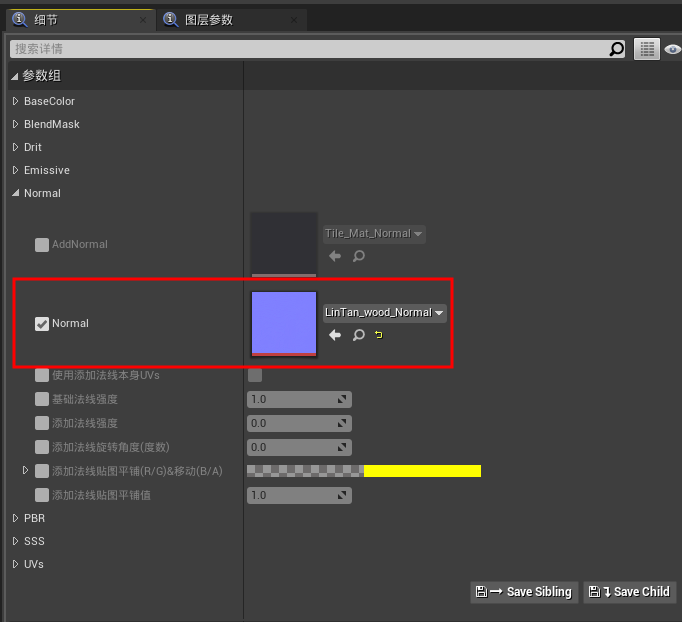
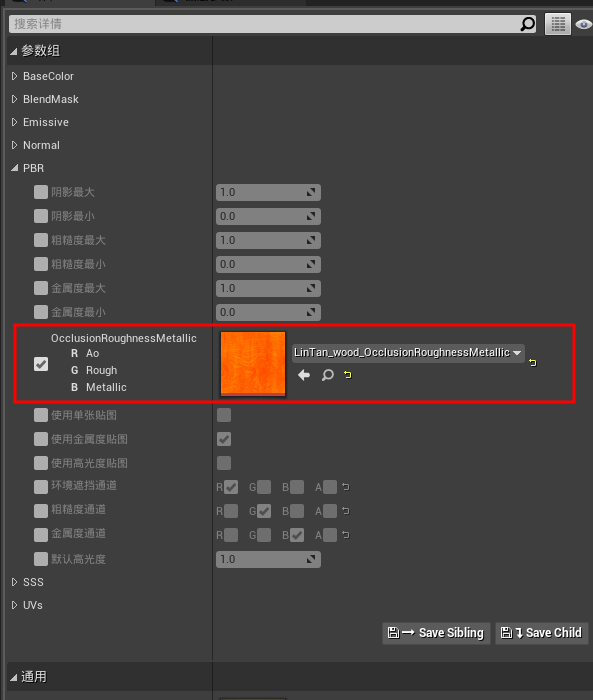
(金属度和粗糙度都可以根据效果来微调)
4,UV的设置
开启物体本身UV,以及根据效果调整(基础贴图平铺值).
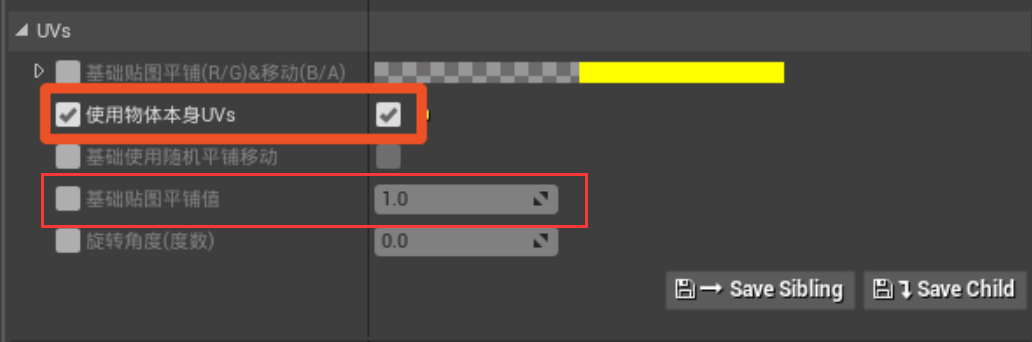
设置相应的颜色(可以拾取相应的在SP中画好的颜色),和粗糙/金属度。也可以根据效果进一步进行遮罩范围的调整(烘培边缘最大/小)可以设置边缘的范围。到这里基本的连接已完成,材质球的其他功能可以自行尝试着去调整,以最终效果去进行调整,也都比较简单。
最终效果
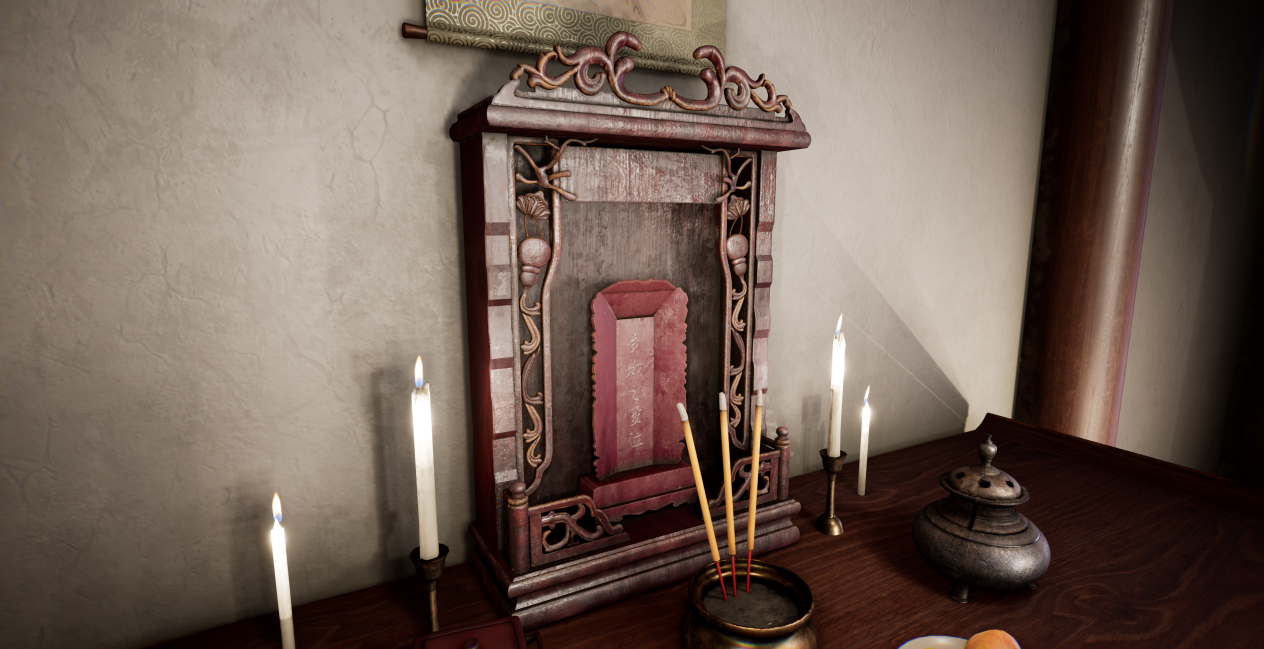
(灯光烘培做得比较糙,主要看材质平铺的效果)
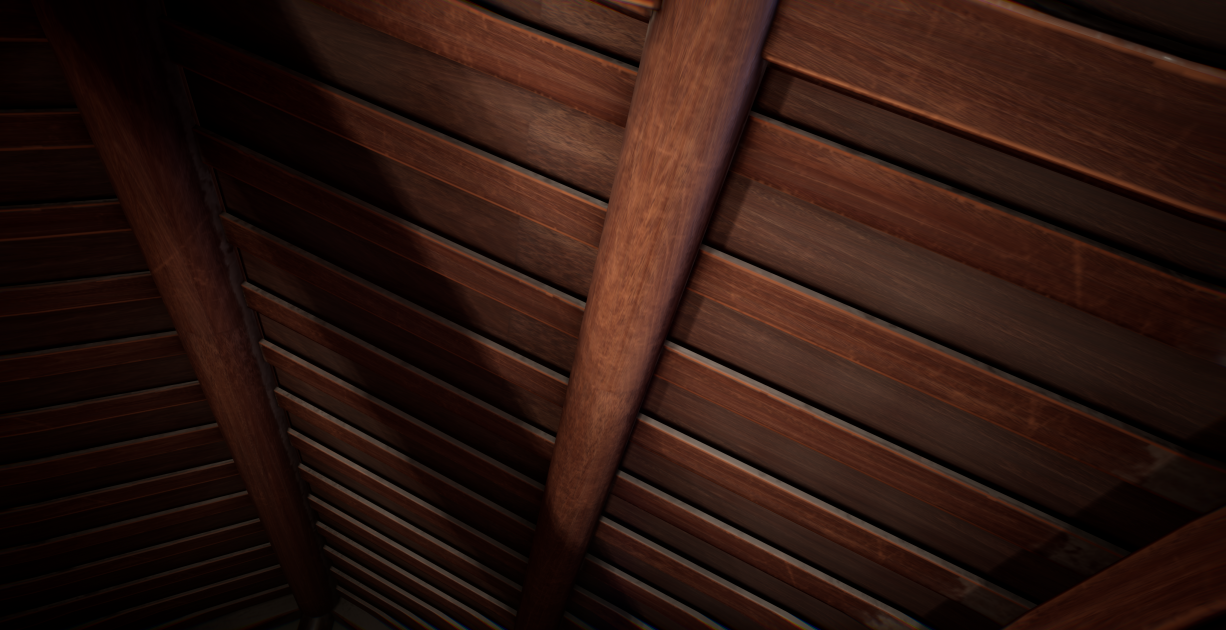
(灯光烘培做得比较糙,主要看材质平铺的效果)
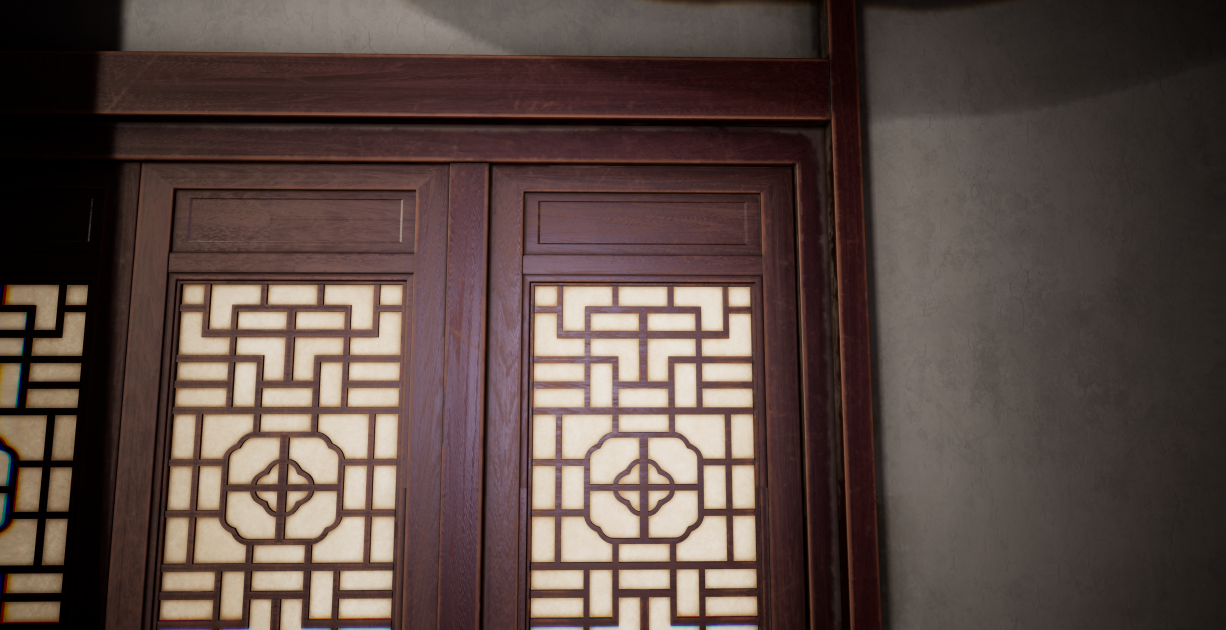
(灯光烘培做得比较糙,主要看材质平铺的效果)