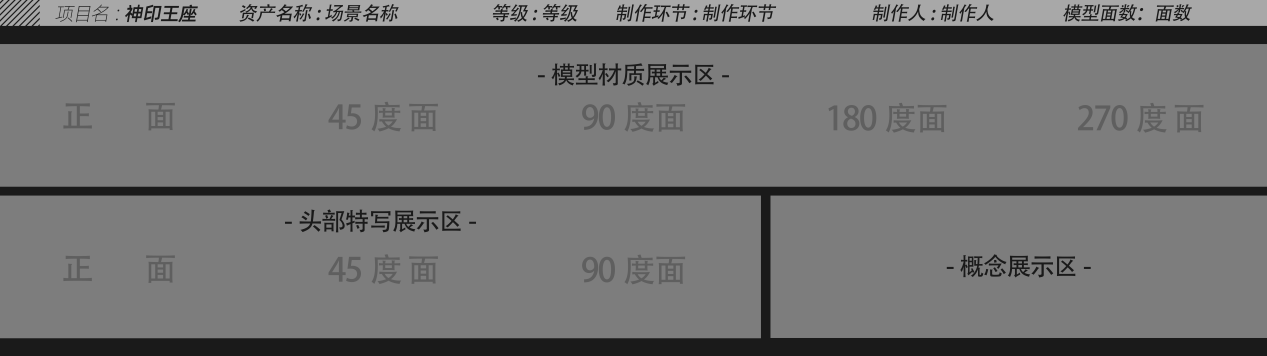
B级道具高精模型制作标准
流程:
一、整体造型 (中模造型)
制作标准:
此阶段无需倒角,以便返修。
还原原画的造型需求,表现出原画中所有的结构
根据实际情况,可以合理选择穿插或是做成一体的方式制作模型。但需注意穿插部分不能太多,避免造成UV空间浪费。
布线均匀,规整。在保证轮廓得以支撑的情况下尽量减少面数。
如有动画需求的道具,模型上要能支持做动画而不穿帮,可在制作时自行通过简单的K帧,做简单的动画来测试模型动起来是否存在穿帮,减少后续的返修率,注意最后提交需要清理key帧。
根据项目提供的人体比例进行参照,比例需符合原画设定
道具场景位置必须在世界中心和网格地面之上,不能浮空。
模型没有制作低模需把低模组删除
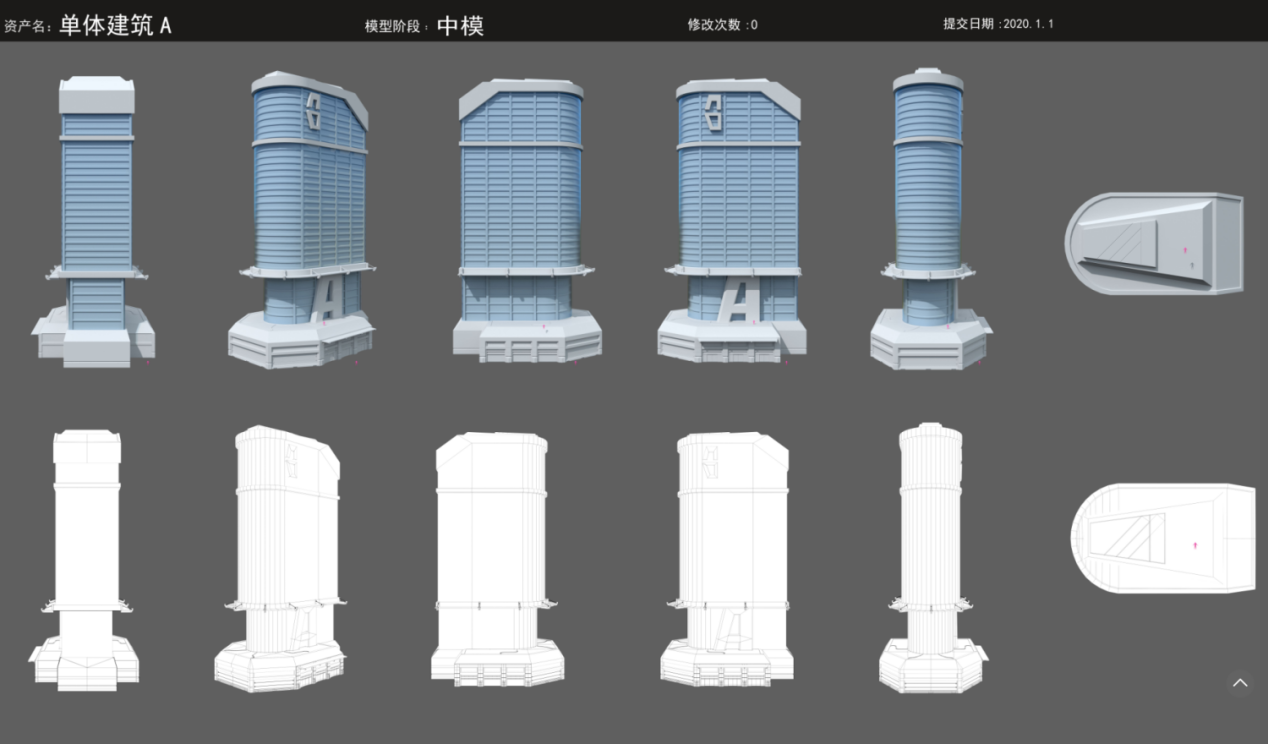
以下图仅提供参考:
B级道具高精模型审核标准
1,造型效果满足美术概念效果,原画中该有的结构都有。
2,比例正确,结构不能太平,变化丰富,有层次,有体积厚度。
3,场景道具位置必须在世界中心的网格地面上,坐标回归原点。
4,需要做动画类的道具场景,模型上需要是能支持做动画而不穿帮。
5,大纲层级和UV符合制作规范。
6,室内的模型墙体和屋顶需要一定的厚度,不能是一个薄片。
B级道具高精模型输出标准
1,发布文件:teamones上传Maya文件。
2,工序文件命名为:文件名_model_v001(提交版本)
3,工作文件和发布文件路径分别为:P:\shenyinwangzuodiyiji\work\asset\prop.....\model\high_model\maya
P:\shenyinwangzuodiyiji\review\asset\prop.....\model\high_model\v001\maya
4,截图审核: 渲染基础白模效果,包括四视图+其他有重要戏份或需要单独展示的视图。
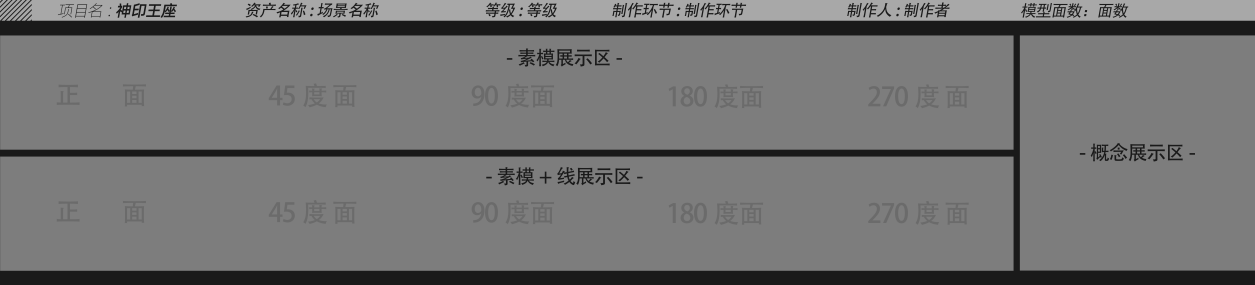
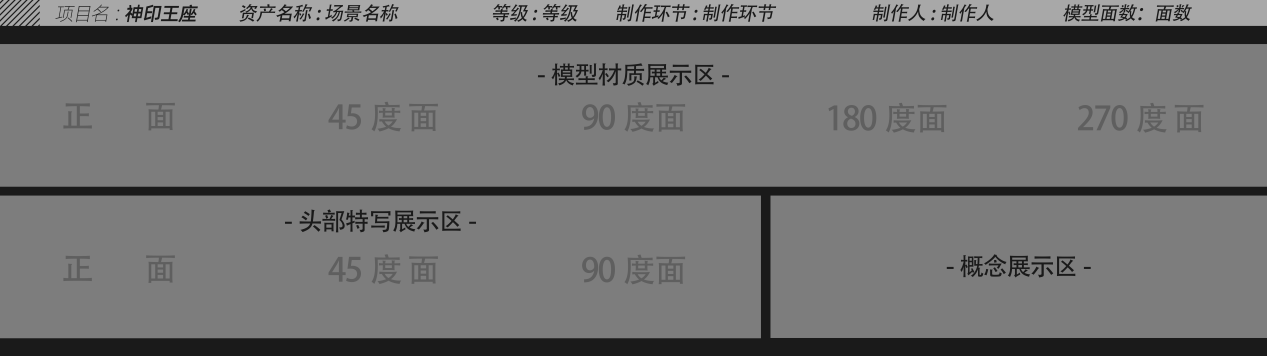
5,按照模板截图提交:(正面、45度角、90度侧面、180度、270度)。
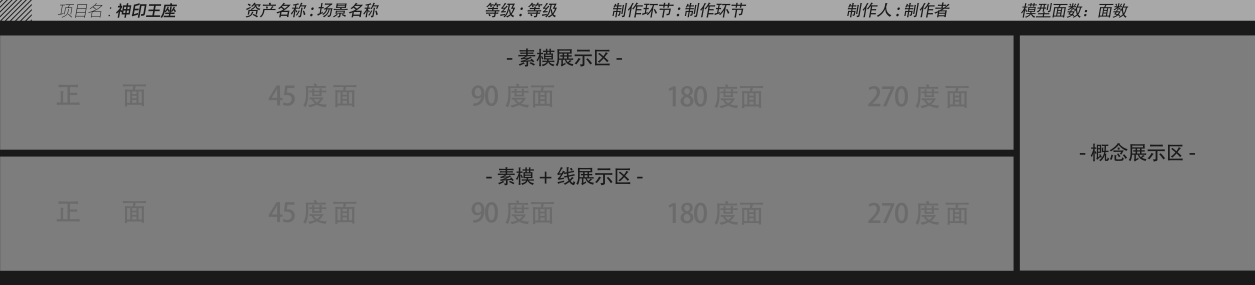
B级道具引擎模型制作标准
一、高模造型
制作标准:
1、倒角
(1)卡线
某些会出现特写的物体,需要一定面数支撑细节(如有一定曲率,圆润的物体)这种情况下要使用传统的卡线方法来丰富细节。
布线必须顺畅,工整 ,不能有杂乱的线和面。制作期间必须多按3查看效果。
三角面尽量留在看不见的地方。
提交时模型要smooth一级且保留历史(方便后续修改)
(2)bevel
在中模通过基础上进行倒角(bevel)。
倒角线一般情况下倒 3 根,比较大的圆角倒 4~6 根,比较薄或细小的物体倒 2 根。
倒角在软边情况下光滑平整,不要有飞点和扭曲的面。
不同的倒角方式,会让模型呈现不一样的质感 以右为例
(3)倒角
倒角必须清晰明确 ,好的倒角可以让材质高光表现得更丰富,模型更有体量, 否则会让模型材质显得很平。所以制作时须注意,倒角的大小是否符合整个模型与角色的比例关系。(简单说就是倒角不宜太小)
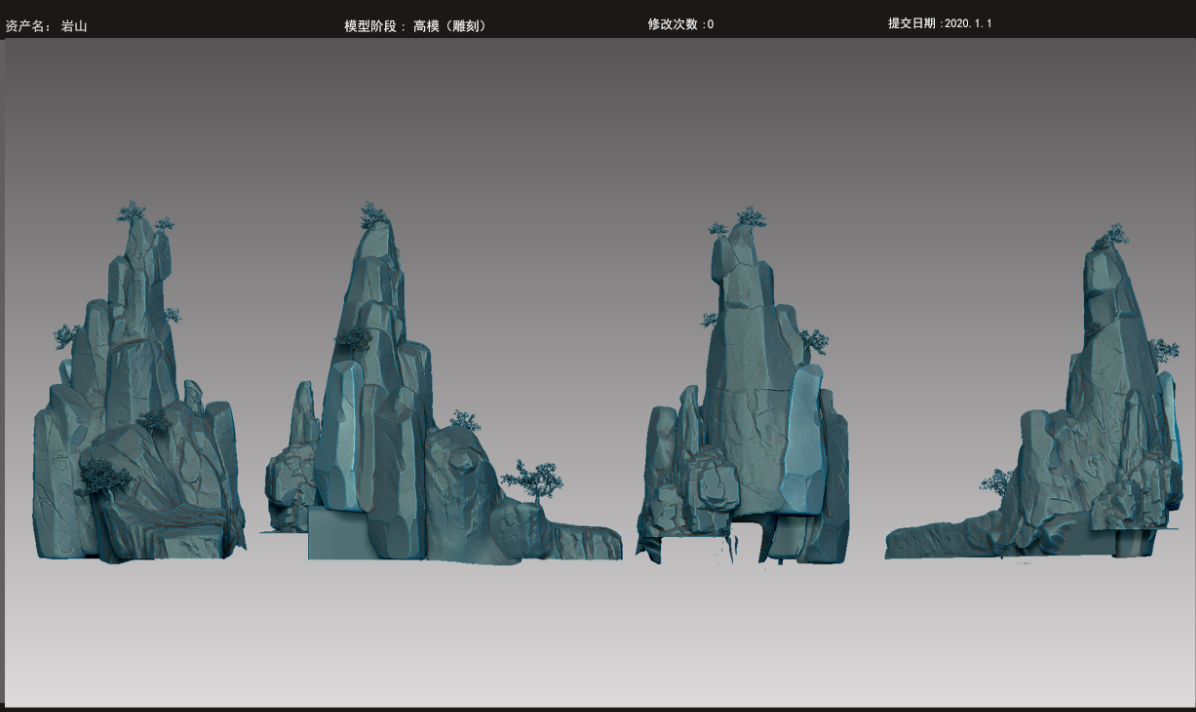
2、雕刻
场景内无法靠卡线表现细节的物体 或有特殊造型的物体 如:特殊造型的树干,石块,山体某些金属制品等..
均需要用Zbrush进行雕刻
(1)雕刻
以真实世界的物体为参照 充分表现出参照物的质感,破损等细节。
雕刻时需要多观察剪影造型,确保外轮廓要有张力,美感和疏密节奏的变化。
一般情况下,完成雕刻后即可使用减面大师(Decimation Master)减少适当的面以用作烘焙细节的低模(低模的面数根据实际情况而定)
若需手动拓扑低模(常见于道具类),届时会另行通知
高模阶段注意事项
破碎
关于需要破碎的模型,需要对模型和UV有特殊要求,以下为制作规范:
1,必须是完整的封口模型(不能是面片,得有厚度)。
2,不能用多个封口模型去穿插拼接成一个完整模型,因为穿插的模型破碎会有问题。(可以拼但要处理掉穿插,且如果拼接模型材质贴图是无缝衔接的,要提前告知)。
3,uv贴图材质问题,
比如:一面墙是两个box贴合拼凑的,但是两个两个box用了两个材质和2套贴图拼成了一个无缝的贴图
这种情况最好杜绝掉,同一类型材质贴图最好统一,因为这种同一质地贴图和材质肉眼分辨不了,所以破碎直接按一个模型处理了,碎完之后就只能给一个材质贴图了。
关于检查
一、在进入下个环节前,必须仔细排查高模是否存在以下问题
多于4边以上的面
重叠面
单根线上是否超过3个面
是否有反法线(黑掉的面)
模型光滑组是否正常。(很多时候经过多次合并分离,模型难免会出现黑边且无法设置软硬边的情况,此时通过顶部菜单栏中的法线-解锁法线后再进行软边
是否有关联复制的物体
模型坐标是否清零
确保通过zb减面大师出来的低模没有废点废面
二、使用检查工具(Clean up)配合按3观察模型可以有效排查问题,最后再使用 File > Optimize scence size可以清理掉场景内的废节点。
模型面数
1.根据制作者经验,尽可能减少在结构上起不到作用的线和面。看不见的底面或两个模型穿插交接处的面等,都可以删掉.(特殊情况如:需破碎解算的物体,具体情况另行通知)
- 根据制作级别,场景/道具中,某些处于平面或凹陷的面上的结构,都可以先制作好模型,再通过贴图绘制阶段烘焙在模型上,浮雕类结构亦可找灰度图素材替代(比较明显突起结构必须使用模型)。
三、模型拓扑
(1)根据是否有特写或动画需求 同过maya或topogun 对雕刻的高模进行重拓扑
(2)没有动画需求的物体(非道具),直接使用zbrush的减面大师进行拓扑
以下图仅提供参考:
B级道具引擎模型审核标准
面数合理,无多余的对结构无贡献的线,面数合理,无多余的线,不能看出明显的棱角。
比例准确,造型符合要求,与设定呈现的效果是否一致。
布线必须顺畅,工整 ,无杂乱的线和面,曲面物体表现圆润顺滑。 无多于4边以上的面、 重叠面。
模型处于世界坐标中心,模型坐标清零。
大纲层级和UV符合制作规范。
无关联复制的物体。
2,倒角类的模型需倒角合理,无多余的线,角度合理
3,雕刻的模型需还原原画的造型需求,结构清晰合理,剪影形态丰富,软硬分明,有层次有体积变化,以真实世界的物体为参照 充分表现出参照物的质感,破损等细节。
确保通过zb减面大师出来的低模没有废点废面。
需要绑定的地方,线段数要能够支持绑定(需要绑定的会告知)。
雕刻的模型按照拓扑要求,检查拓扑是否合理,面数是否合理,是否存在错误。
模型是否有未缝合边。
模型是否做出厚度。
B级道具引擎模型输出标准
1,发布文件:teamones上传Maya文件。
2,工序文件命名为:文件名_model_v001(提交版本)
3,渲染图以制作者擅长的渲染器出图 渲染基础白模即可 图片需要清晰展示模型结构 渲染的视图为基础的。
4,提交工作文件和发布文件路径分别为:
P:\shenyinwangzuodiyiji\work\asset\prop.....\model\engine_model
\maya
P:\shenyinwangzuodiyiji\review\asset\prop.....\model\engine_model
\v001\maya
5,最终完成高模需要提交一份ma和fbx文件及渲染图(白模多视图)进行审核。
6,按照模板截图提交:(正面、45度角、90度侧面、180度、270度)
B级道具UV和烘培制作标准
制作标准
一、材质指定
1、材质球分配
(1)仔细分析原画,先把需要贴图平铺的和非平铺的模型区分开来
(2)需要贴图平铺的模型 ,根据其是否属于同一类材质分配材质球 ,如: 同类型的木质房梁分一个材质,同类型的石头地板分一个材质。
(3)非平铺的模型允许同一个材质球内存在不同材质的物体(纯透明材质除外!),但要确保单张贴图足够支撑起细节(不允许使用多象限贴图)。
(4)道具类模型材质通常是非平铺的,材质球数量还需根据具体情况和制作级别判断。
(5)透明类的(玻璃/水晶/宝石等)需要单独一个材质。
2、材质命名
(1)均为小写拼音如:东宁府=dongningfu传送门=chuansongmen客栈=kezhan
(2)物体名可用英文命名也可以用拼音命名。若碰到英文名比较长或者拼写比较复杂的可以直接取首字母缩写即可,如:windows=winmasheng(麻绳)=ms
(3)材质名不允许带数字也不允许有后缀如: dongningfu_wall_PublicMet
场景内如有大量同类型的材质,可以在物体名里加数字或大写英文字母来区分
如:dongningfu_wall_PublicMet
(4)材质球统一使用Lambert
3、模型命名
(1)在确保材质命名无误基础上,复制当前模型所赋予的材质球名字并加上_mesh为后缀,以此作为该模型命名
如: dongningfu_wall_PublicMet_mesh
(2)通常有多个模型合并为单个元素的情况,其中可能包含很多个材质球,此时优先选取主体材质用作命名
(3)多个同类型的模型命名可以直接用数字排序,如:
dongningfu_wall_PublicMet_mesh1
dongningfu_wall_PublicMet_mesh2
dongningfu_wall_PublicMet_mesh3
二、UV分布
在某些比例非常大的场景中可能会采用常规UV+贴图平铺的操作,具体情况具体分析。
1、UV拆分
完成材质球分配后,即可在材质编辑器里通过材质球选择它所赋予到的所有模型。
(1)进入材编(hypershade)
(2)选中材质球
(3)长按右键
(4)选择正右侧弹出的命令 select objects with material在制作大量元素模型时
事先分配好材质球能有效提高UV拆分的效率
(5)在UV拆分完后,进行SP中烘培通道和测试纹理精度,进行自检以减少反修问题.
2、常规UV(General)
(1)所有UV必须在U1V1象限中。
(2) UV空间必须保证最大化利用以确保绘制贴图时不会糊或出现特别明显的锯齿。
(3)UV shell及UV与象限边界之间, 必须保留一定的间距,不要挨得太近,否则在烘培贴图时会出现错误。
(4)UV排布时选择保留三维比 (Preserve 3D Ratios)可让UV根据模型比例均匀排布。
(5)若其中有某些模型或面在场景里是不显眼的,看不见的,又或者它的材质只是一个纯色没有太多细节的(如纯色自发光和透明),可以通过手动缩放这部分的UV至合理大小,把UV空间腾出给其他需要着重表现得物体。
3、四方连续UV(Tiling)
(1)用于解决面积过大不方便绘制,同时节约资源消耗加快制作效率,一般使用在物体本身材质比较干净,重复度较高,材质较为简单的,或者物体较大不方便绘制,又对纹理精度有要求的地方比如,大面积的墙/地面/瓦/等。
为了达到美术效果,打破平铺带来的重复效果需要输出1~3张Mask,通过UE4的材质模板连接,具体参考平铺材质流程制作说明。
(2)UV限制于U1V1。
(3)与正常UV的拆方法无多大差异
4、二方连续UV
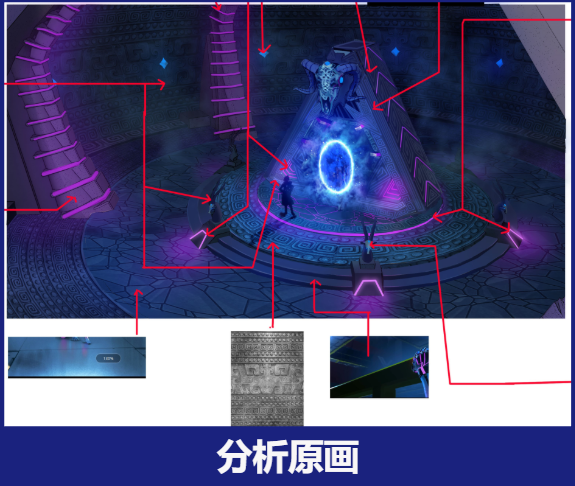
分析原画构图
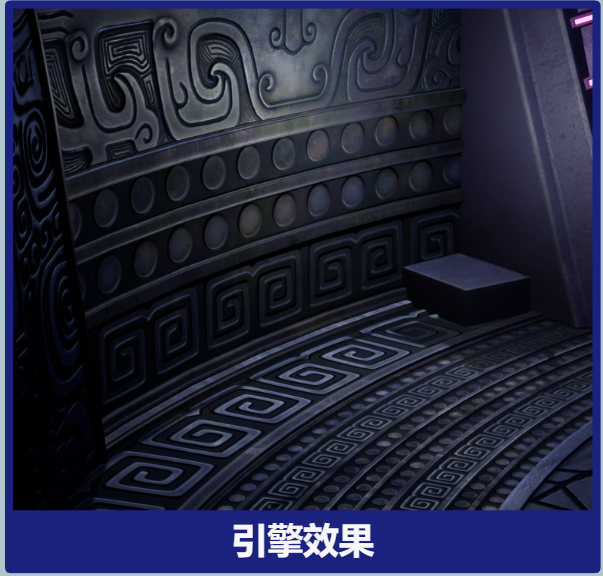
首先分析原画,可以发现场景内的墙壁,地面有大量的二方连续纹理,由于没有类似的素材,所以通过maya配合ZB制作二方连续高模,然后使用SP烘焙,绘制贴图。
(1)二方连续UV常应用在贴图纹理随U/V单方向平铺的模型
(2)与四方连续UV同样不限制在U1V1,且可以重叠
(3)UV需要根据结构线裁开,并完全展平。二方连续通常要经过手动摆放来匹配贴图,以得到最佳效果。
(4)与正常的模型制作工序稍有不同,制作二方连续的模型时,制作工序可能是逆向的,贴图 ----> UV / 模型.
5、二UV(LightmapUV)
此步骤必须先完成元素及UV拆分再进行
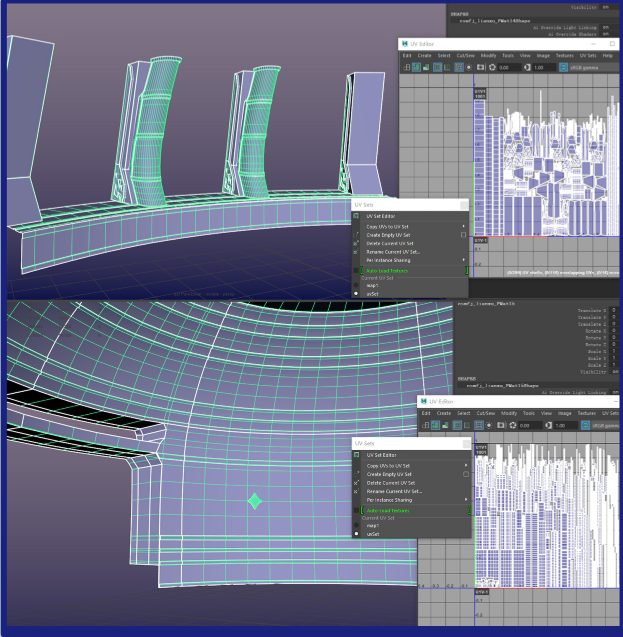
(1)确保好 一UV完好无损。图中UV的重叠是由于多个不同材质的模型合并形成视觉上的重叠,实际上一UV是根据材质球区分的,所以这种重叠是没问题的,希望制作者不要混淆。
(2)选中模型,在UV编辑器顶排菜单栏,找到UV Sets,选择第二个命令里的Copy into New UV Set创建新的UV集,并在UV set editor里对二UV命名为lightmap。
(3) 在顶排菜单Tools下,第一个命令可以打开UV Toolkit(工具箱)框选二UV ,找到UV工具箱里,arrange and layout 下的 Unstack Shells,点击,即可把所有重叠,反转的UV完全铺开,并转为正向。
(4)shift+右键 找到左下角 Layout(排布)——Layout UV打开设置, 在layou settings里调整Shell/Tile Padding 的数值然后选择UV 并执行 Layout UVs即可得到均匀排布的二UV。
(5)最后把必须把当前使用贴图的UV切换回一UV(map1),否则会直接调用二UV.
①二UV不允许重叠,反转(红色)
②二UV必须在U1V1象限内,且UV与UV之间,UV与象限边界要有一定间距,否则烘焙光照贴图会出现错误
③每个元素分一张二UV,二UV不受材质球影响,是一套独立的UV集
二UV注意事项
常规UV注意事项
UV重叠注意事项
1.四方连续的UV重叠比较随意没有太多限制。
2.常规UV重叠会更有目的性,多数情况是为了节省UV空间增加利用率。
比如某个场景内的屋顶是对称的,为了腾出空间给其他物体利用,会删掉一半屋顶并重新镜像复制模型,使左右UV重叠在一起。
再如场景内有大量重复的物体(常见为木质结构物体,各类实体花纹),通常会先传递UV,让重复物体都叠在一起 ,随后通过手动选择从中选出3~4组个体组成的UV使用,此举可以有效打破重叠带来的贴图重复率问题。
拆分期间应多导入SP里测试贴图精度,有问题可以及时解决,避免返修。
以下图仅提供参考:
B级道具UV和烘培审核标准
材质的指定不同材质属性尽量都区开来指定,但透明类的和3S类的材质需要区分开来指定,比如透明类的/玻璃/宝石/等,3S类的皮肤/玉/叶子/等,不能与不透明类的的材质指定在一起。
UV不能存在错误的重叠,没有展开或没展好导致的贴图错误,精度达到需求,按照文档规范来。
UV的朝向是否正确。
UV密度请保持基本一致。
UV是否有不正常接缝。
同一部件uv方向保持一致。
UV利用率是否合理。
法线贴图按照max显示法线格式 directx。
法线贴图效果是否符合设定。
法线不能有明显的接缝和噪点和摩尔纹。
Ao不能有明显的接缝和噪点。
B级道具UV和烘培输出标准
发布文件:teamones上传Maya文件。
工序文件命名为:文件名_model_v001(提交版本)
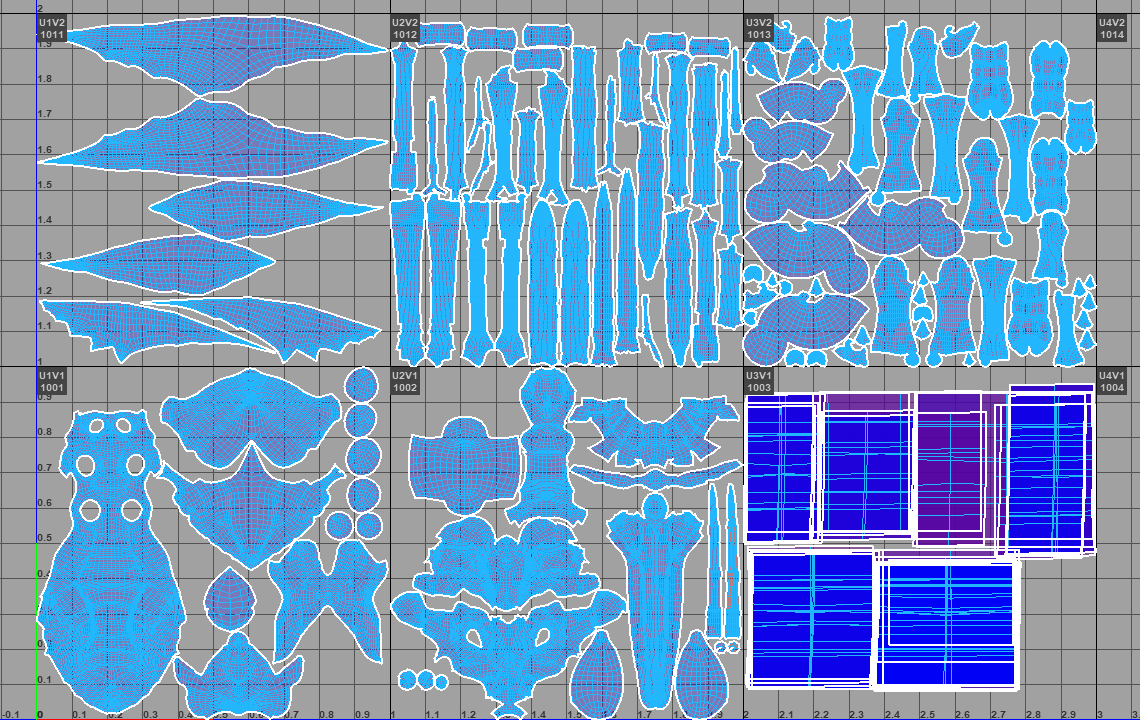
完成uv拆分后 将uv按udim的方式摆放开 然后截图随fbx文件一起提交审核
4,工作文件和发布文件路径分别为:
P:\shenyinwangzuodiyiji\work\asset\prop.....\model\uv_baking\maya
P:\shenyinwangzuodiyiji\review\asset\prop.....\model\uv_baking\v001\maya
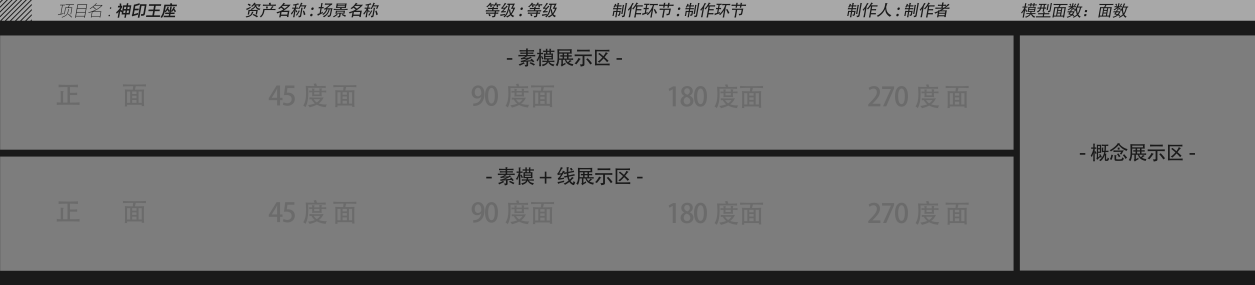
5,按照模板截图提交:(正面、45度角、90度侧面、180度、270度)。
B级道具贴图材质制作标准
制作标准
一、设置输出模板
贴图的格式输出为png
三合一通道图
法线
自发光
自发光mask
透明
color(带A通道的tga图)
SSSMask
**二、**烘焙通道
分辨率均为2048,Antialiasing(抗锯齿)采用2*2即可 根据自身需要提高颜色,法线根据需求可提高至4096(近景,特写等)AO,曲率烘焙时,secondary Rays调至128,可提高烘焙精度。
三、贴图绘制
1、绘制
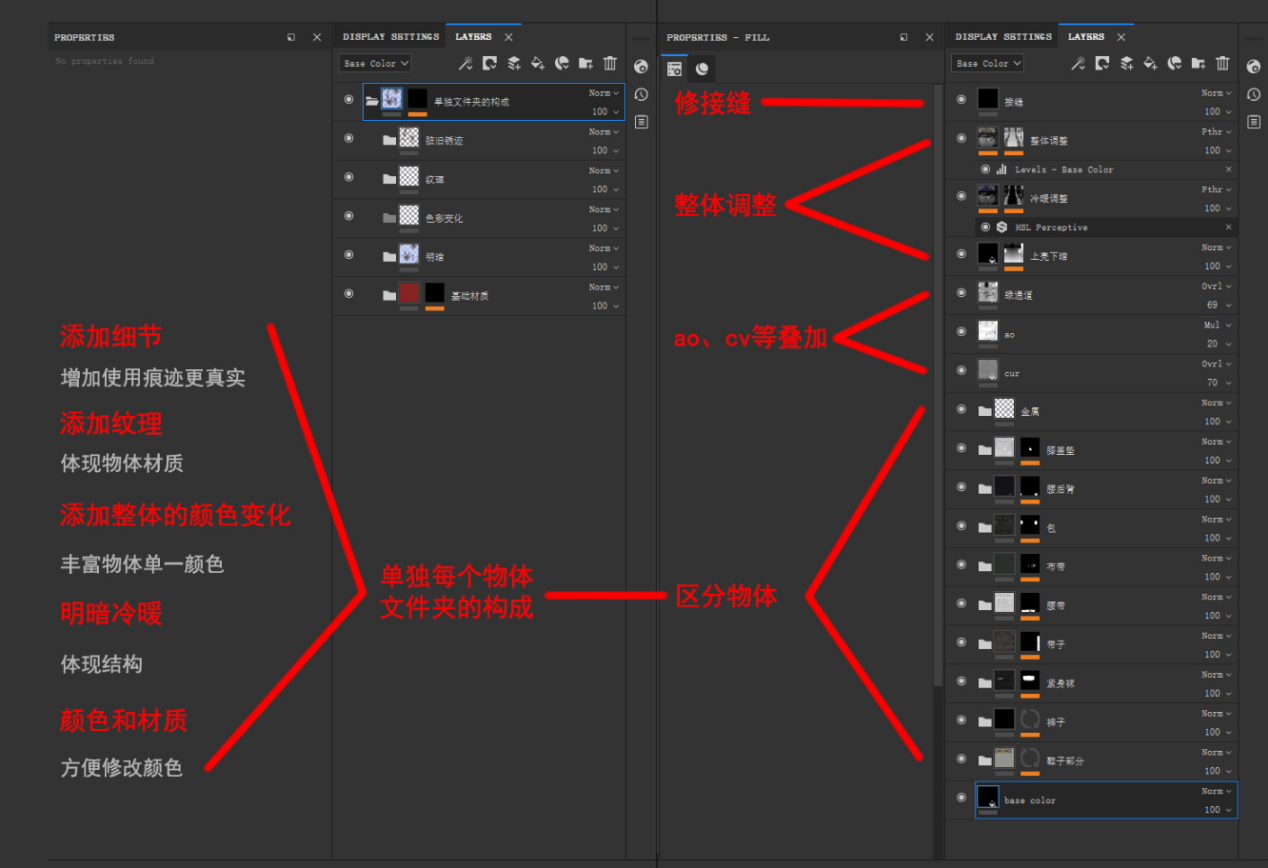
1.确认项目风格 。
2.材质层命名清晰明了。
3.把所有材质需明确区分好。
4.只需要简单的赋予基本材质纹理。
5.需要平铺的材质参考平铺材质流程制作。
2、贴图尺寸
贴图尺寸分辨率随场景制作级别或具体镜头而定,一般情况为2048,个别情况使用4096(贴图尺寸也受UV影响,外包人员经验不足导致UV拆的太碎时,也需要提升贴图分辨率)
3、输出贴图类型名称
资产名_部件名_材质类型_贴图类型
dongningfu_wall_PublicMet_BaseColor
dongningfu_wall_PublicMet_OcclusionRoughnessMetallic
dongningfu_wall_PublicMet_Normal
dongningfu_wall_PublicMet_Opacity
dongningfu_wall_PublicMet_Emissive
dongningfu_wall_PublicMet_EmissiveMask
dongningfu_wall_PublicMet_SSSMask
teamones上传
贴图材质的teamones上传需要对创建好的材质球用材质转化工具进行引擎材质的转化,转化后再连好对应贴图。
如果某些特殊材质效果是在引擎制作的,转化材质球后不需要连贴图。
对于道具,如果超过10万面,需要制作低模放入对应的大纲低模组。
以下图仅提供参考:
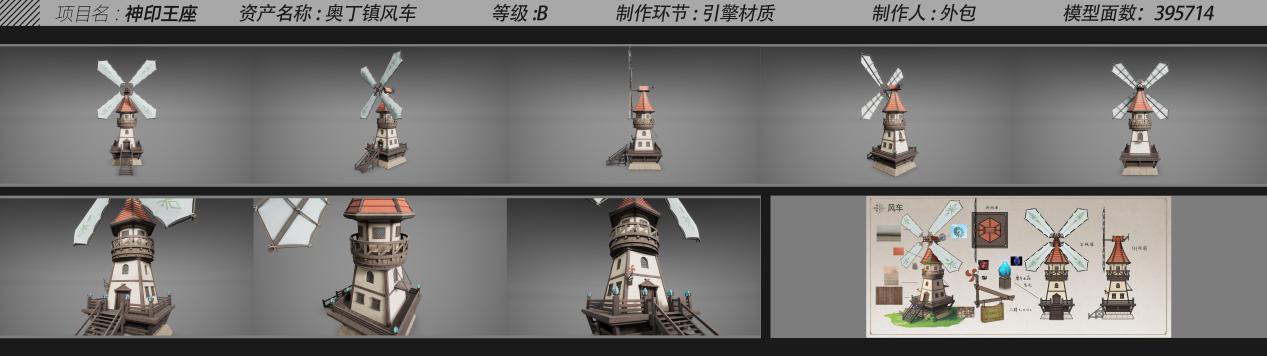
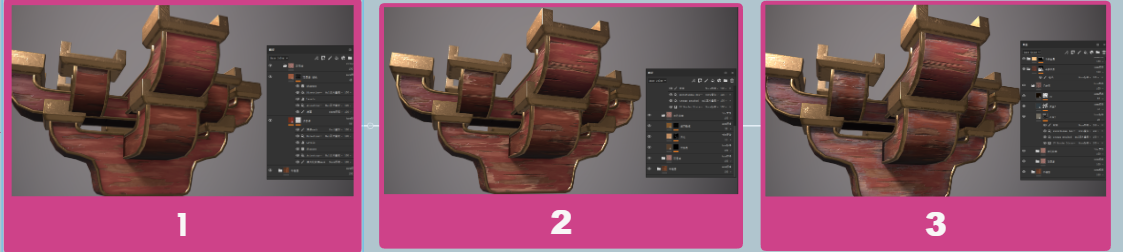
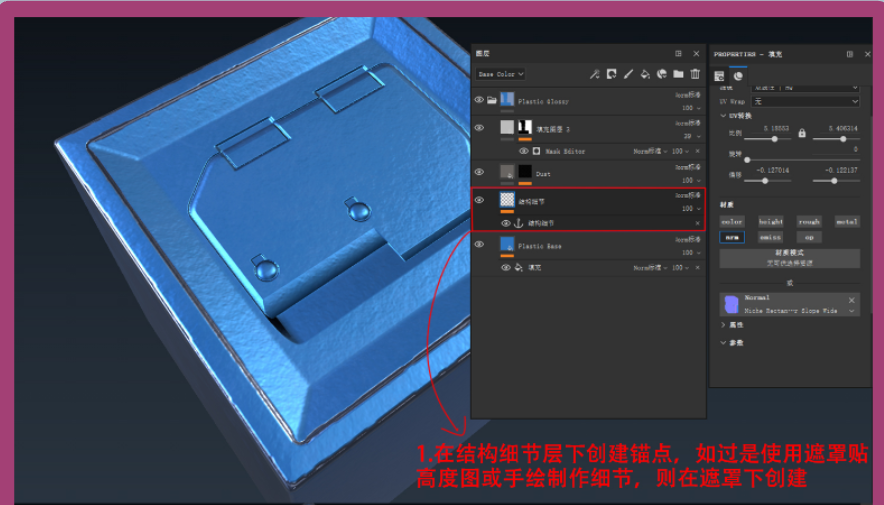
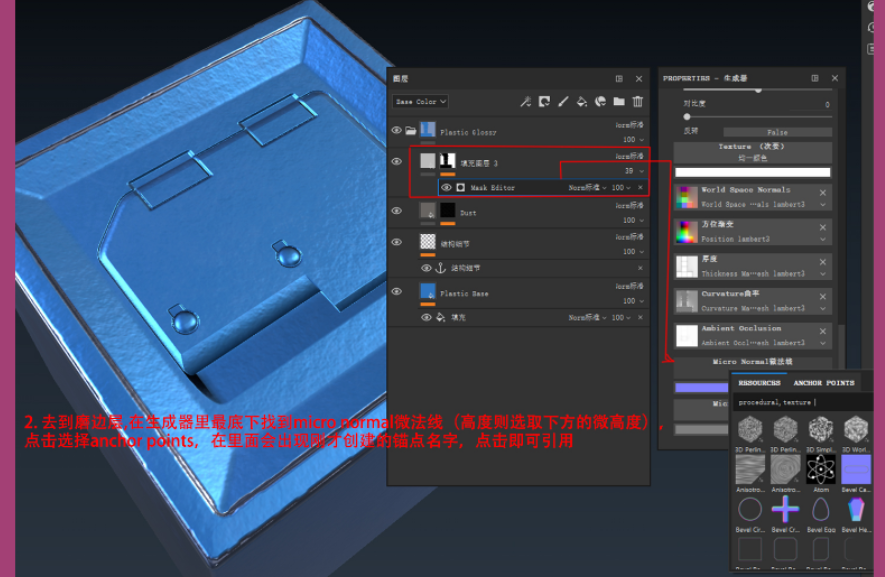
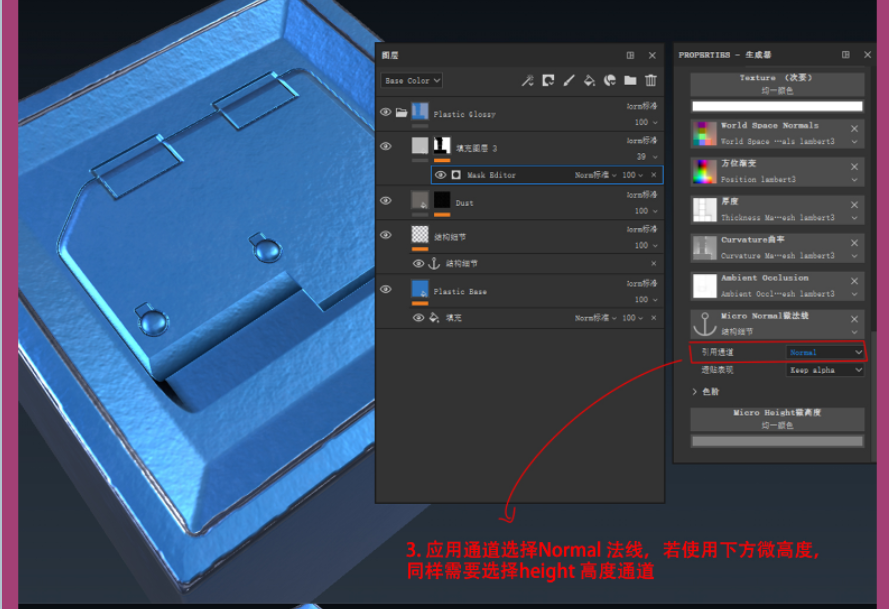
建筑质量参考:
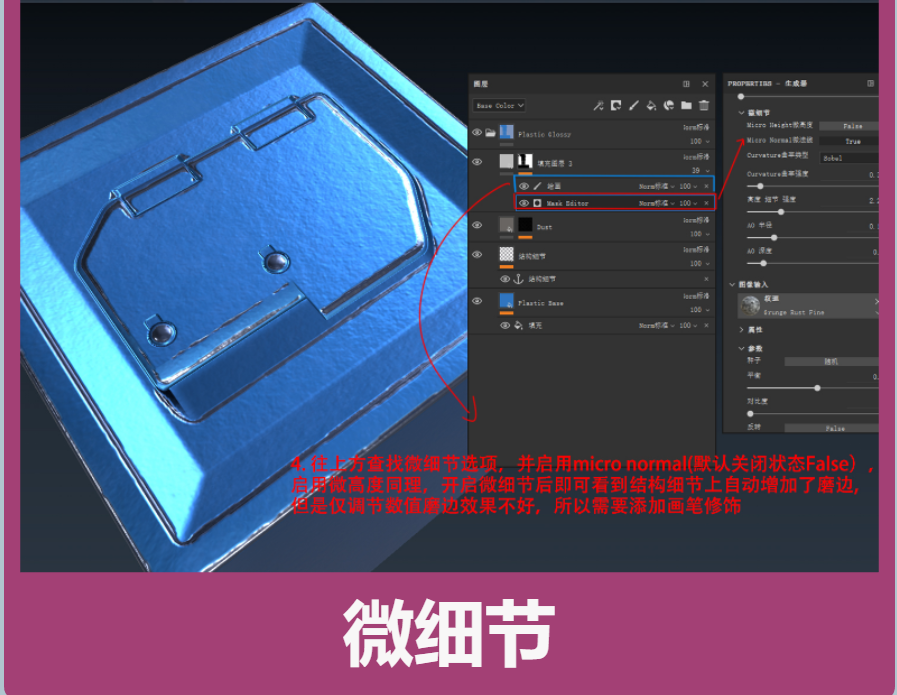
B级道具贴图材质审核标准
1,整体风格是否符合项目要求。
2,颜色/粗糙度/金属度/法线高度/变化丰富,具有该有的细节变化。
3,图层命名是否有整理。
4,材质命名是否正确。
输出的贴图命名和通道是否正确。
模型面数达到要求,布线合理,面数整体要均匀。
检查模型有无多余的点、线、面,有无多余的重叠面及多边面。
模型是否有未缝合边。
模型是否做出厚度。
坐标回归原点。
UV密度保持基本一致,是否有不正常接缝,UV不能重叠。
同一部件UV方向保持一致。
UV利用率是否合理。
法线贴图按照max显示法线格式 directx。
法线贴图效果是否符合设定需求。
法线不能有明显的接缝和噪点。
Ao不能有明显的接缝和噪点。
贴图输出模板正确,贴图尺寸:4096*4096,贴图格式TGA。
输出的贴图命名和通道是否正确。
贴图与本场景其他资产是否有较大差异。
贴图精度是否足够。
贴图是否有拉伸。
贴图是否有接缝。
贴图同一模型不同材质之间是否有锯齿。
清理没有用的材质节点。
材质球全部转换为虚幻材质。
贴图全部链接上材质。
模型左右命名正确。
道具超过面数是否制作低模,低模与高模比例位置是否一至。
B级道具贴图材质输出标准
1,发布文件:teamones上传Maya文件。
最终通过后需要根据模板导出所需贴图及sp源文件打包提交.
3,工序文件命名为:文件名_model_v001(提交版本)
4,teamones上传贴图材质阶段的模型材质和贴图,提交工作文件和发布文件路径分别为:
P:\shenyinwangzuodiyiji\work\asset\prop.....\model\texture\maya
P:\shenyinwangzuodiyiji\review\asset\prop.....\model\texture\v001\maya
5,道具如果超过10万面以上,需要制作低模放到大纲对应的低模组一起上传teamones。
6,按照模板截图提交:(正面、45度角、90度侧面、180度、270度)
B级道具引擎材质制作标准
一、引擎材质
制作标准:
1,用引擎DCC工具导入引擎自动导入装配材质和贴图纹理。
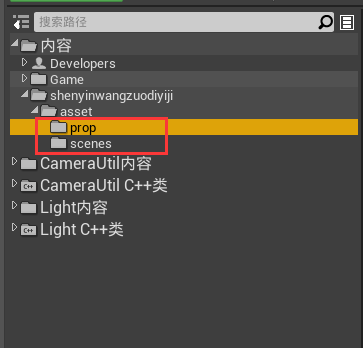
2,项目目录规范:
1)道具类的任务放入prop。
2)场景类的任务放入scenes。
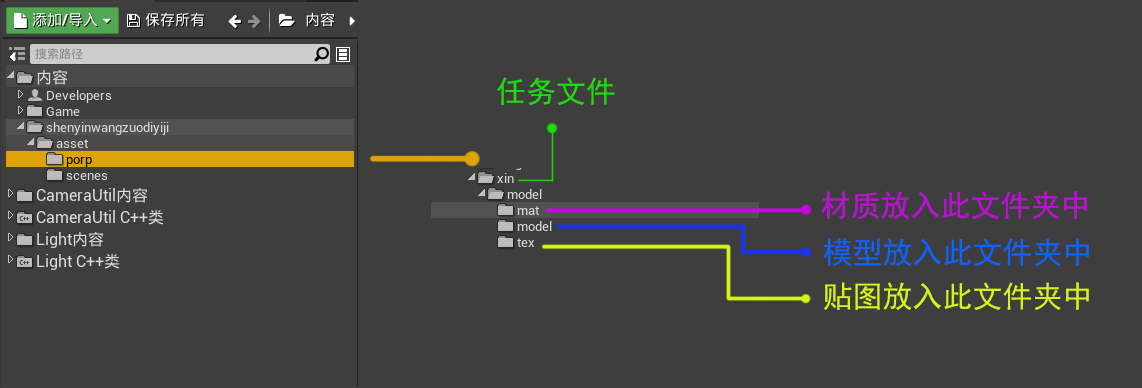
3)具体任务放置规则,以xin任务为例,注意层级关系。
母材质使用规范:
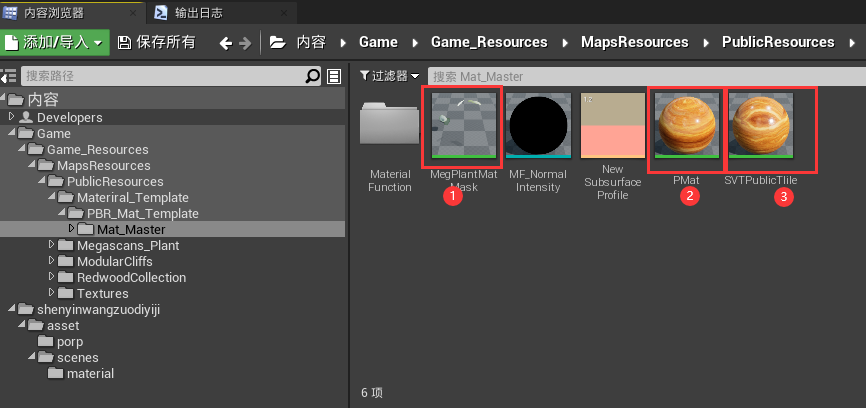
(母材质的路径位置)
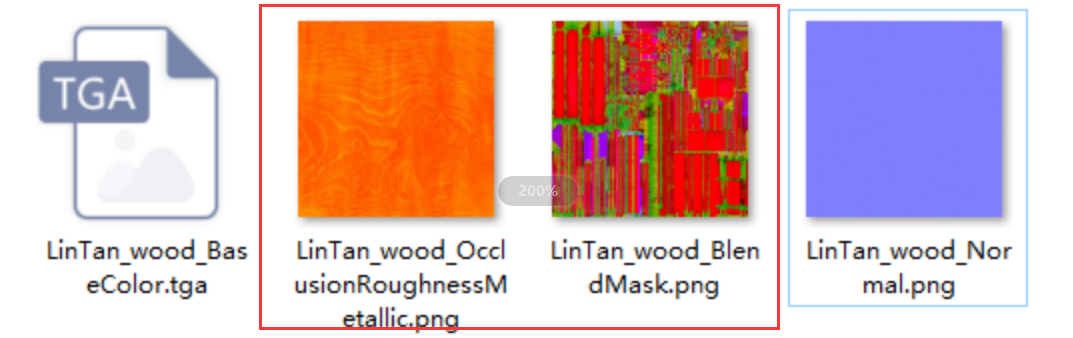
贴图的设置:
确保BlendMask和OcclusionRoughnessMetallic两张图的sRGB是关闭的,以及压缩设置为默认。
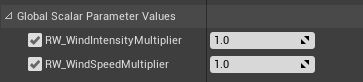
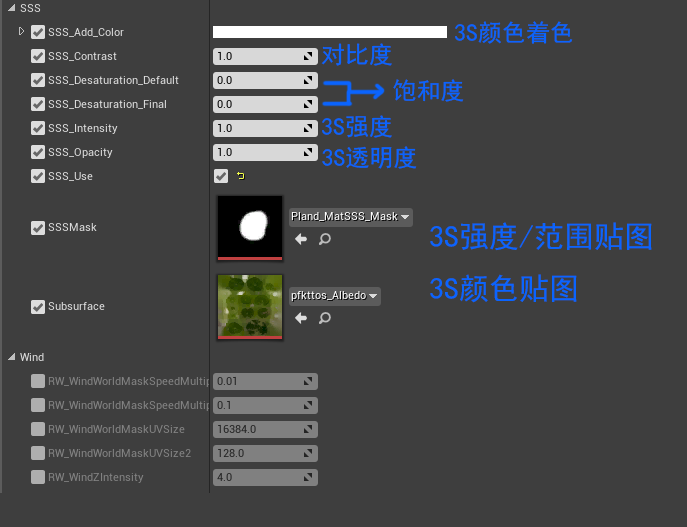
2)普通植物材质
将相应的贴图连接到相应的插槽即可,但下抖动的设置和3SSS的设置如下图:
普通通用材质
将相应的贴图连接到相应的插槽即可。
3)虚拟纹理遮罩平铺材质
详细用法参考(平铺材质流程中的用法)。
制作标准:
引擎材质符合概念材质效果需求。
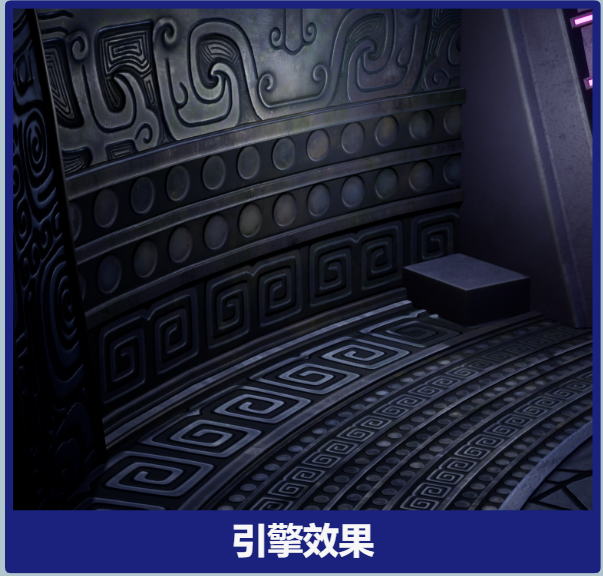
以下图仅提供参考:
B级道具引擎材质审核标准
1,引擎材质符合材质效果需求。
B级道具引擎材质输出标准
1,发布文件:引擎工程文件。
2,按照模板截图提交:(正面、45度角、90度侧面、180度、270度)