
PR审核工具使用说明
一、安装PR审核工具
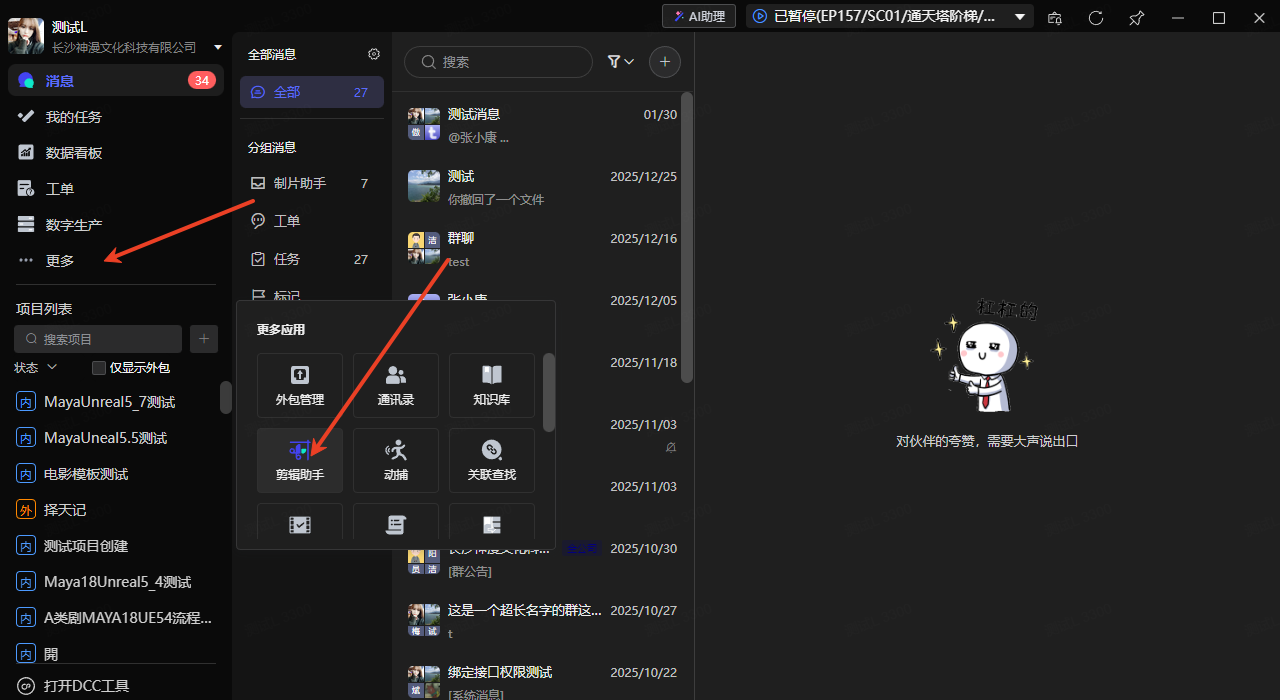
1、点击更多 - 剪辑助手,打开剪辑助手窗口
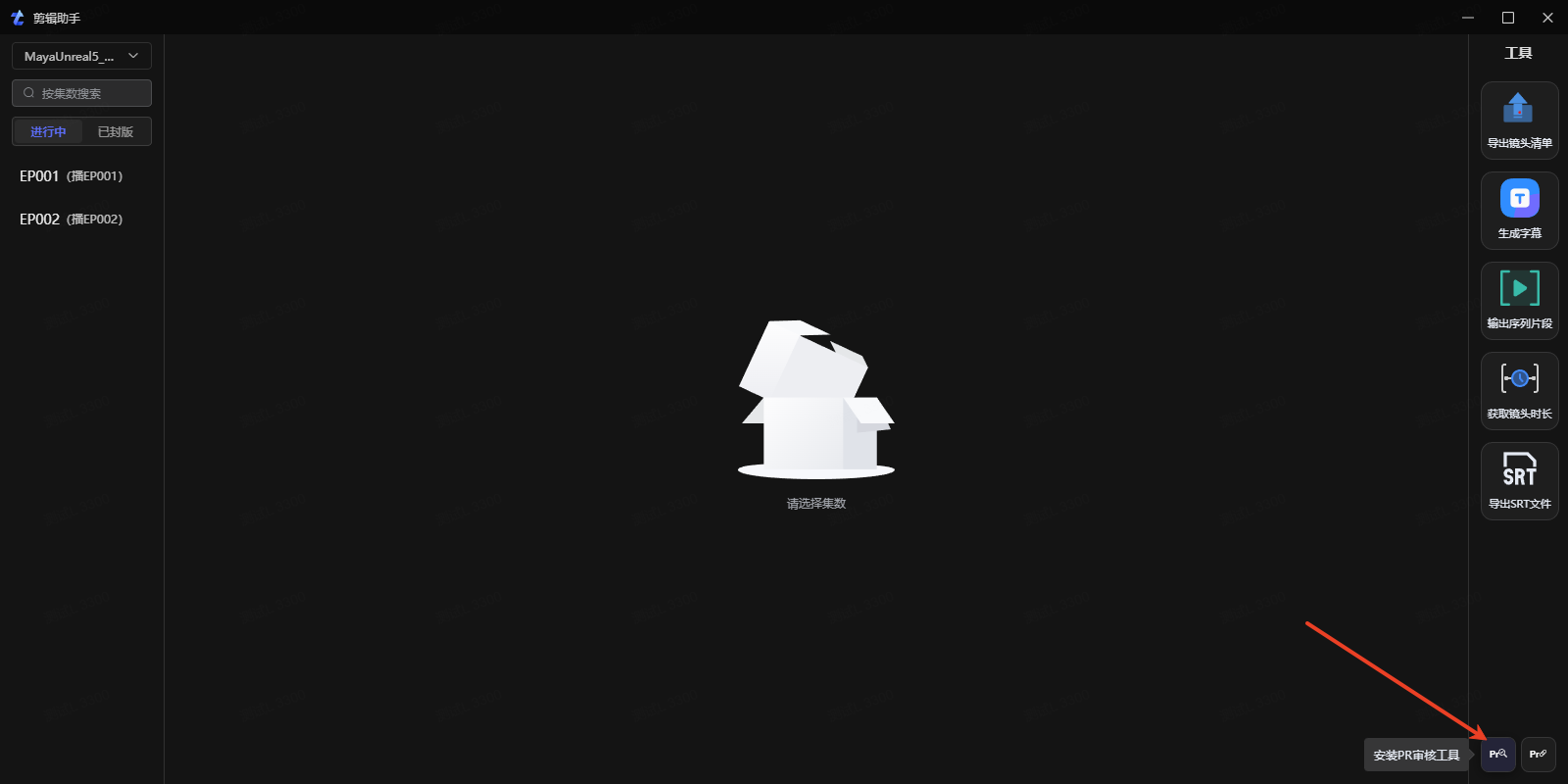
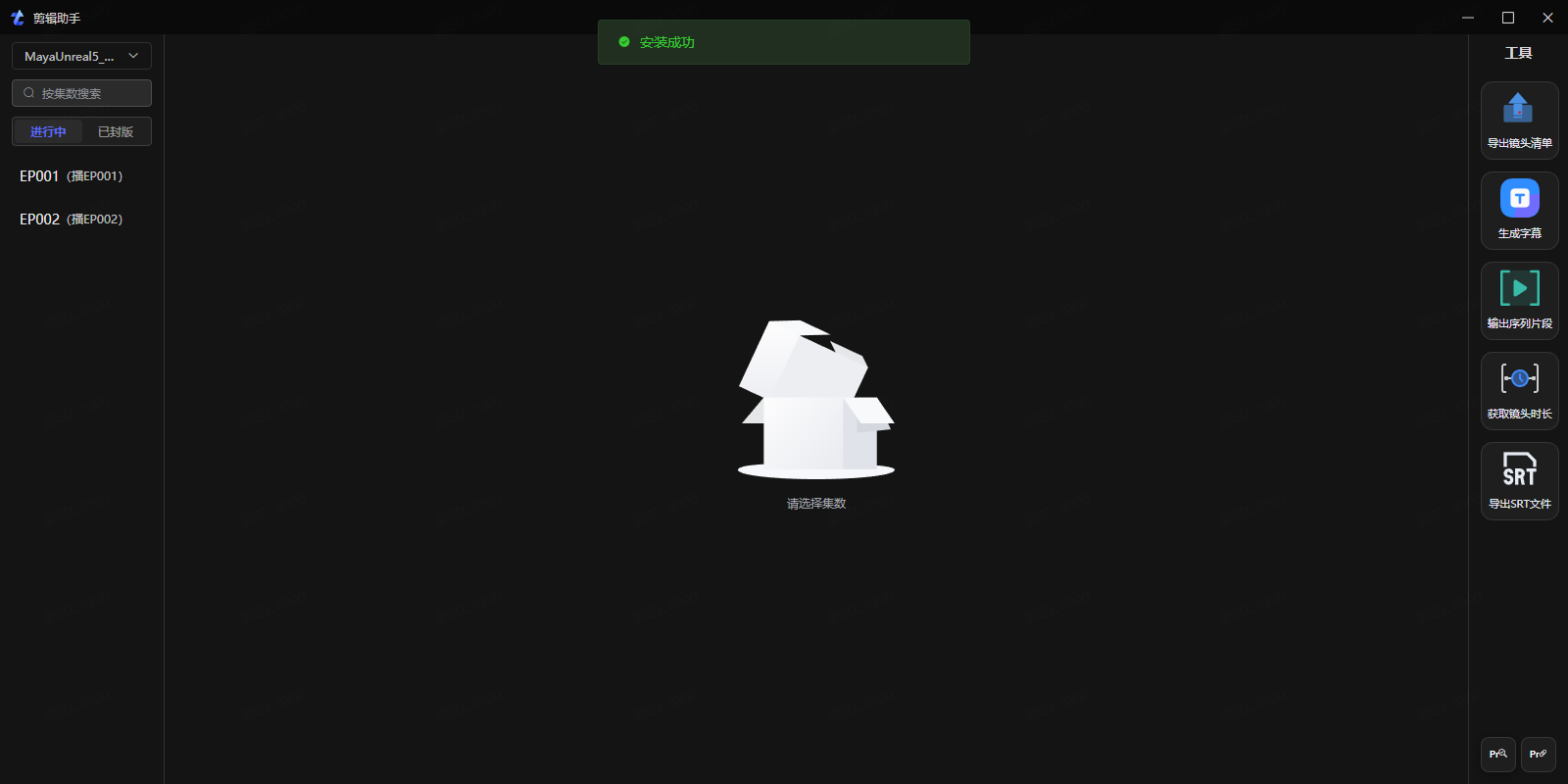
2、点击剪辑助手右下角的安装PR审核工具按钮,自动安装完成后会提示安装成功。
二、添加审核单
1、在剪辑助手中选择项目和集数,再点击审核意见进入审核意见功能
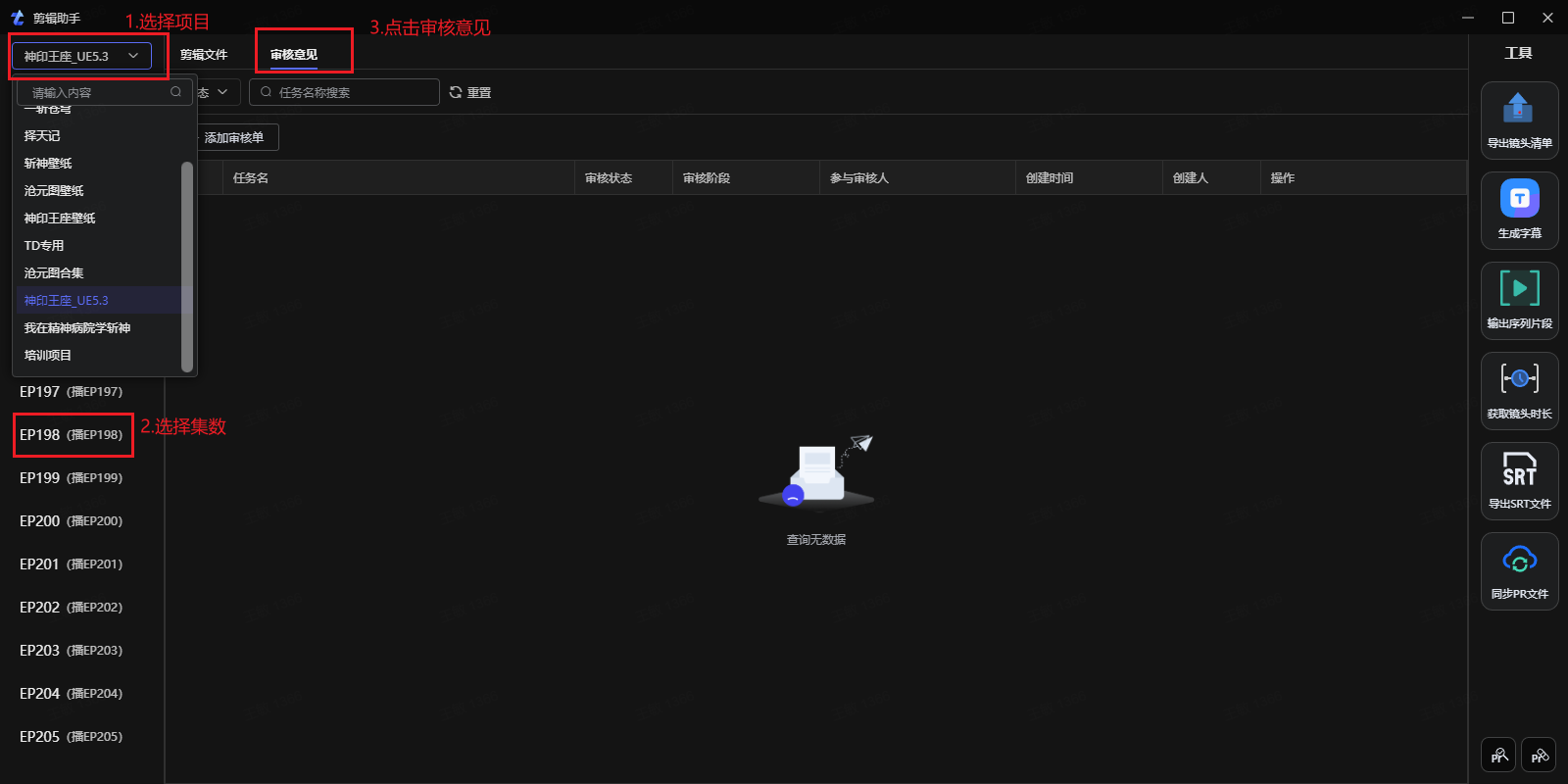
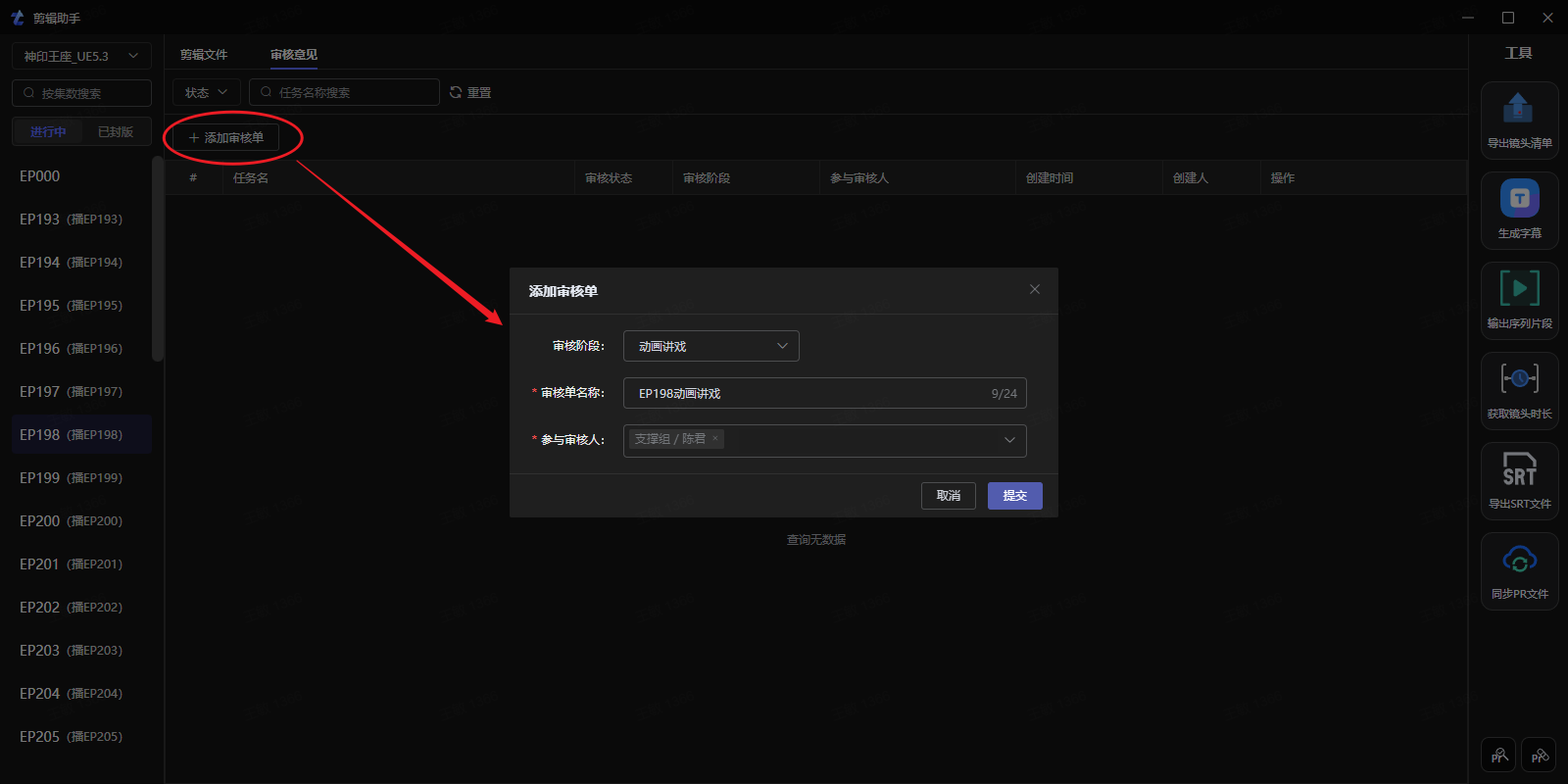
2、点击添加审核单,选择审核阶段,输入审核单名称,选择参考审核人,提交后就创建完成了
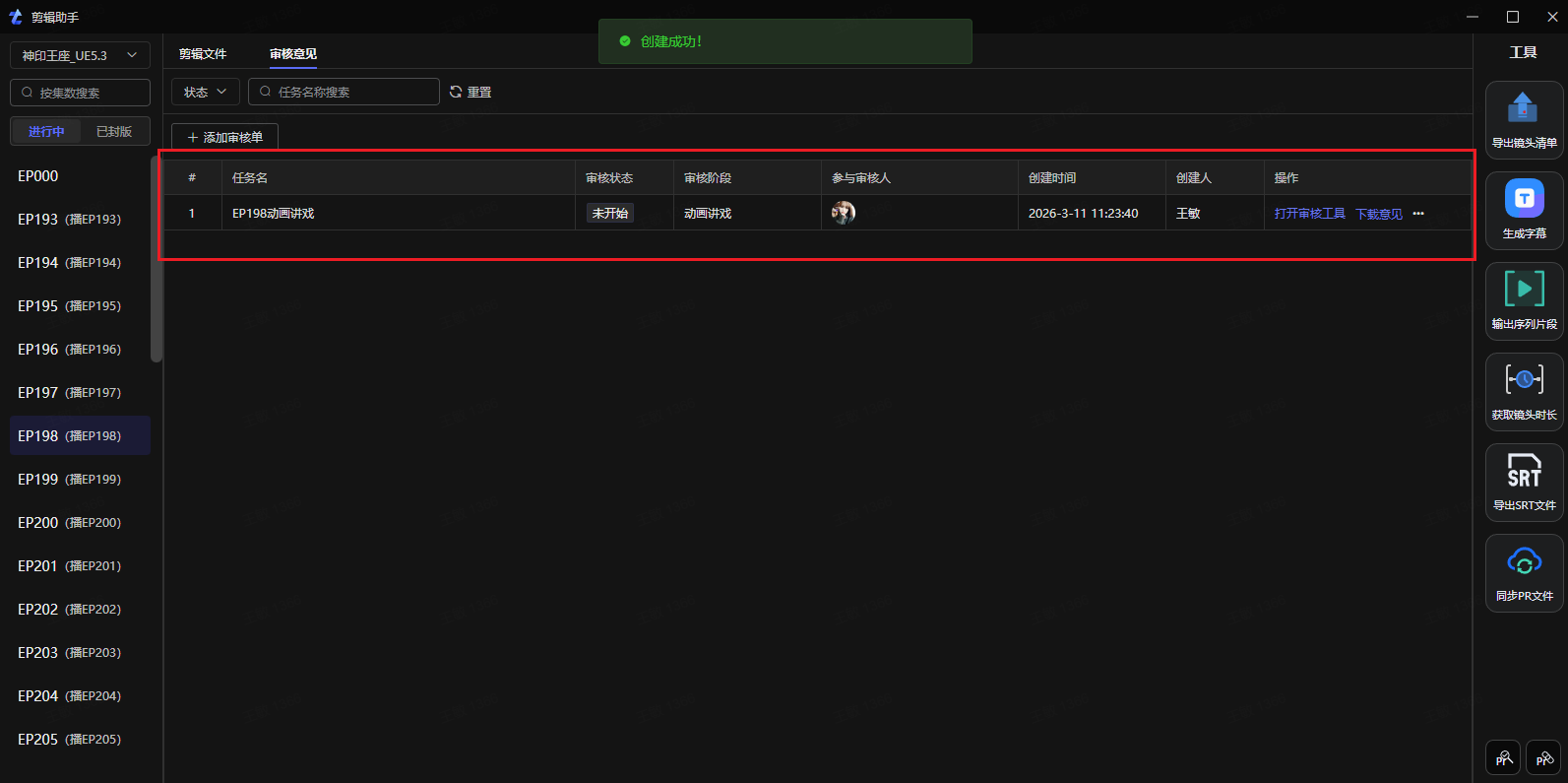
三、使用PR审核工具
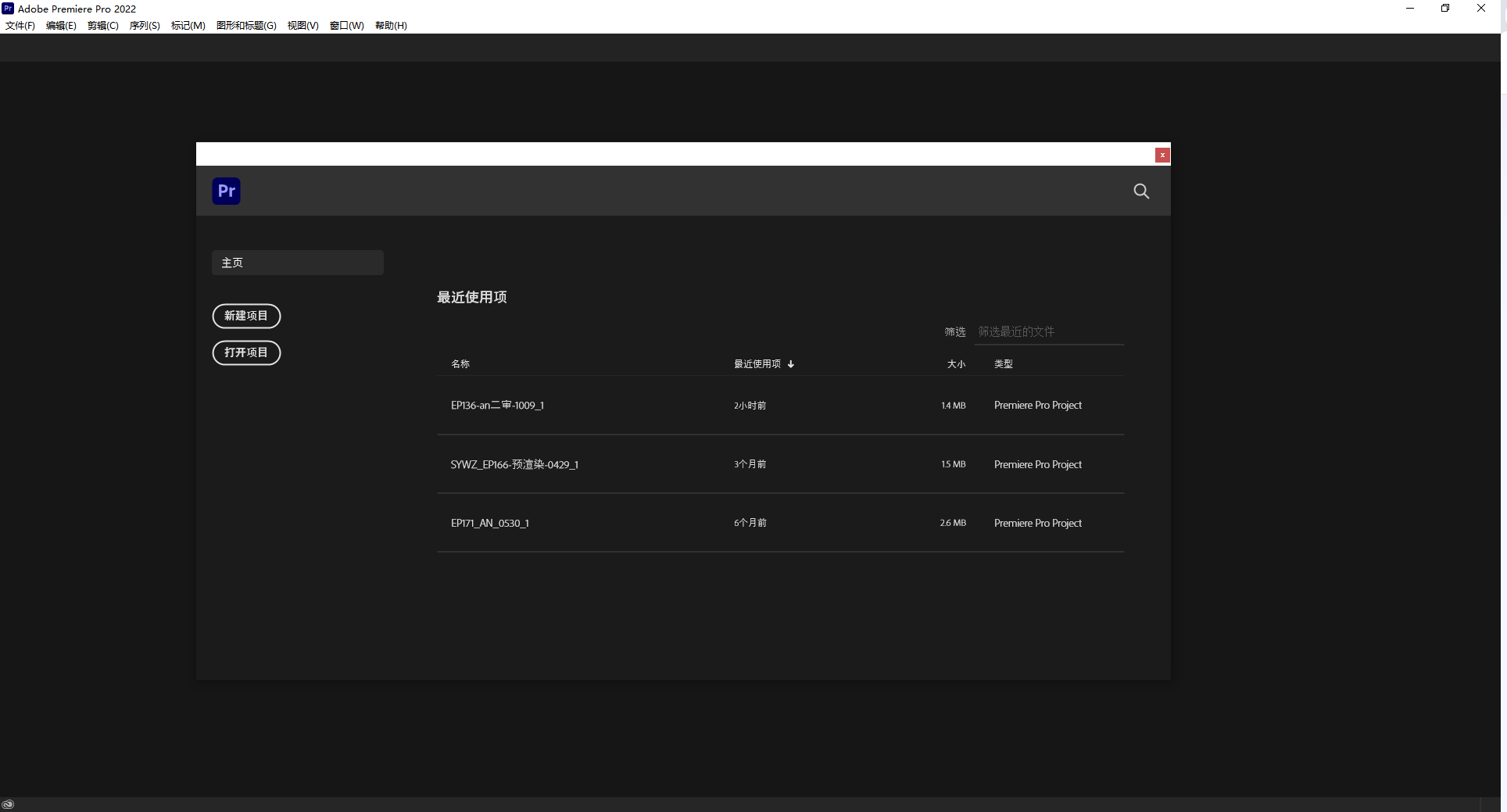
1、打开或重启PR2022,打开项目
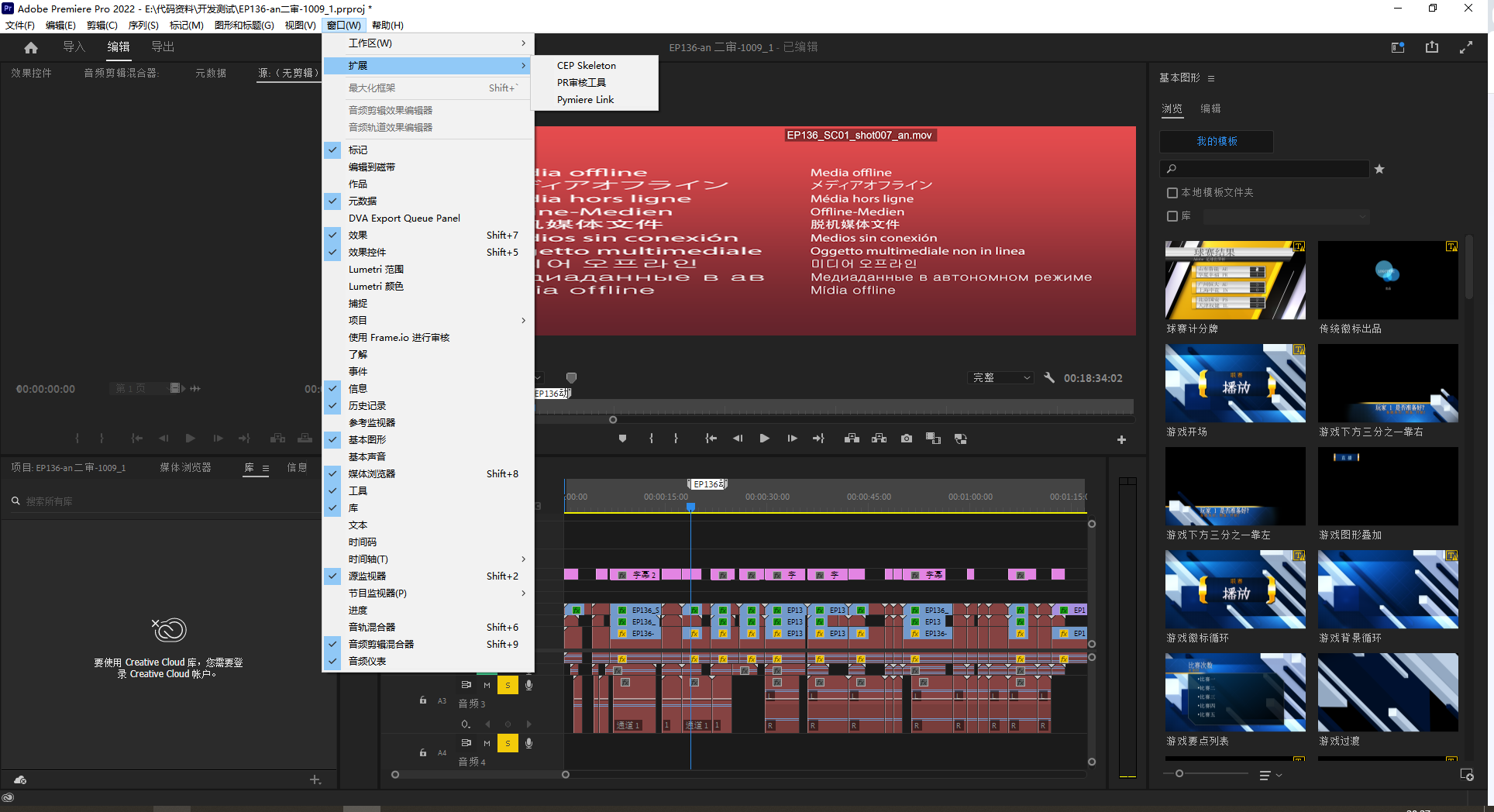
2、打开窗口 - 扩展 - PR审核工具(若打不开插件请看文档最下面)
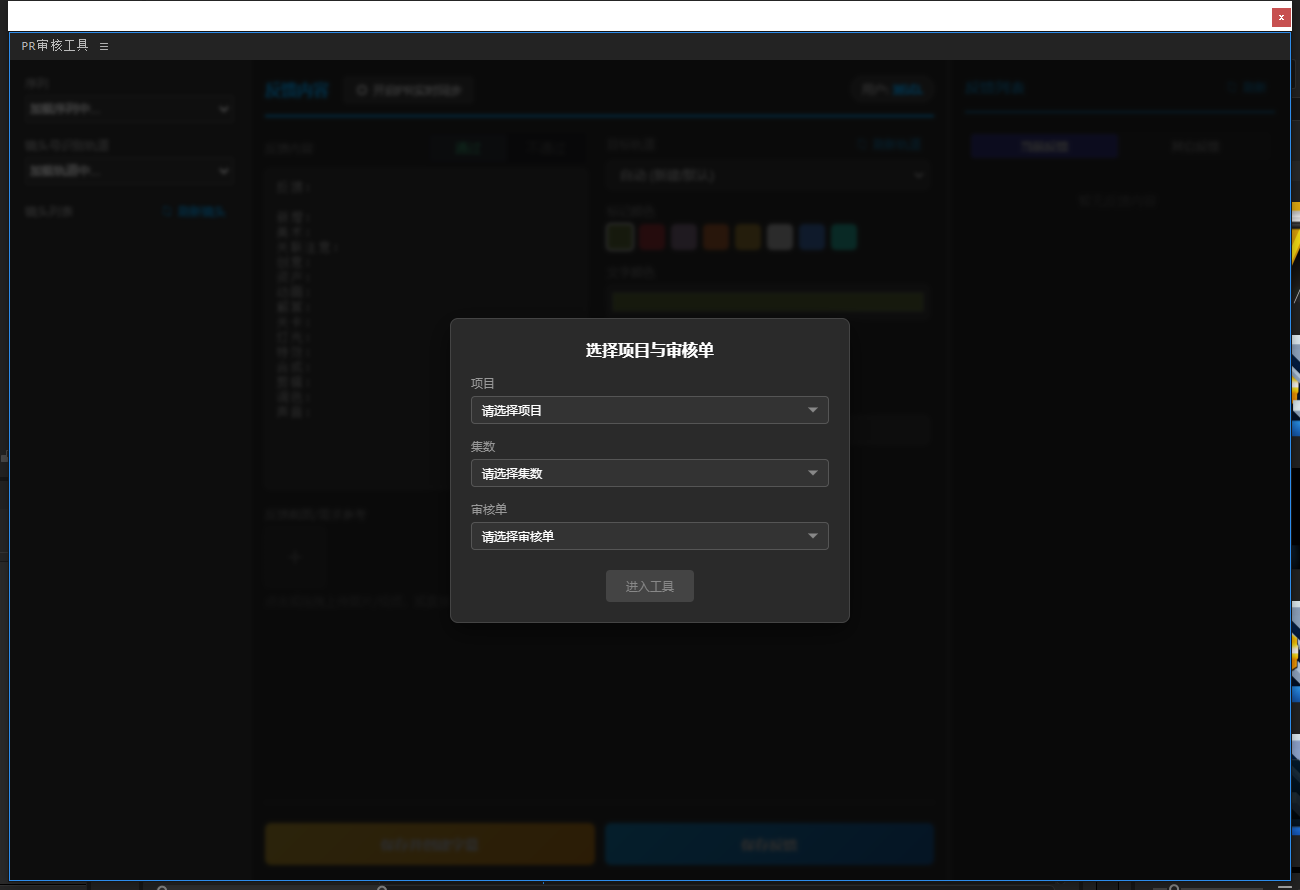
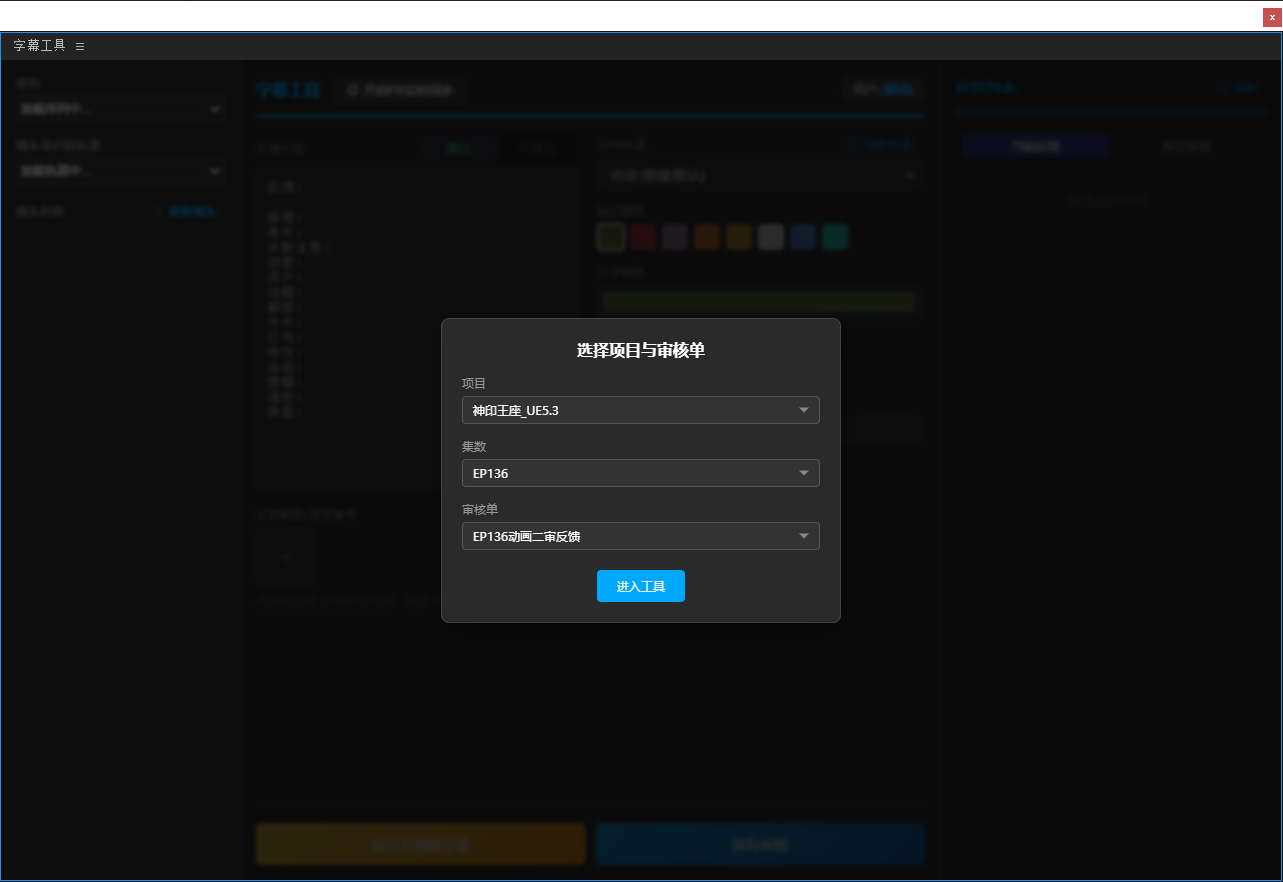
3、选择好项目、集数、审核单,点击“进入工具”
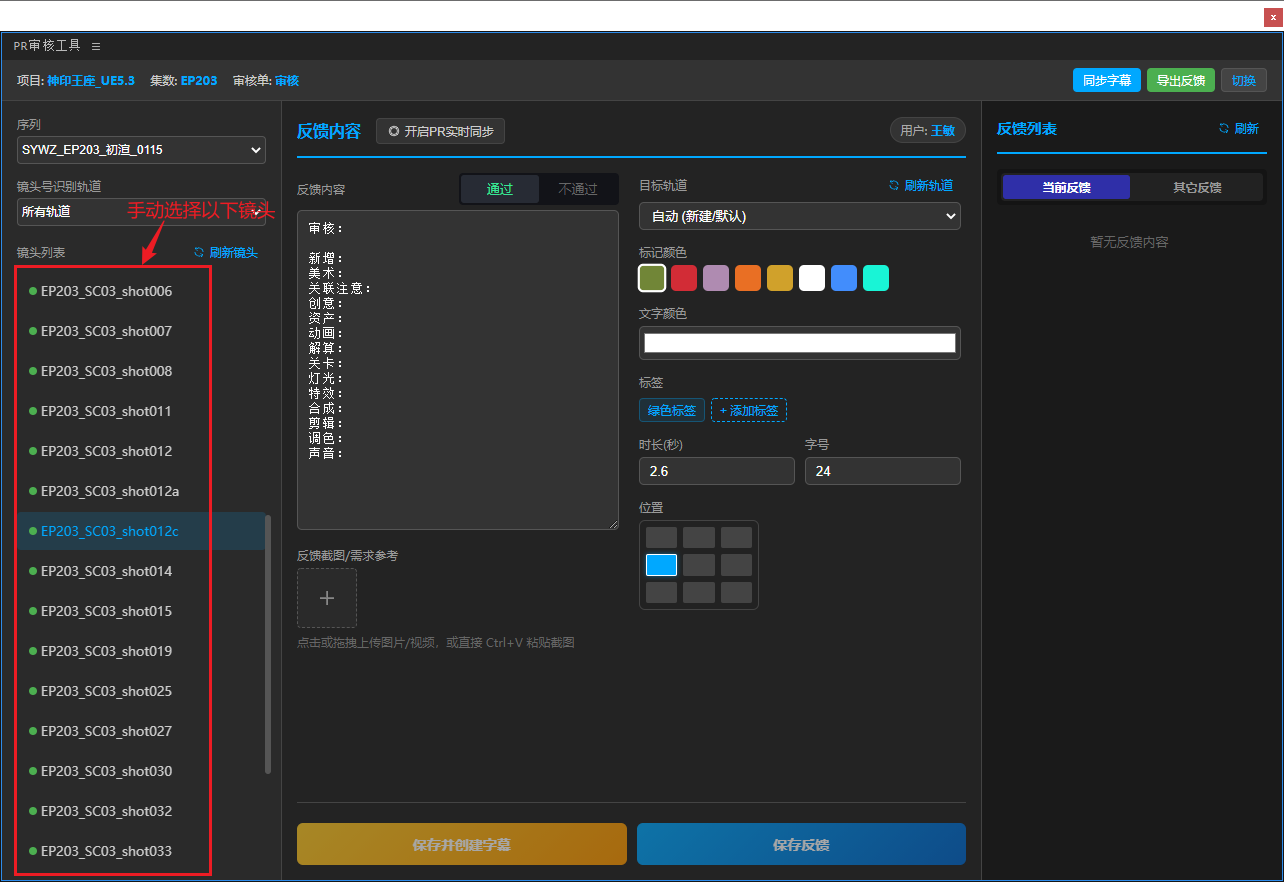
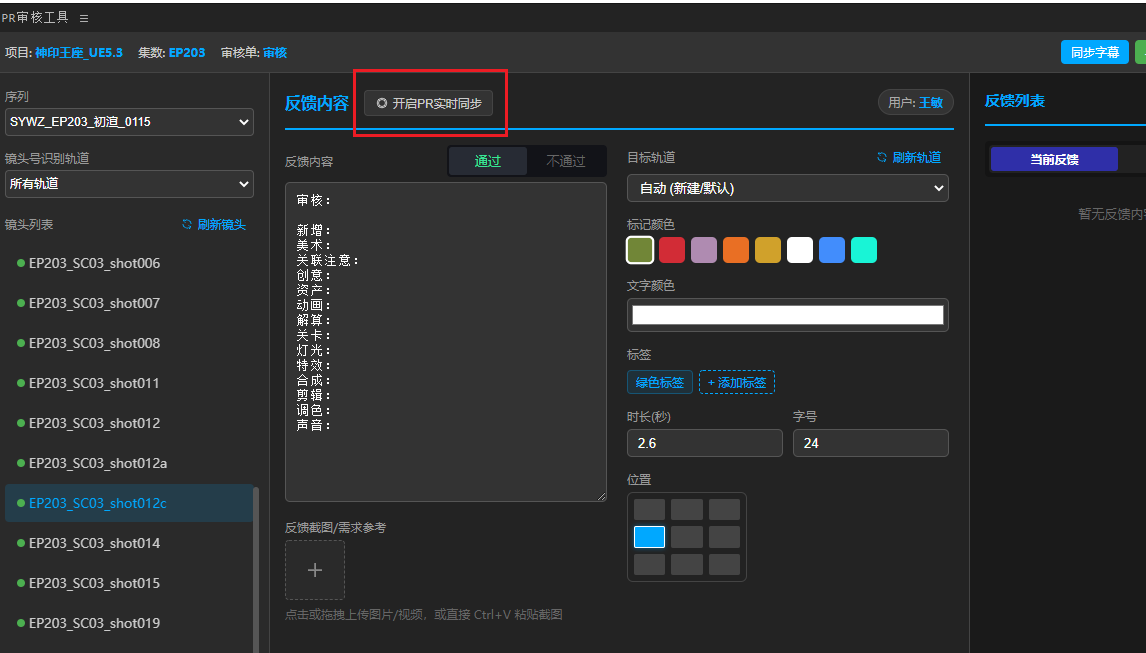
4、在左侧选择要提反馈意见的镜头 或是 “开启PR实时同步”会自动选中当前PR工程播放指示器所在位置对应的镜头
开启pr实时同步
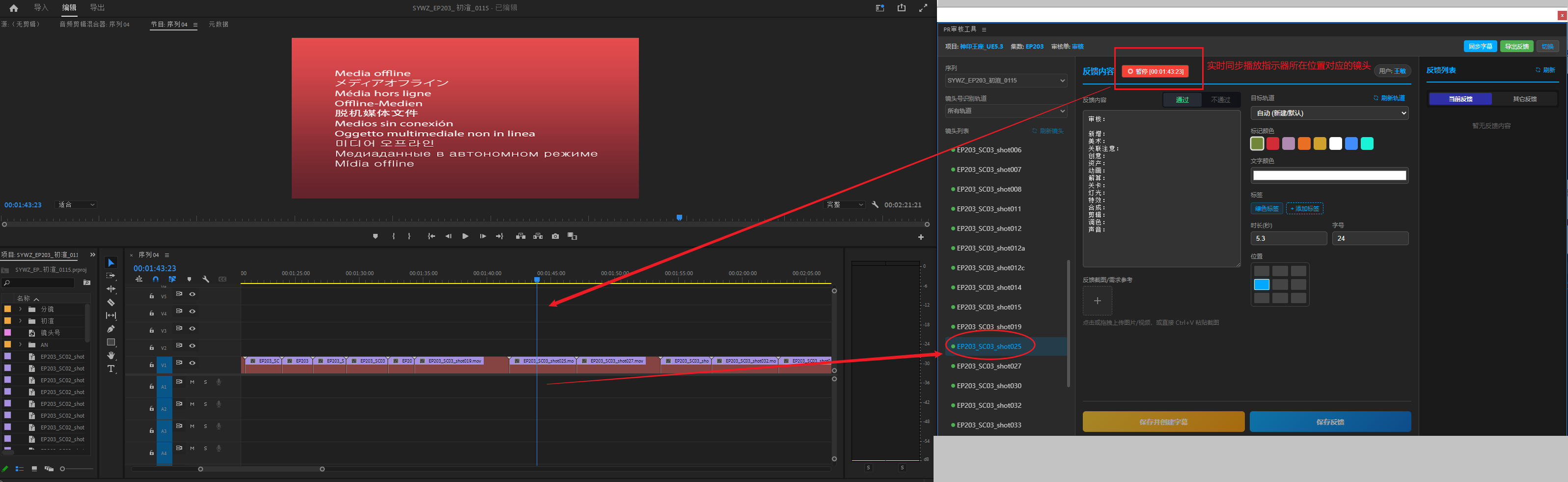
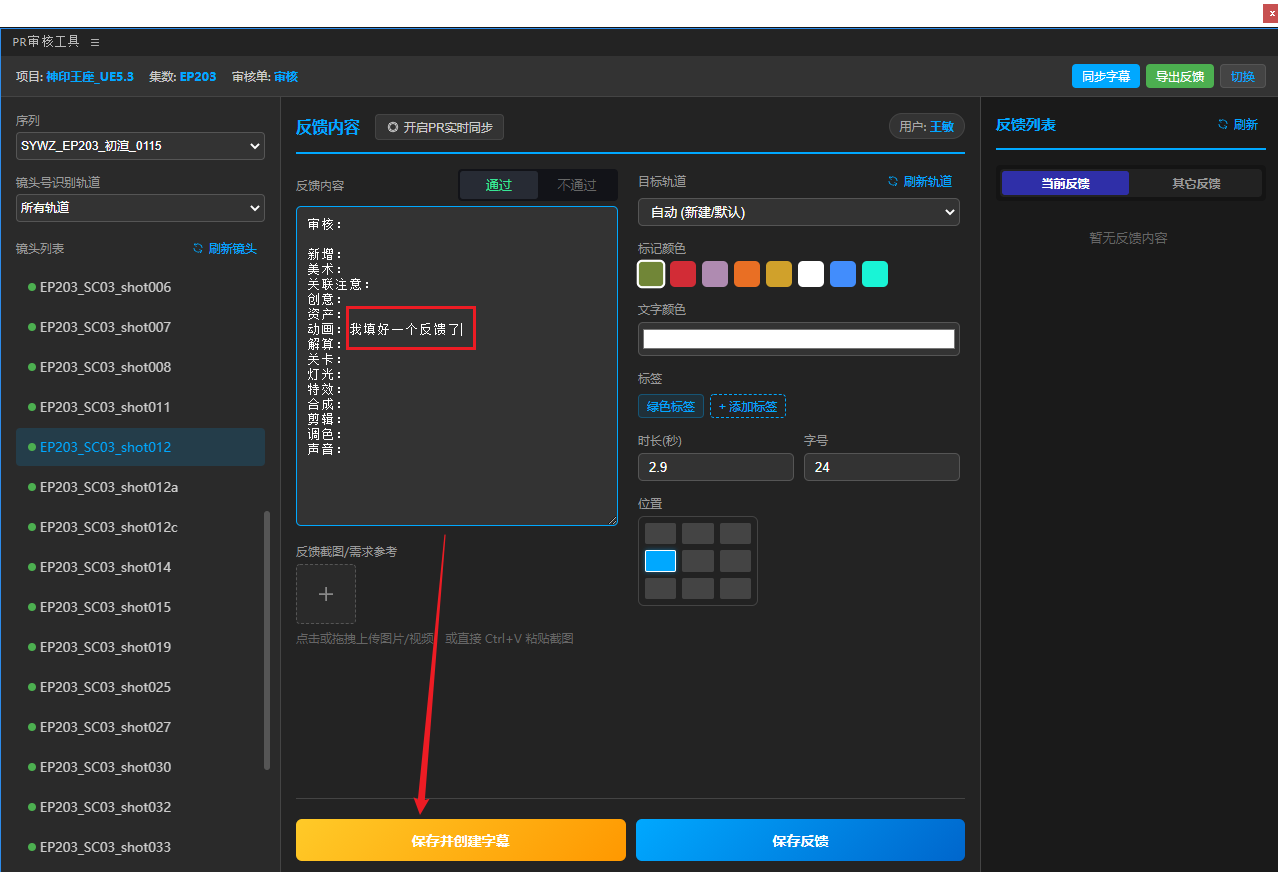
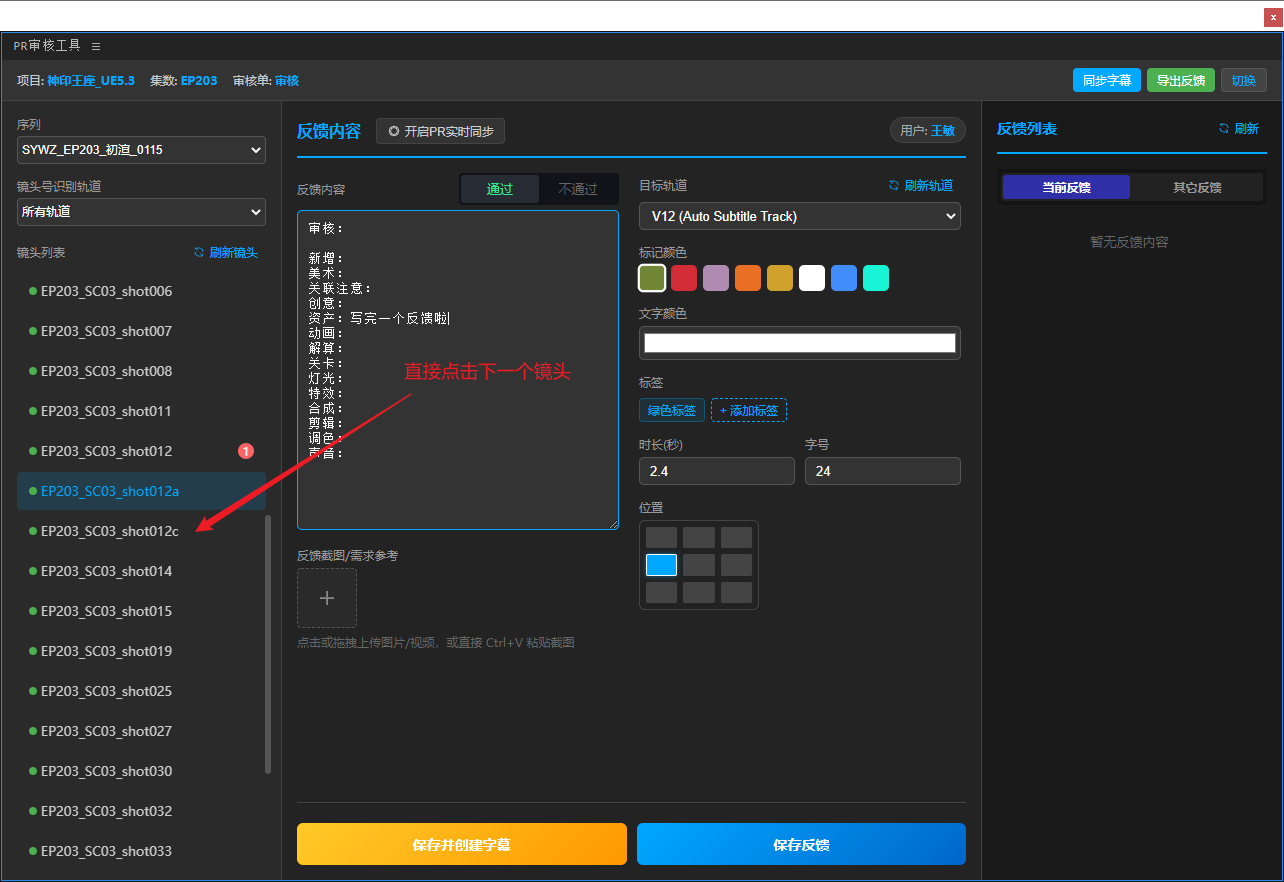
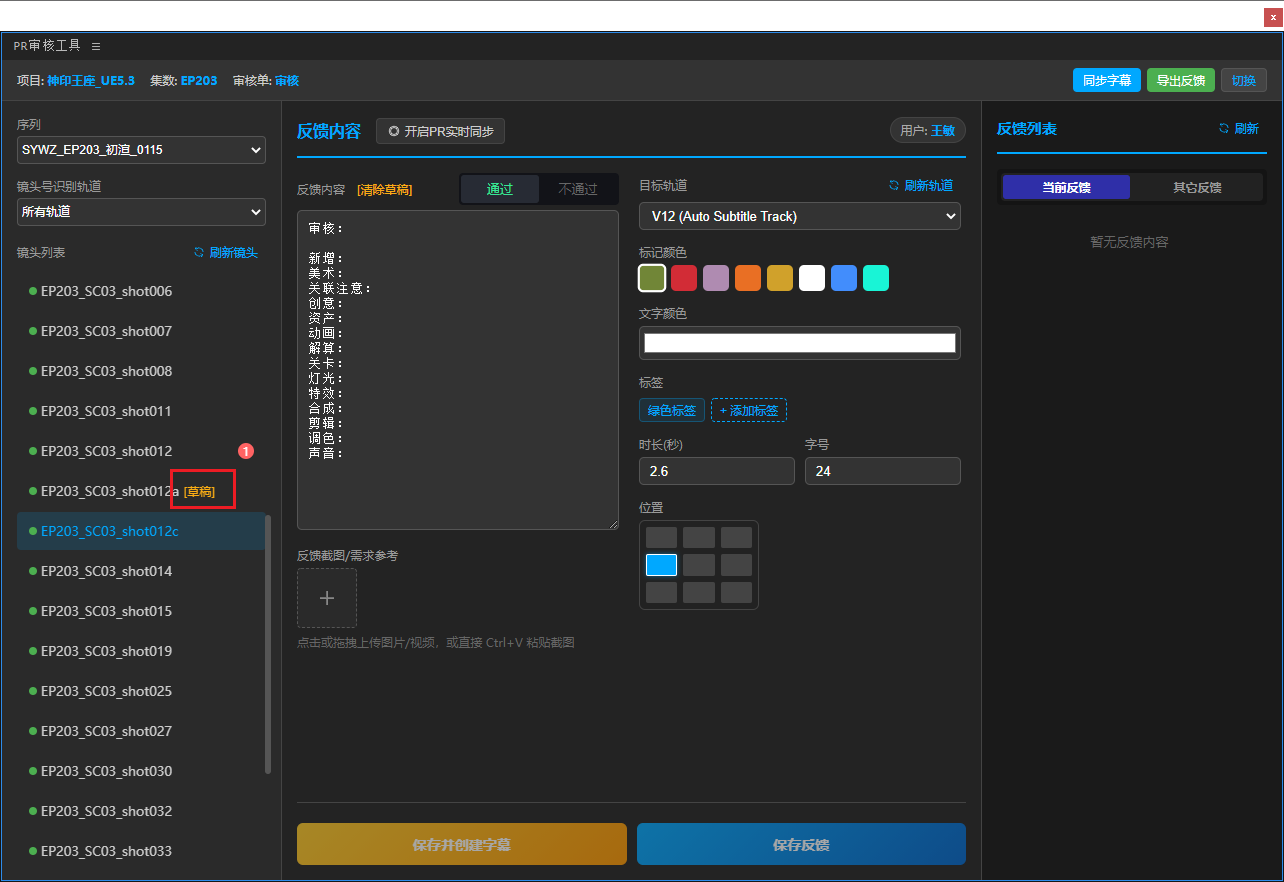
5、填好反馈内容表单,点击保存反馈(仅保存到Teamones,不会在PR工程中创建字幕),或是保存并创建字幕(保存到Teamones同时创建字幕),或是直接切换下一个镜头会将反馈自动存草稿(草稿不能一键保存,保存时任然需要切换到对应镜头去保存)
5.1点击【保存反馈】
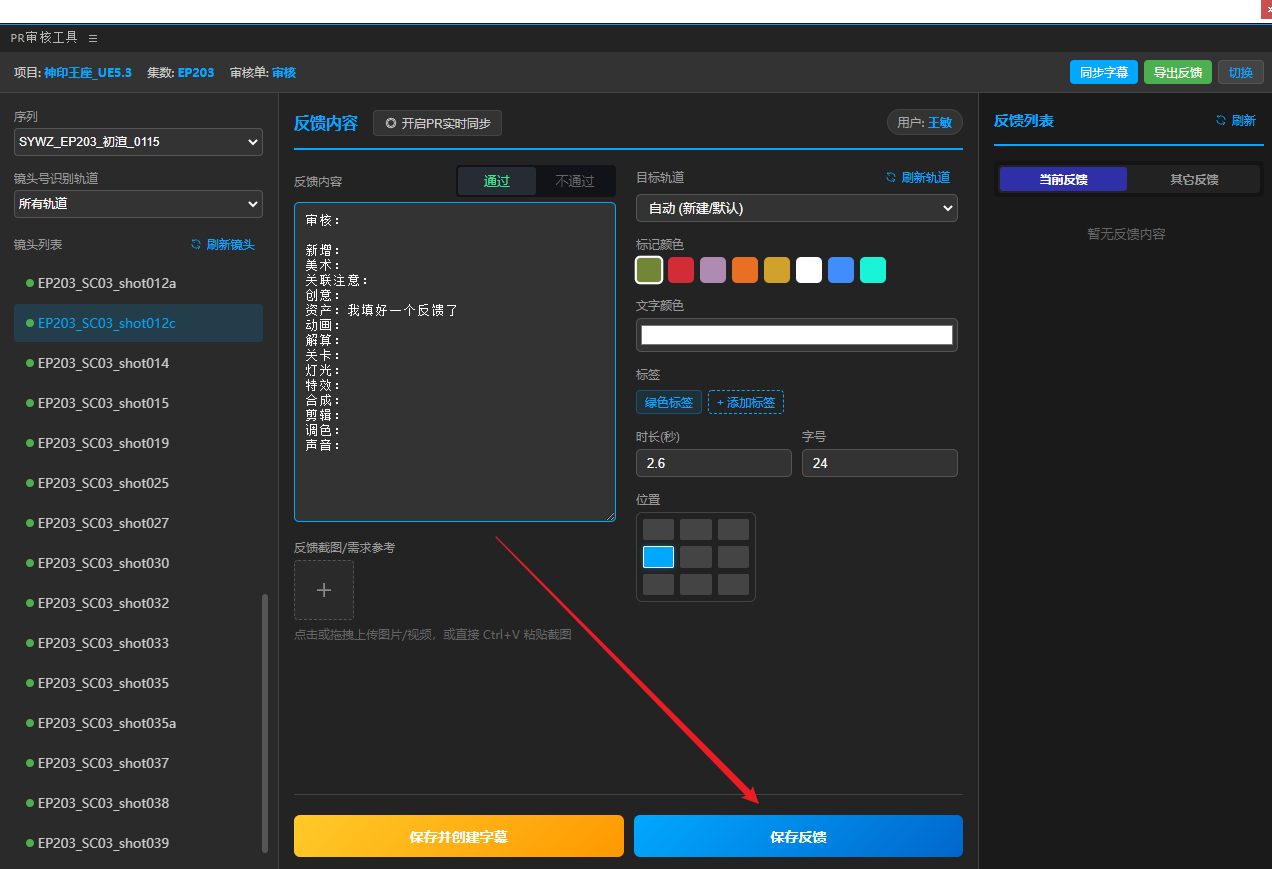
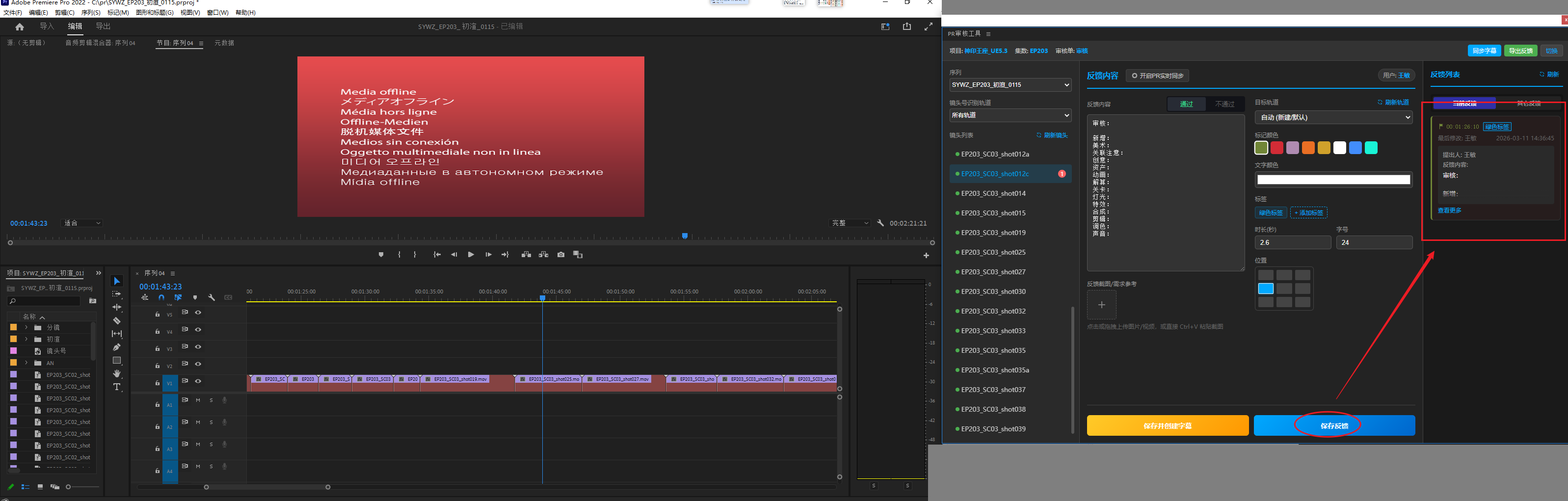
5.2【保存并创建字幕】
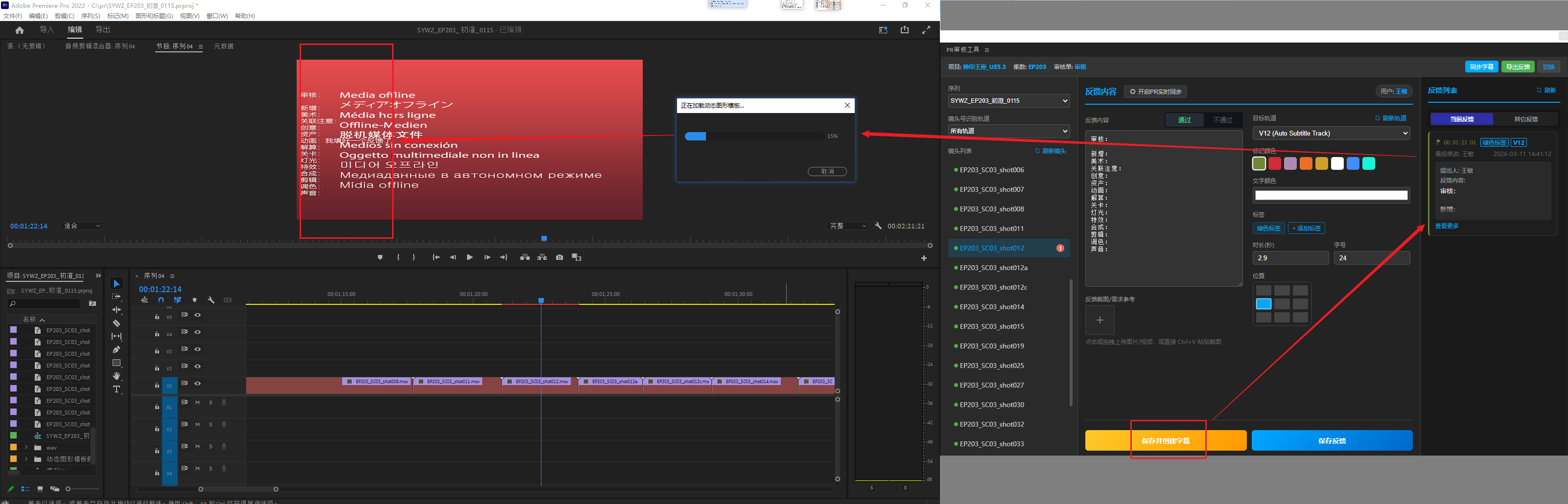
5.3【切换下一个镜头】
6、当前镜头已创建成功的反馈内容会出现在右侧列表中
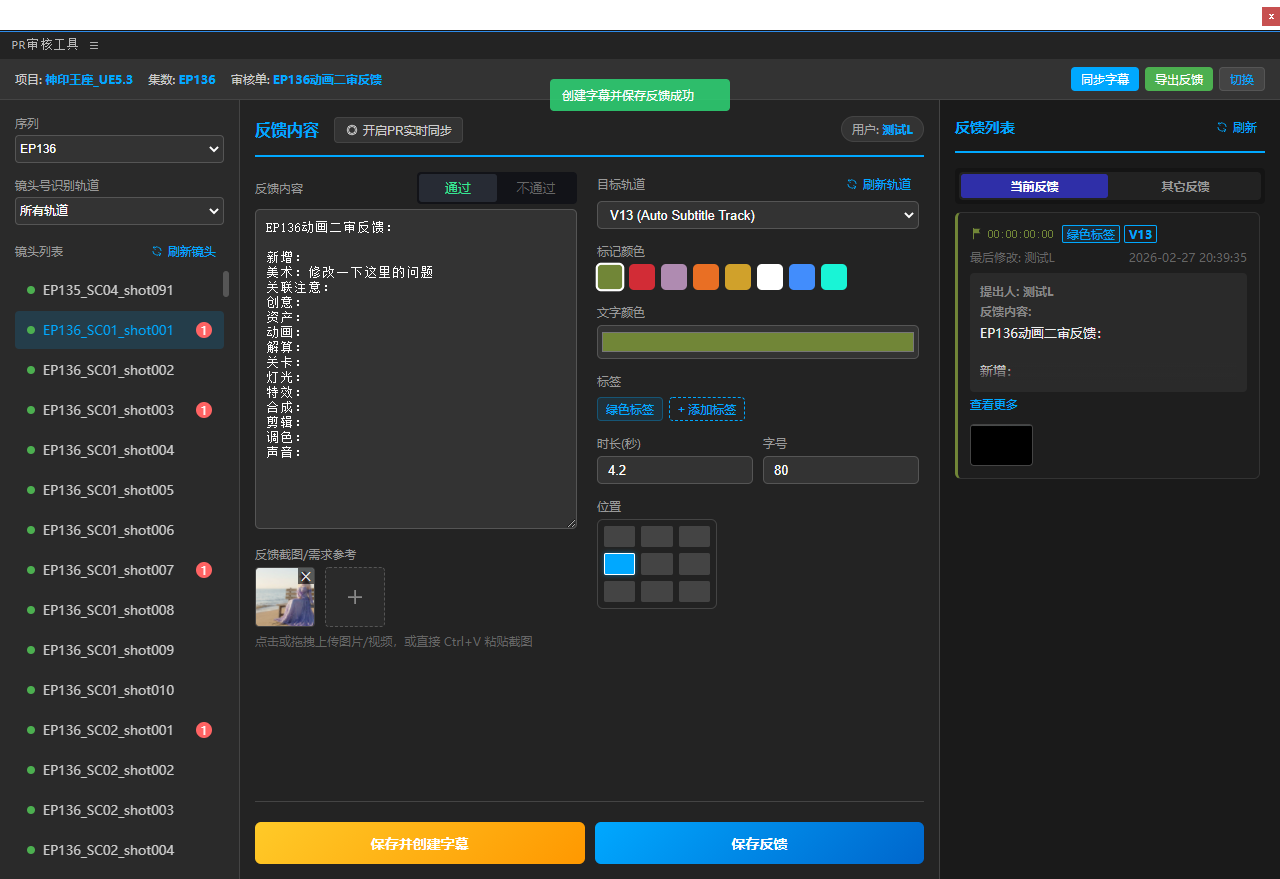
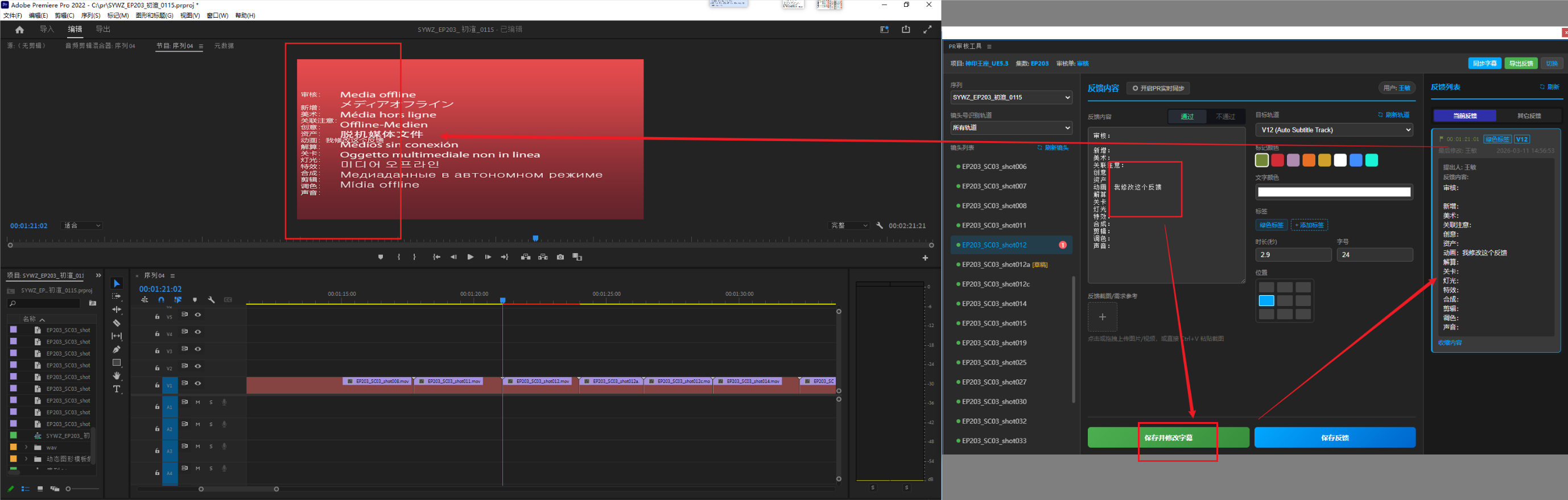
7、想修改反馈的话,选中右侧列表中的反馈意见,修改完后可以直接“保存反馈”或是“保存并修改字幕”
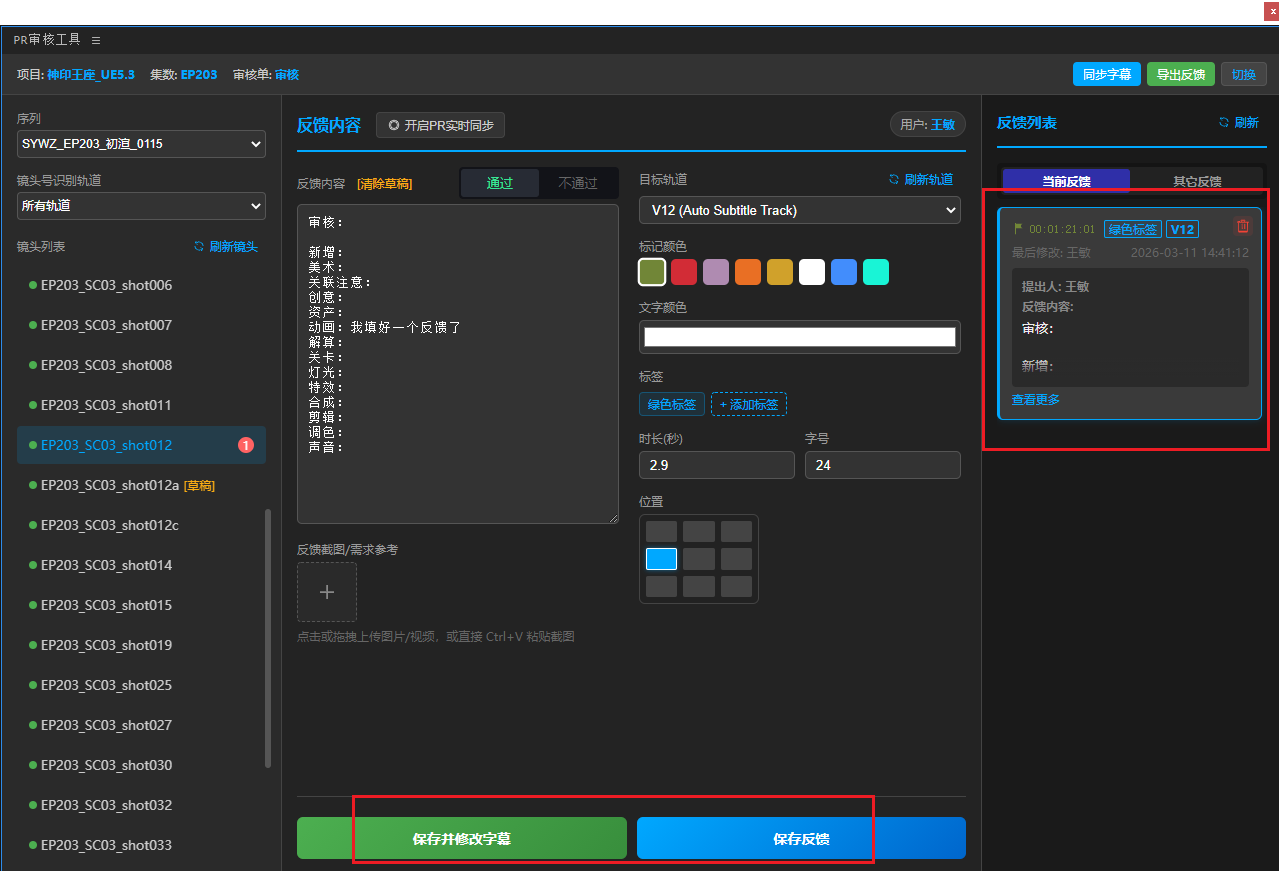
7.1【保存反馈】
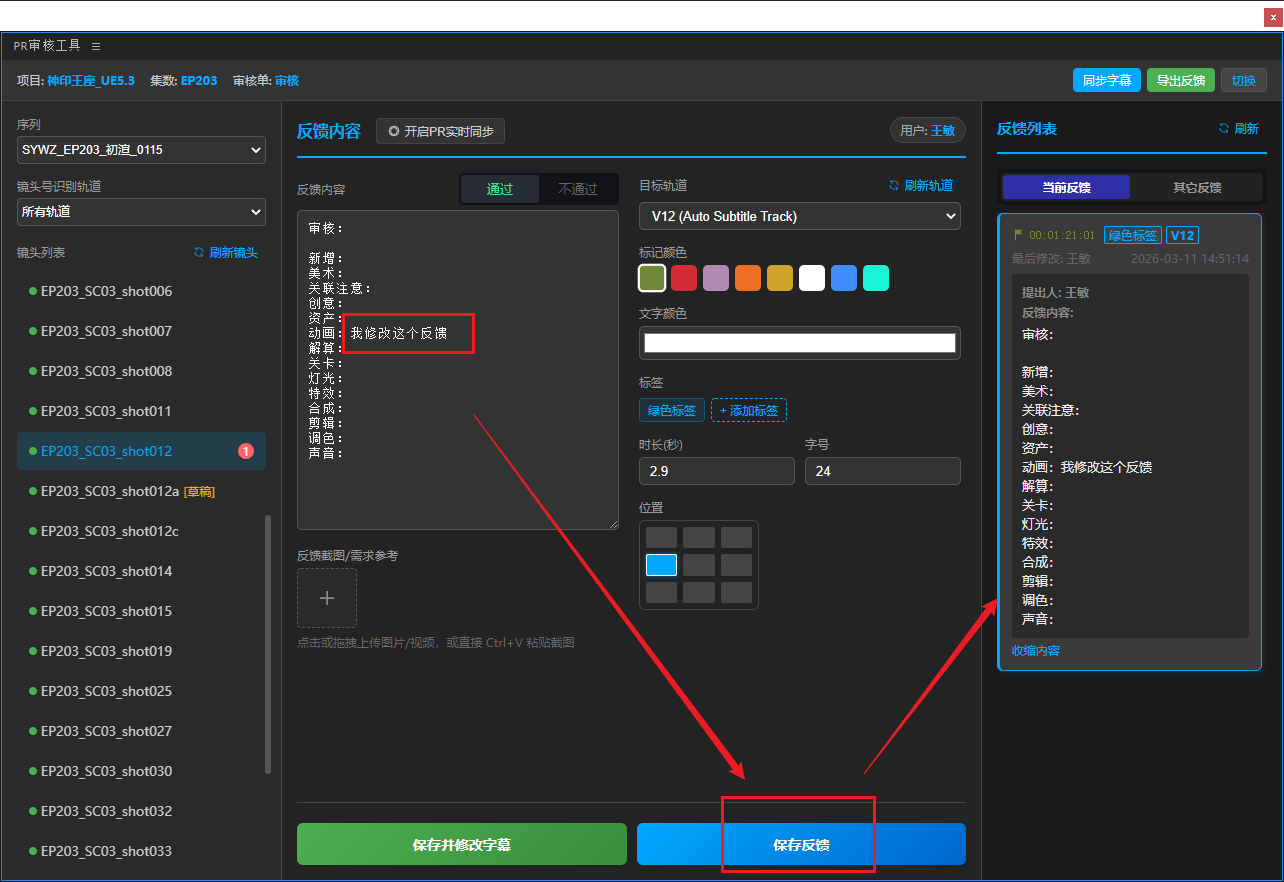
7.2【保存并修改字幕】
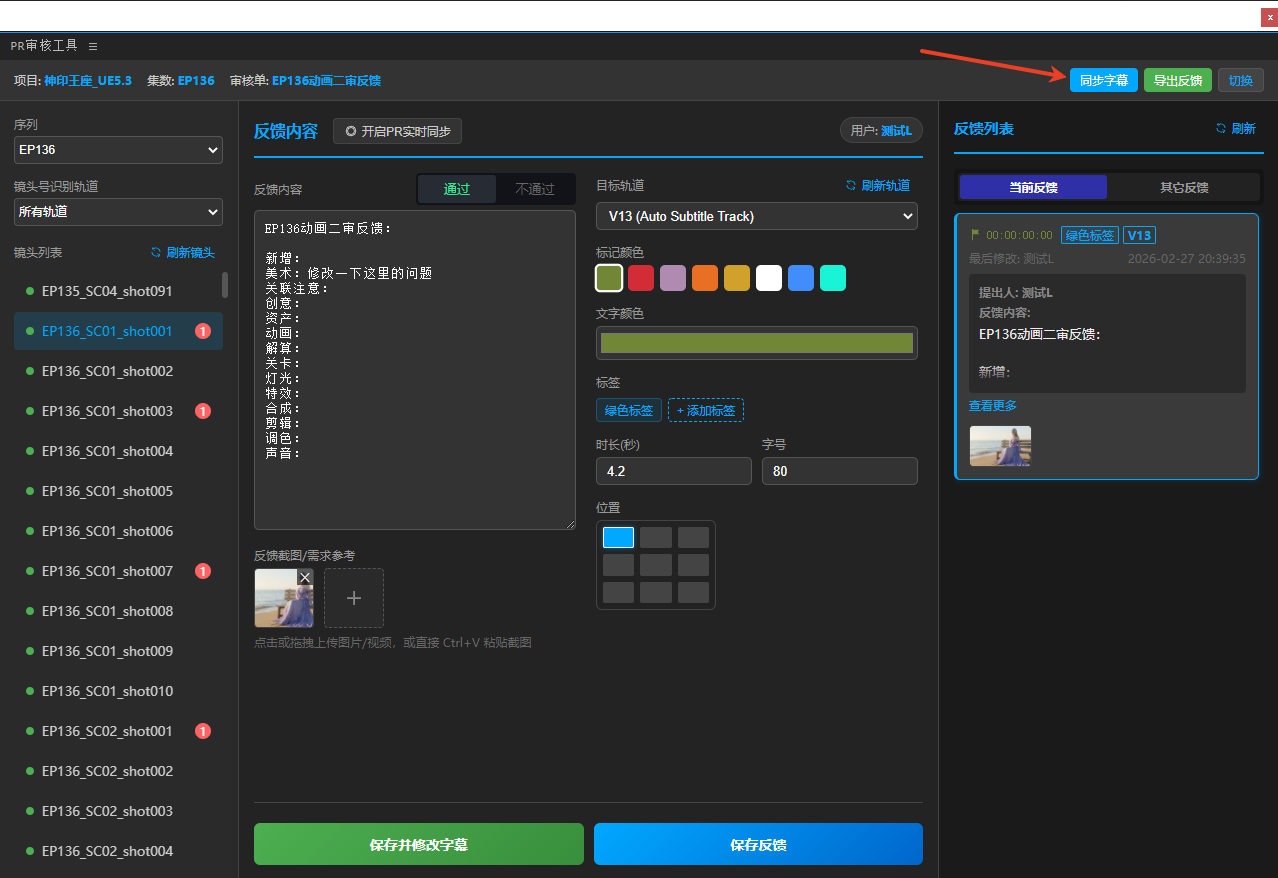
8、同步字幕:如果当前审核单中存在很多未创建字幕的反馈,可以点击这个按钮将所有反馈内容在指定轨道的对应镜头位置创建字幕
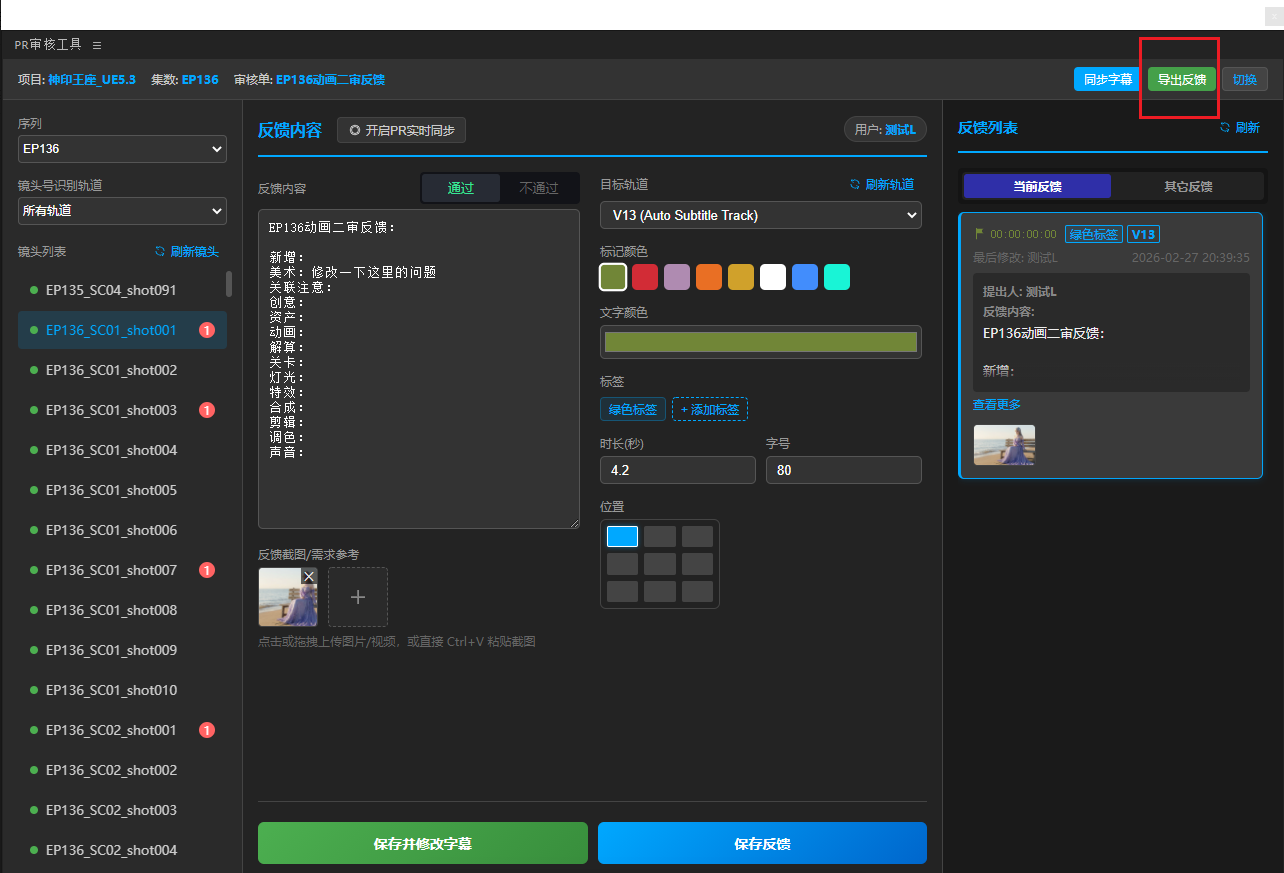
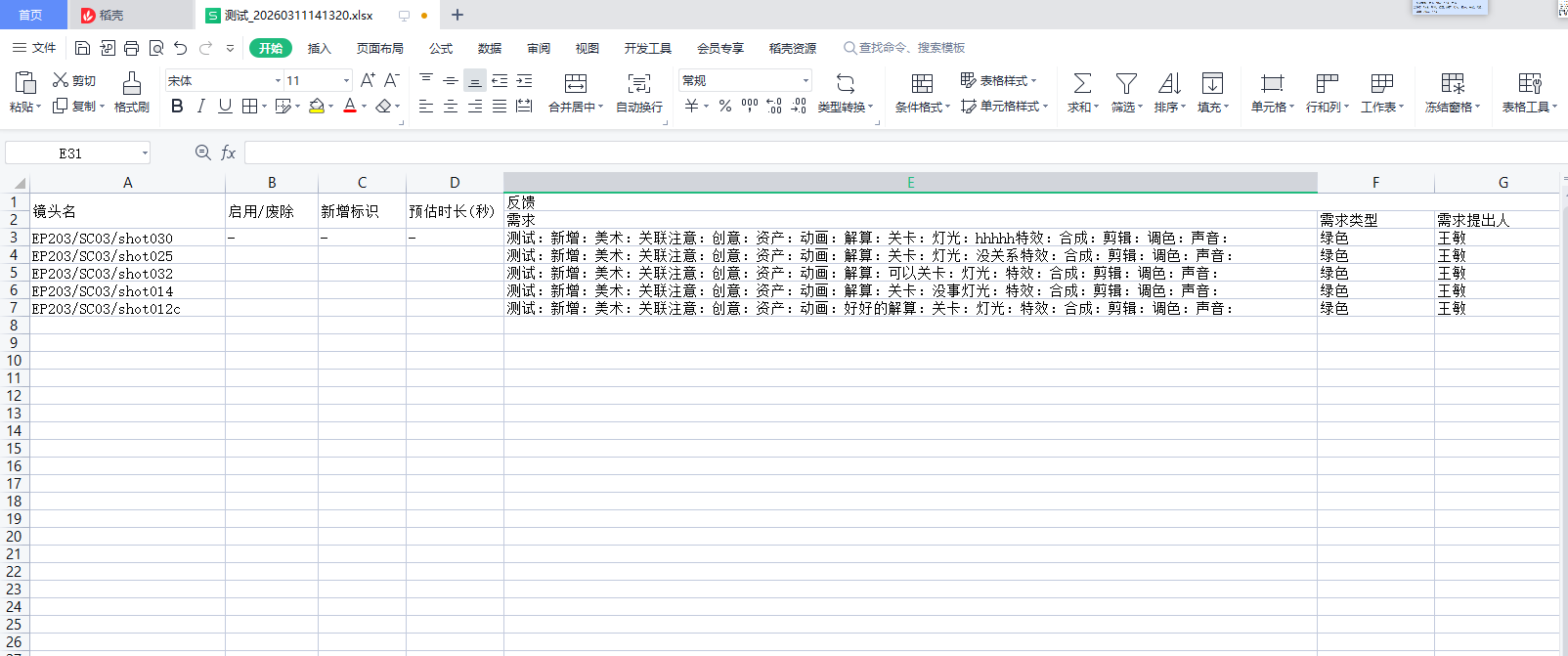
9、导出反馈:点击可以一键导出当前审核单的所有反馈内容
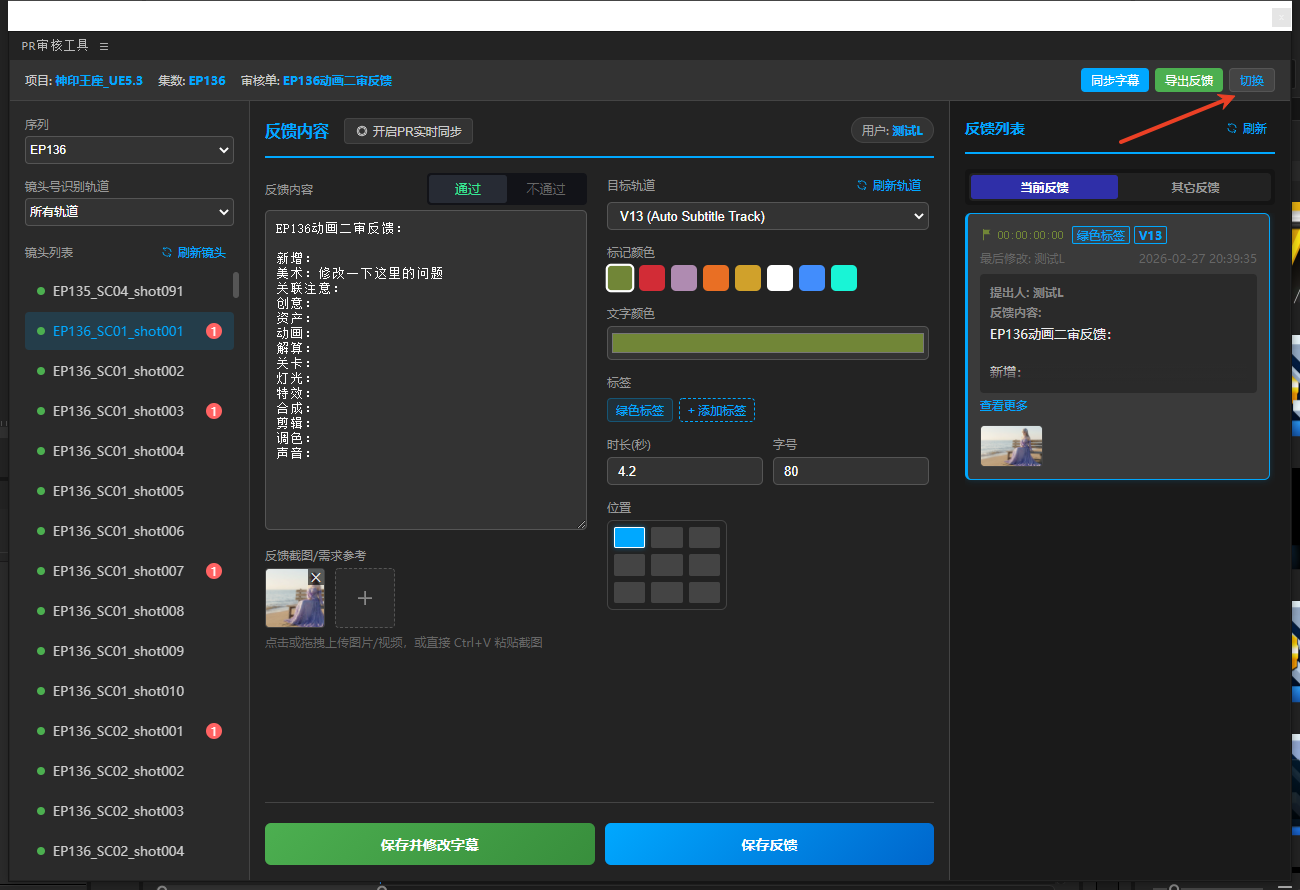
10、切换审核单
四、插件打不开方案
🚨
🔺注意:若打不开插件请联系TO人员,或自查检查以下位置:
1、win+r打开注册表编辑器,检查是否存在“PlayerDebugMode”数值为“1”,若没有手动建立即可
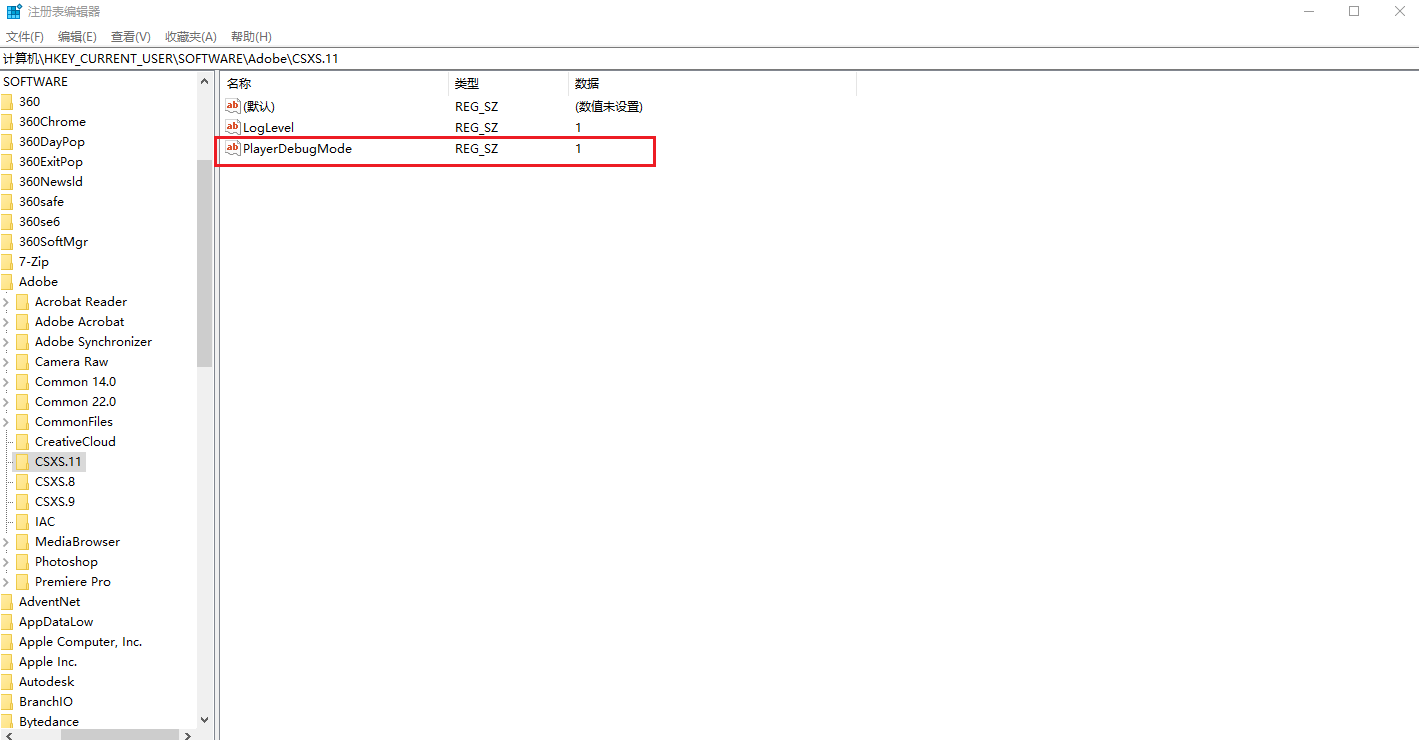
2、存在“PlayerDebugMode”数值为“1”但仍然打不开插件,检查一下火绒或者360是否禁用了插件联网
3、使用工具得打开TO