
美术概念流程标准
标准操作流程
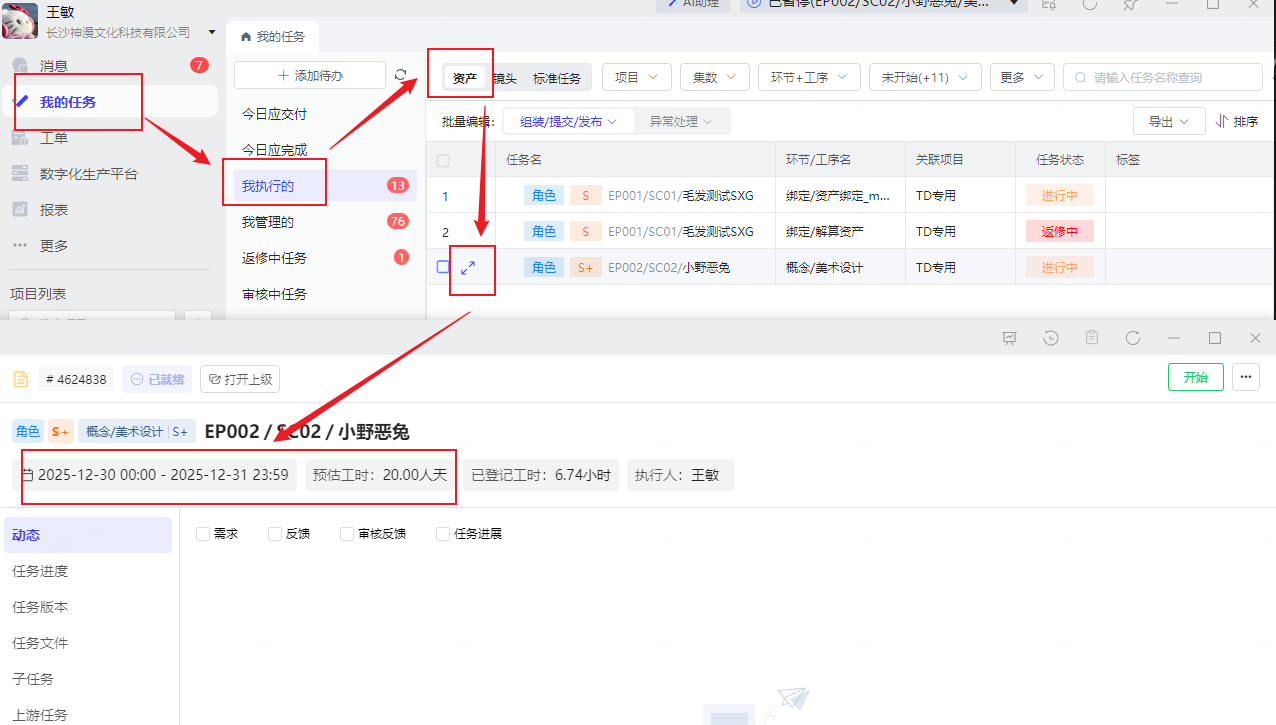
步骤1:登录系统
操作说明:登录Teamones后,会看到组长派发的任务(已就绪),以及任务对应的时长安排
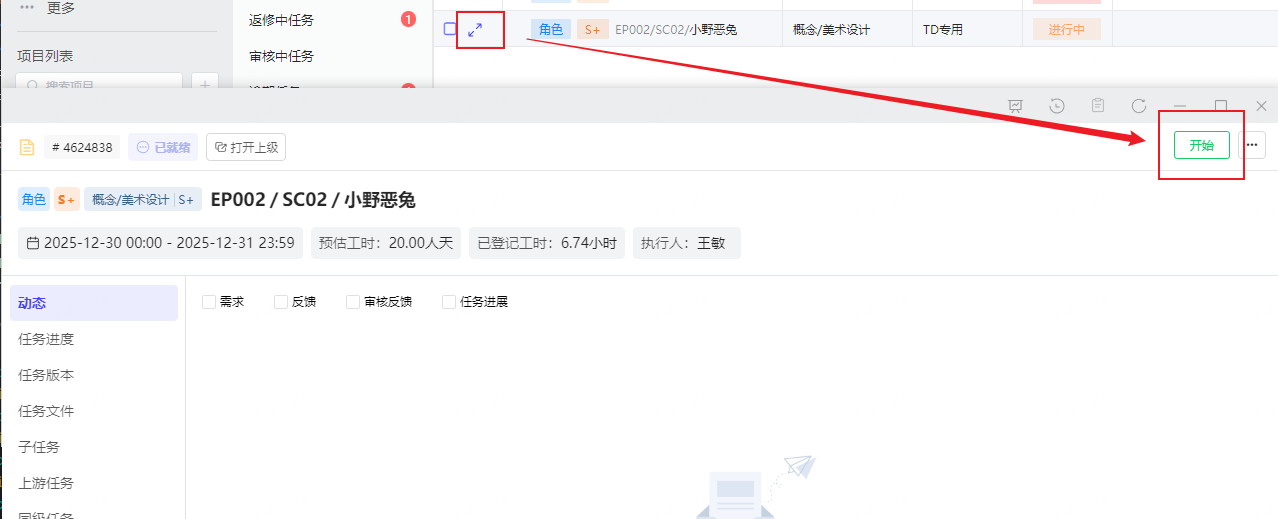
步骤2:开始任务
操作说明:选择任务,点击开始,然后会自动开始计时
步骤3:启动软件
操作说明:开始任务后,会自动弹出对应软件 Photoshop,以及对应的标准模板
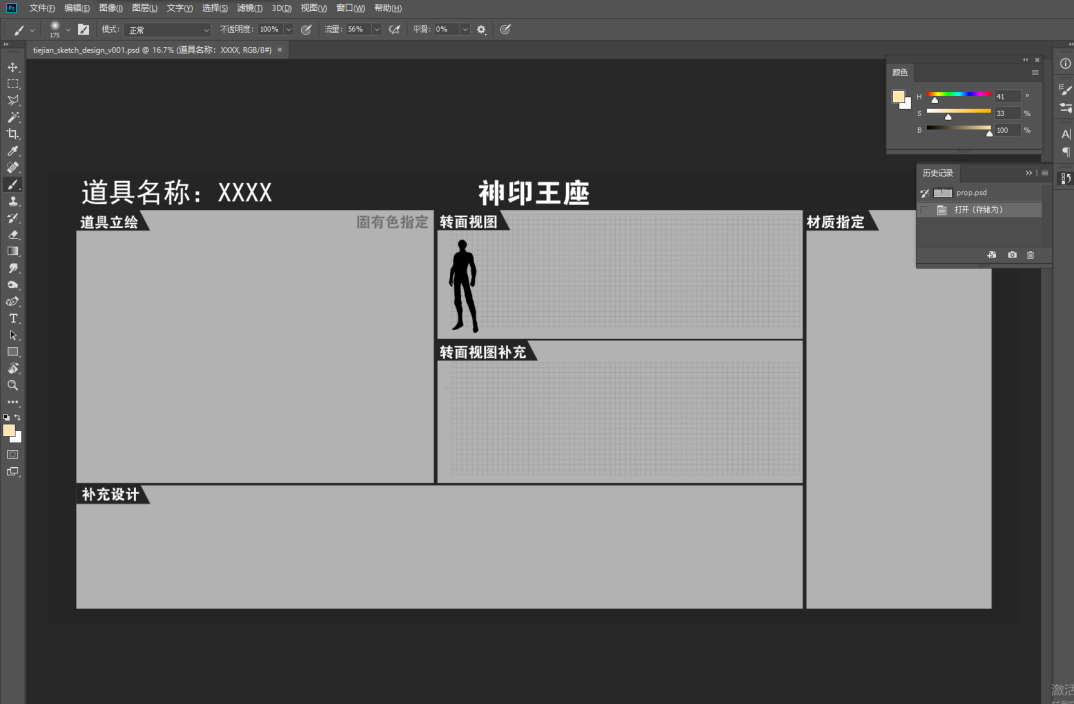
重要提醒:文件有自动对应的命名,请勿修改默认命名

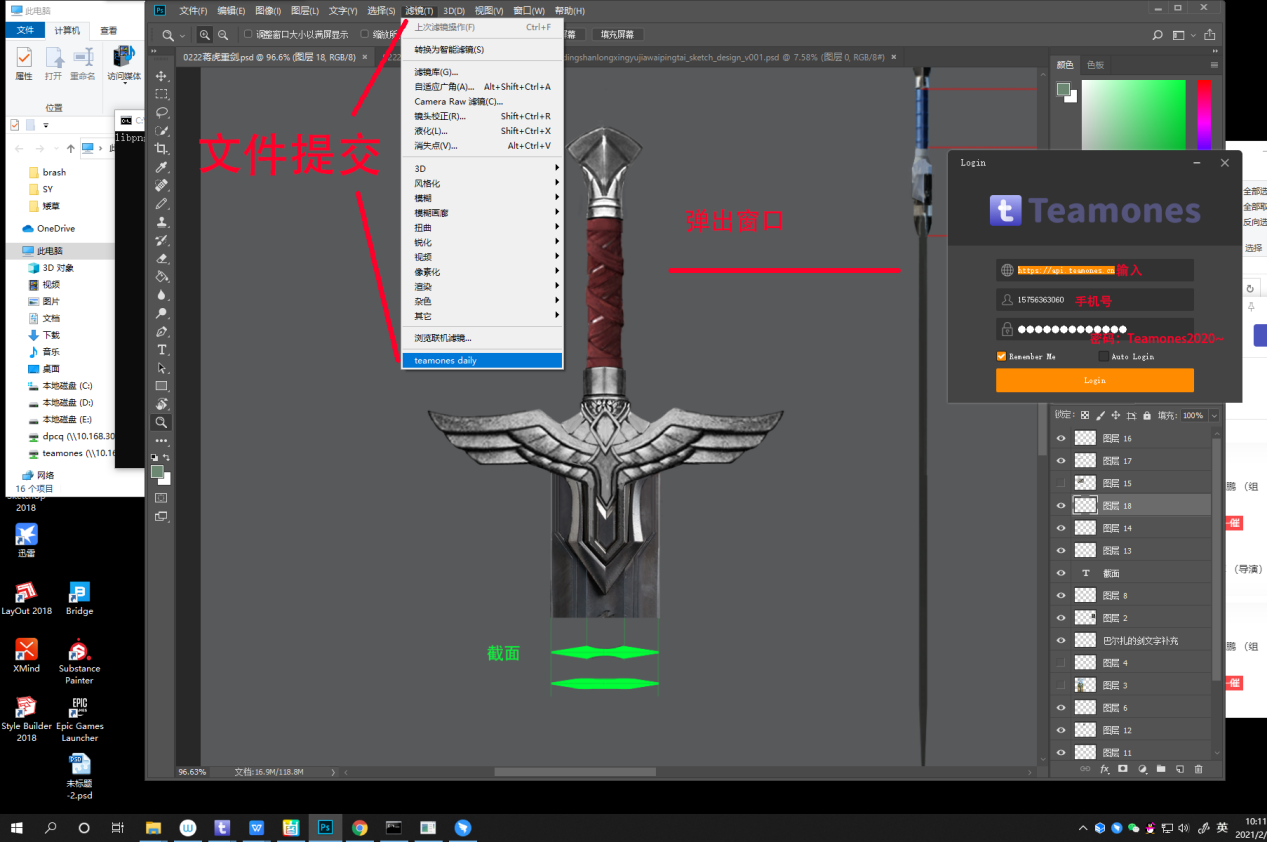
步骤4:完成绘制并提交
操作说明:画完后提交(滤镜-teamons daily) 填写信息:
- 网址:https://api.teamones.cn
- 手机号
- 初始密码:Teamones2020~(后续根据自己修改后的密码填写)
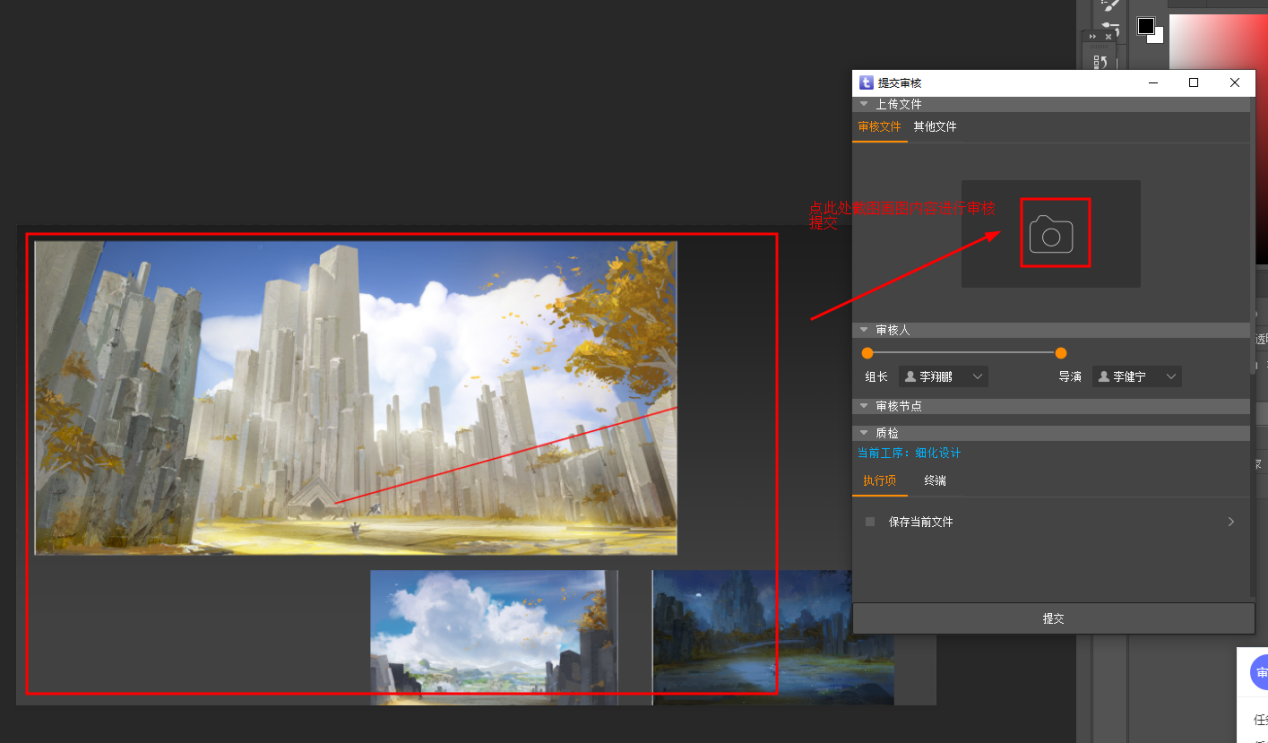
步骤5:截图提交
操作说明:弹出窗口中点击相机可以快速截图,截图完成后点击提交
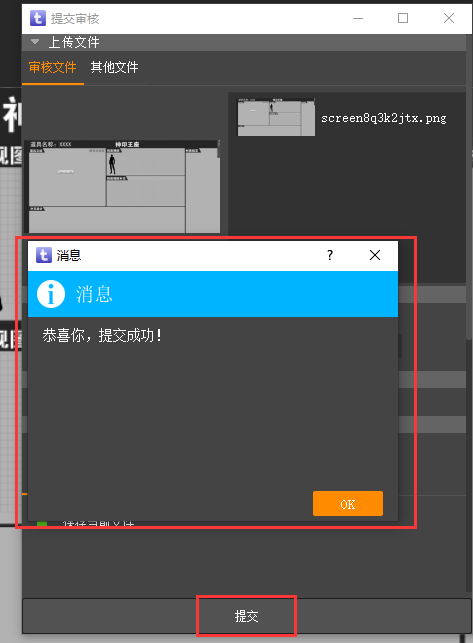
步骤6:确认提交成功
操作说明:提示提交成功窗口
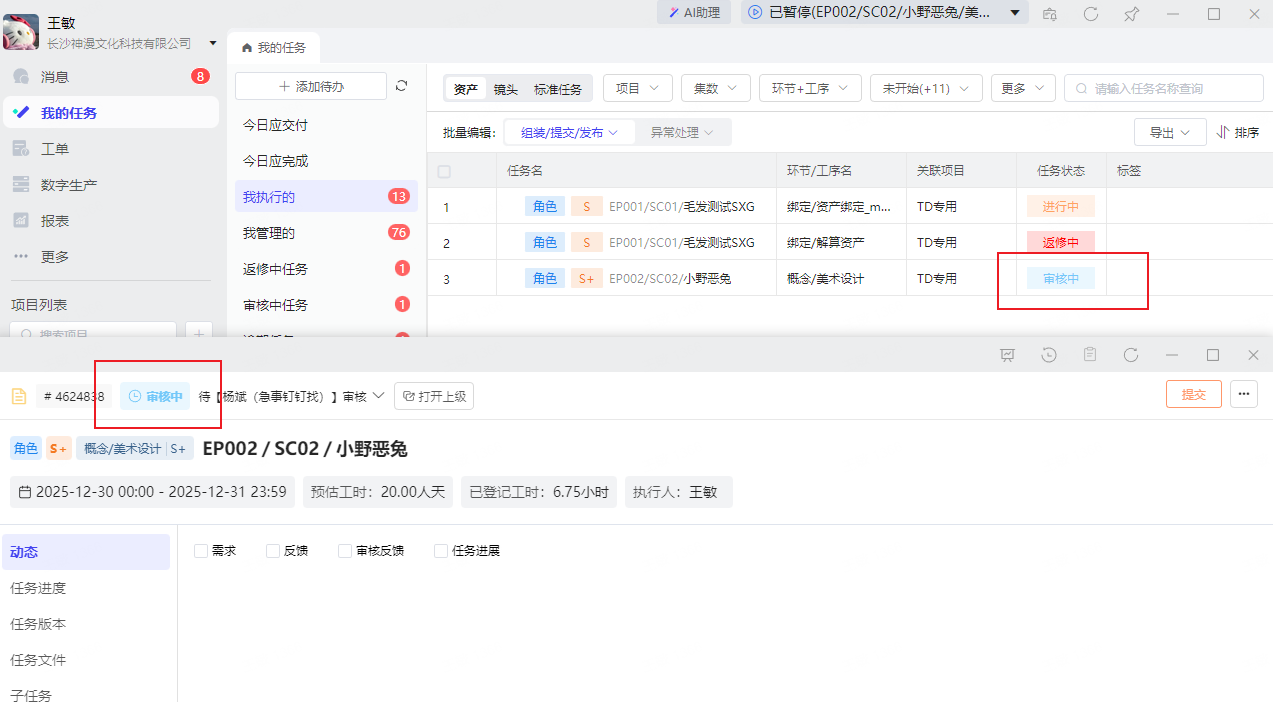
步骤7:等待审核
状态变化:任务状态变成审核中
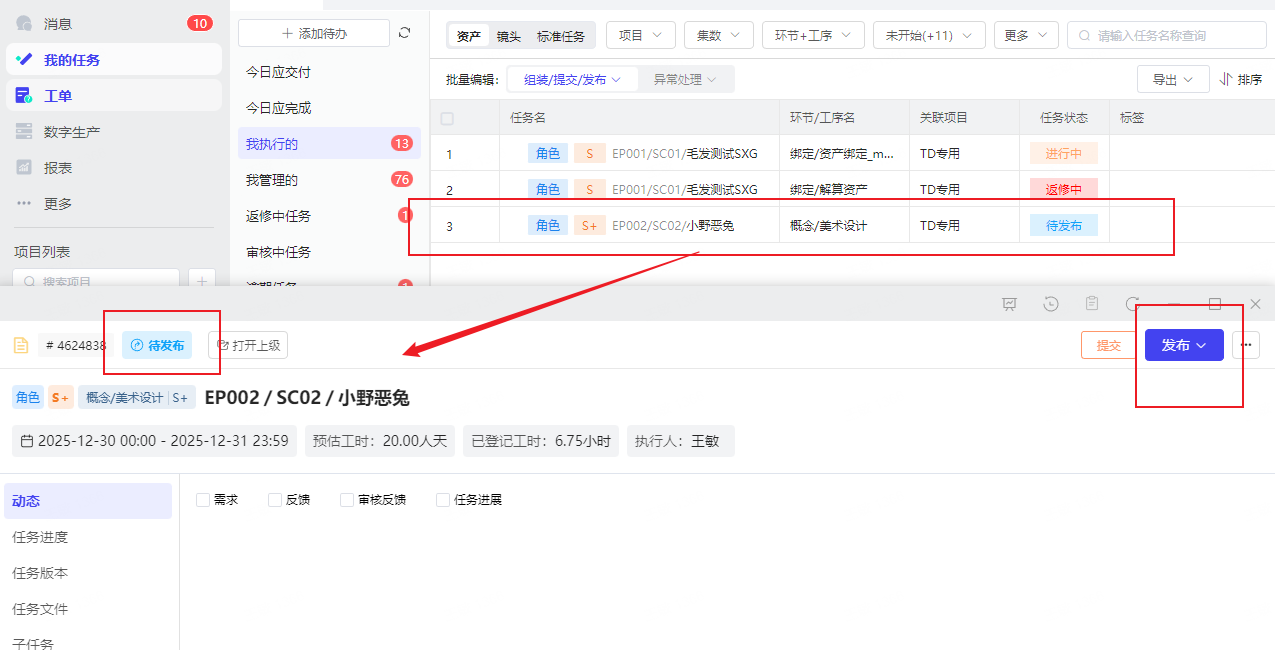
步骤8:审核通过
操作说明:审核通过后需发布任务
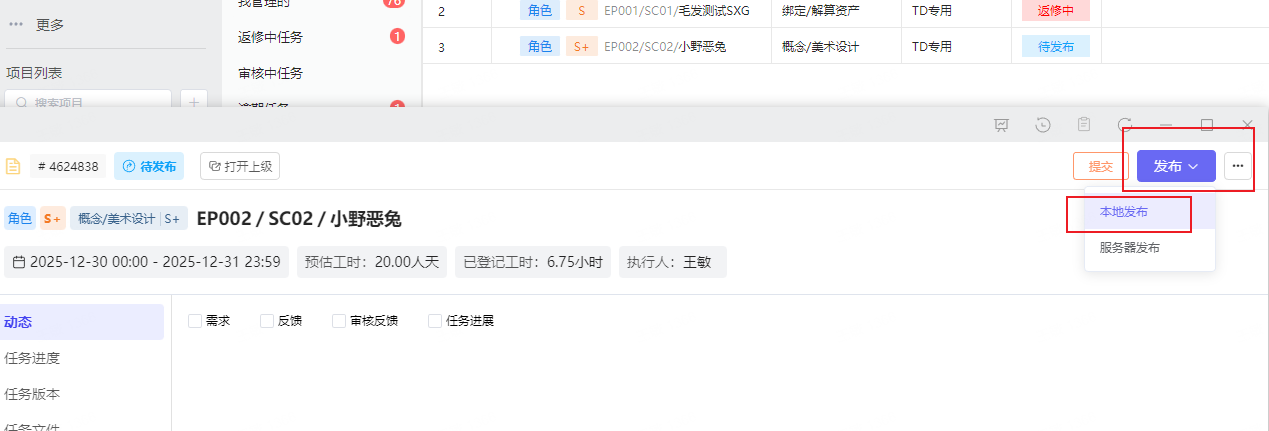
步骤9:本地发布
操作说明:发布通过的最新版本-本地发布
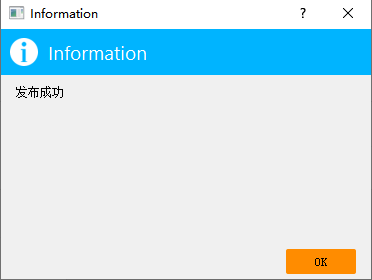
步骤10:完成任务
最终状态:任务完成
附加图片资源
以下为文档中的额外图片资源:
流程相关图片
| 图片文件名 | 对应步骤 | 描述 |
|---|---|---|
| art_concept_process_standards1.png | 步骤1 | 登录系统界面 |
| art_concept_process_standards2.png | 步骤2 | 开始任务界面 |
| art_concept_process_standards3.png | 步骤3 | 软件启动界面 |
| art_concept_process_standards4.png | 步骤3 | 文件命名提醒 |
| art_concept_process_standards5.png | 步骤4 | 提交设置界面 |
| art_concept_process_standards6.png | 步骤5 | 截图提交界面 |
| art_concept_process_standards7.png | 步骤6 | 提交成功提示 |
| art_concept_process_standards8.png | 步骤7 | 审核中状态 |
| art_concept_process_standards9.png | 步骤8 | 审核通过界面 |
| art_concept_process_standards10.png | 步骤9 | 本地发布界面 |
| art_concept_process_standards11.png | 步骤10 | 任务完成状态 |
注意事项
- 严格遵循流程:请严格按照上述10个步骤执行整个美术概念制作流程
- 图片参考:每个步骤都有对应的图片参考,请在实际操作时对照查看
- 文件管理:特别注意步骤3中的文件命名规则,切勿修改系统自动生成的默认命名
- 密码安全:在步骤4中涉及密码管理,初始密码为Teamones2020~,请及时修改为个人密码并妥善保管
- 系统配置:确保Teamones系统和Photoshop软件正常运行,网络连接稳定
文档版本:v1.0最后更新:2025-11-28