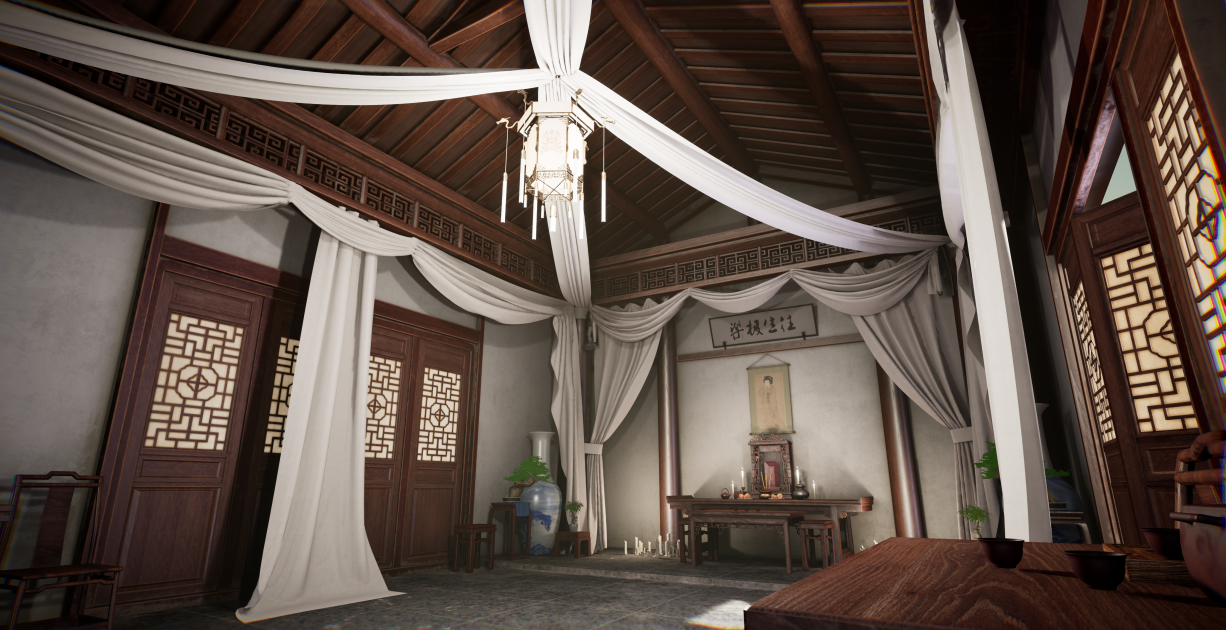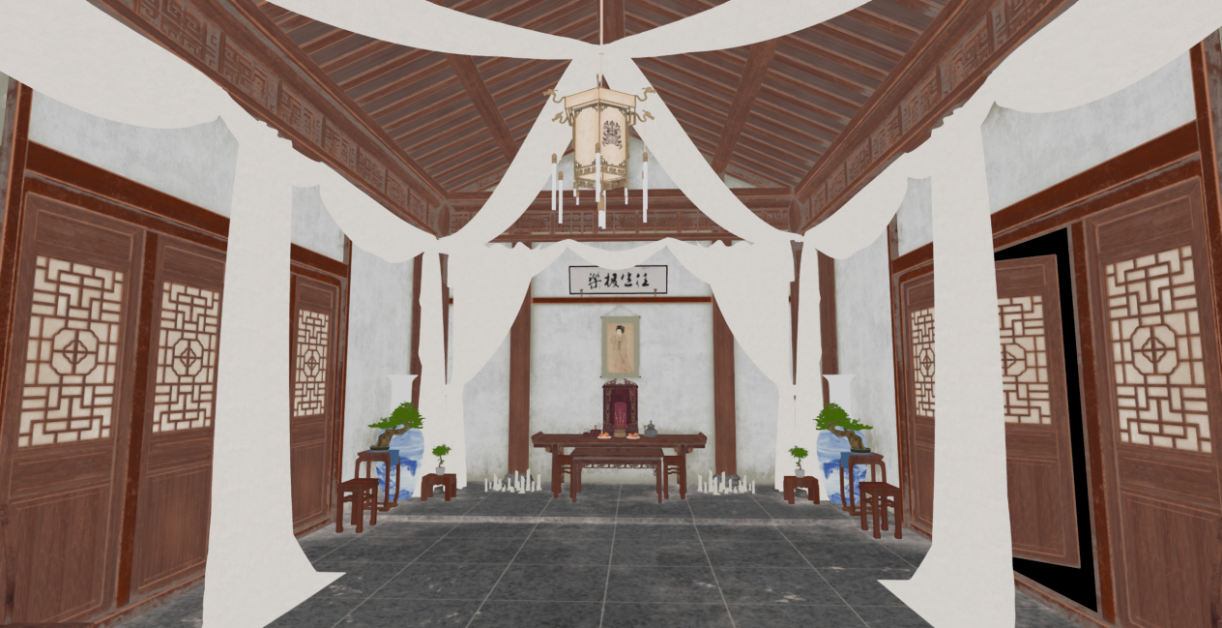
场景道具流程汇总
场景道具teamones制作流程说明
1,teamones是神漫文化自创的动画制作全流程在线上传,审核软件。我们的项目都是利用teamones进行上传审核以及上下游部门的衔接。入职后公司会根据每个人不同部门和岗位创建对应的teamones账号,账号为个人手机号码,登录密码为Teamones2020~
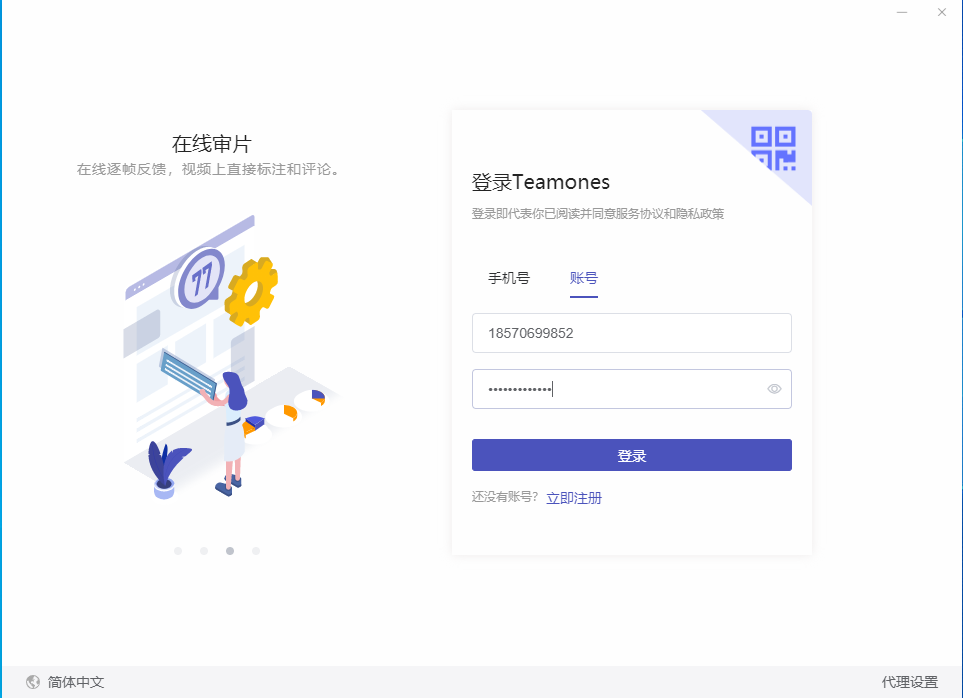
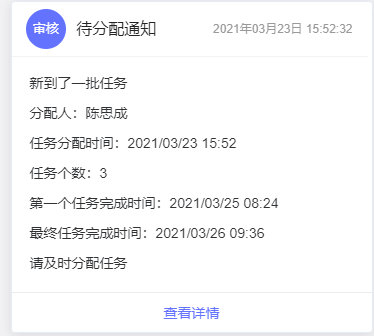
2,首先,你会在Teamones上收到制片或者组长分发给你的任务。分配完任务会自动创建制作相关人员在内的聊天群,比如制片,上下游部门负责人。
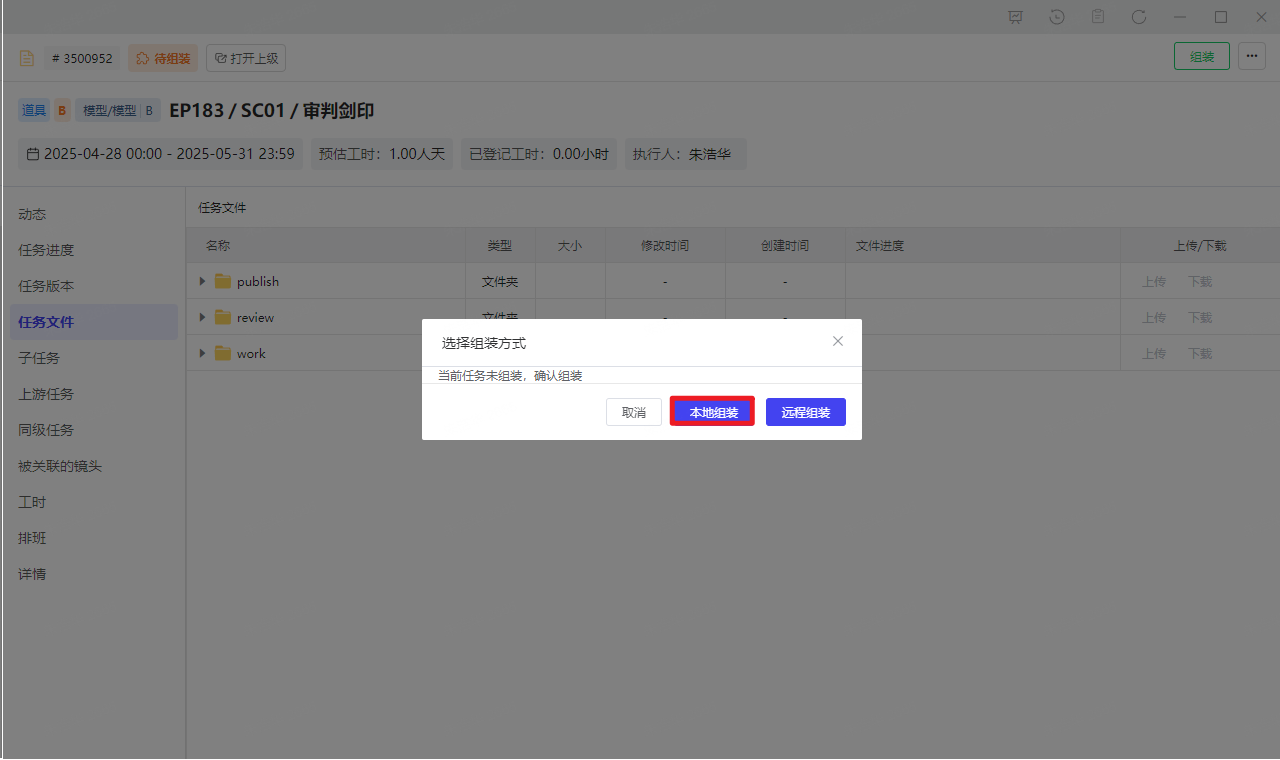
任务开始的时候,直接从Teamones的任务库里,找到对应的任务,点击“组装”弹出组装方式选择“本地组装”。组装完成后任务卡片右上角会变为开始,点击开始打开maya。
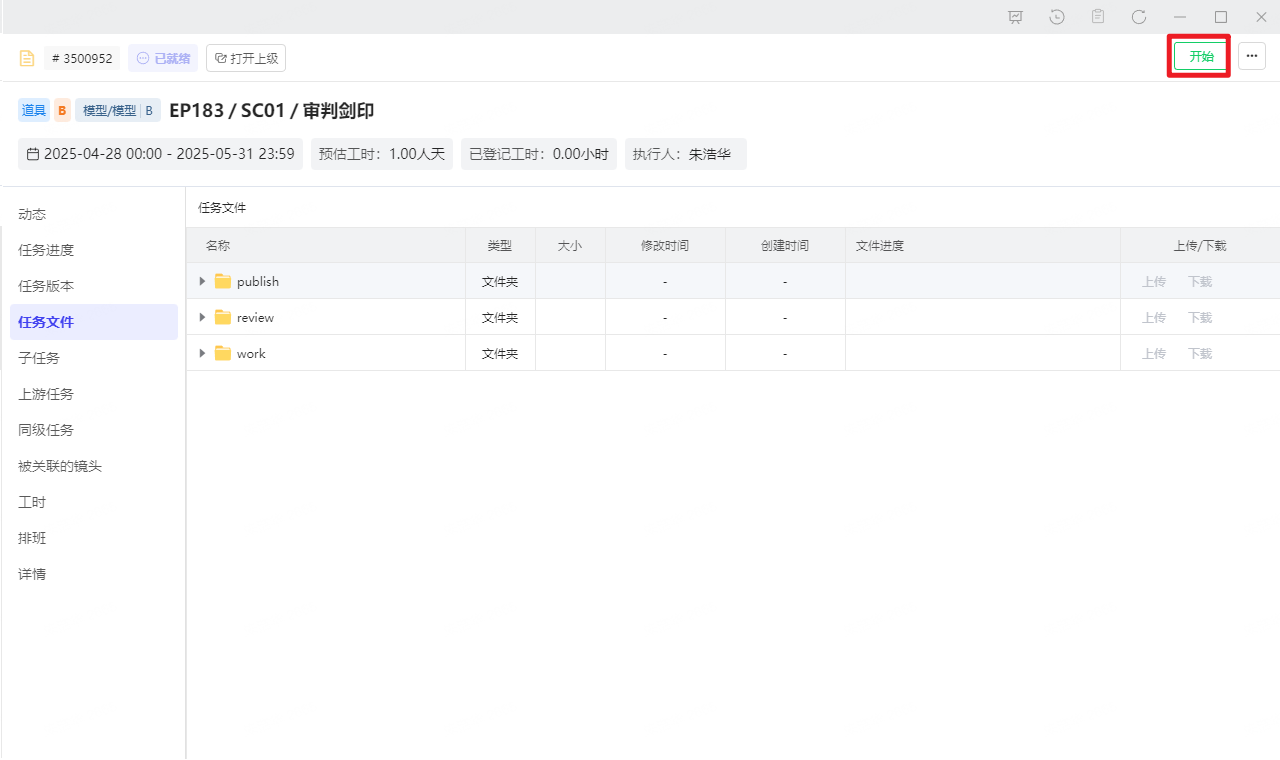
Teamones在为你启动maya的同时,自动为你打开有插件的maya,只有在带有teamones插件的maya中制作任务才能使用teamones的制作工具,才能上传每个环节的文件。启动maya后会自动创建一个该任务的工作文件路径在服务器上,如下:
P:\shenyinwangzuodiyiji\work\asset\character\longchenshaonianban\model\base_model\maya制作过程中,想要保存源文件,直接Ctrl+S即可。因为文件是通过Teamones自动打开的,存放路径默认也在服务器。(也可以直接在本地制作审核通过后再进行质检上传)
启动Teamones后点击左下角
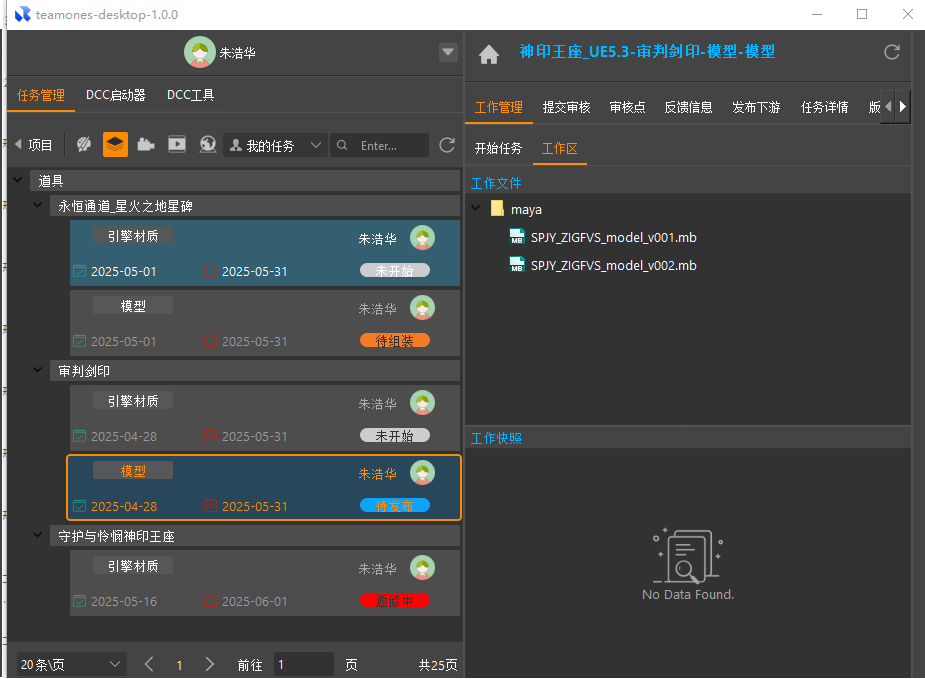
进入任务面板,在任务面板选择项目后,然后选择我的任务后刷新项目,在列表中选择相应任务后在右边可以看到相应工作文件,选择工作文件右键可以打开工作文件保存的服务器路径。
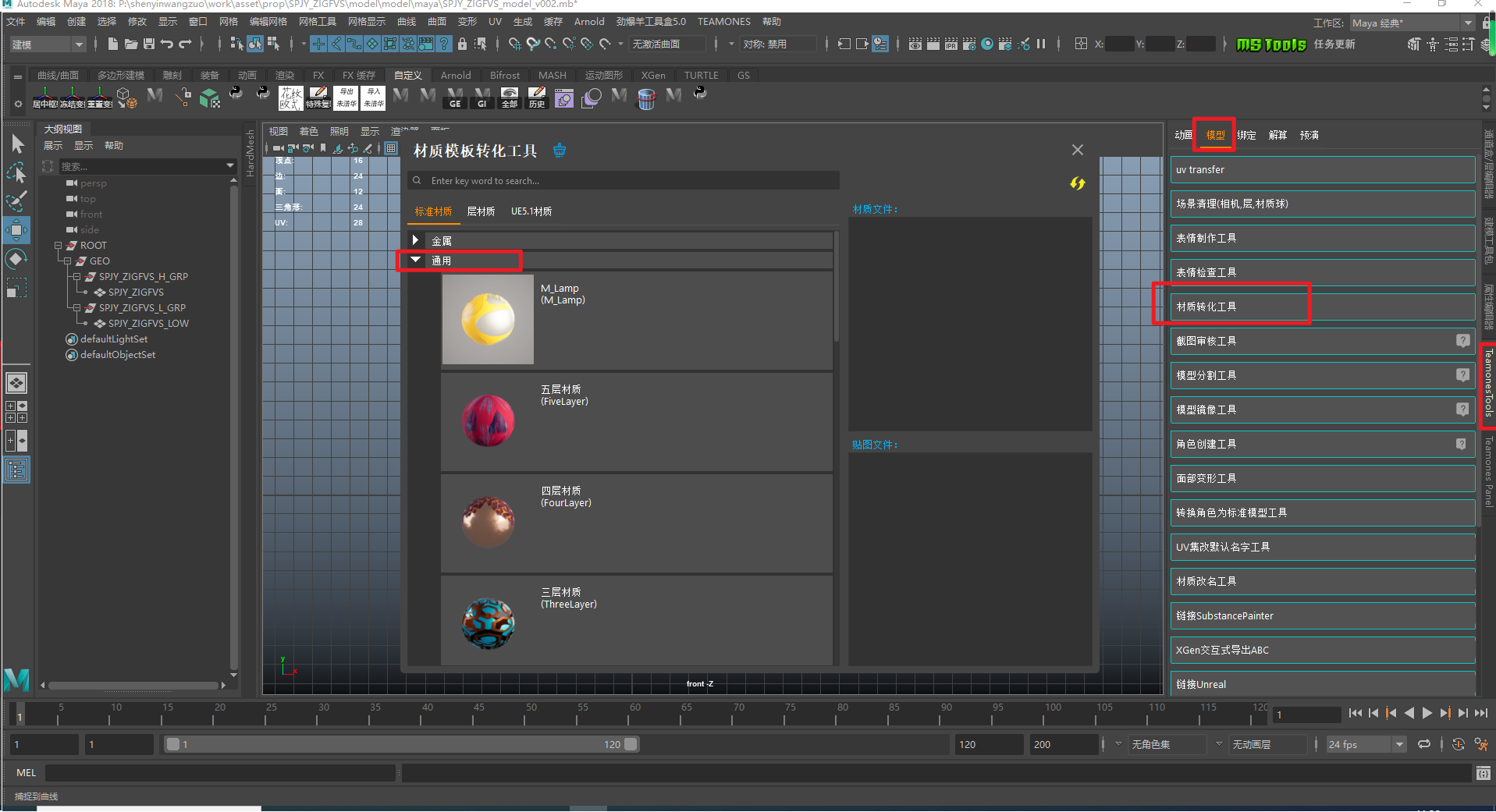
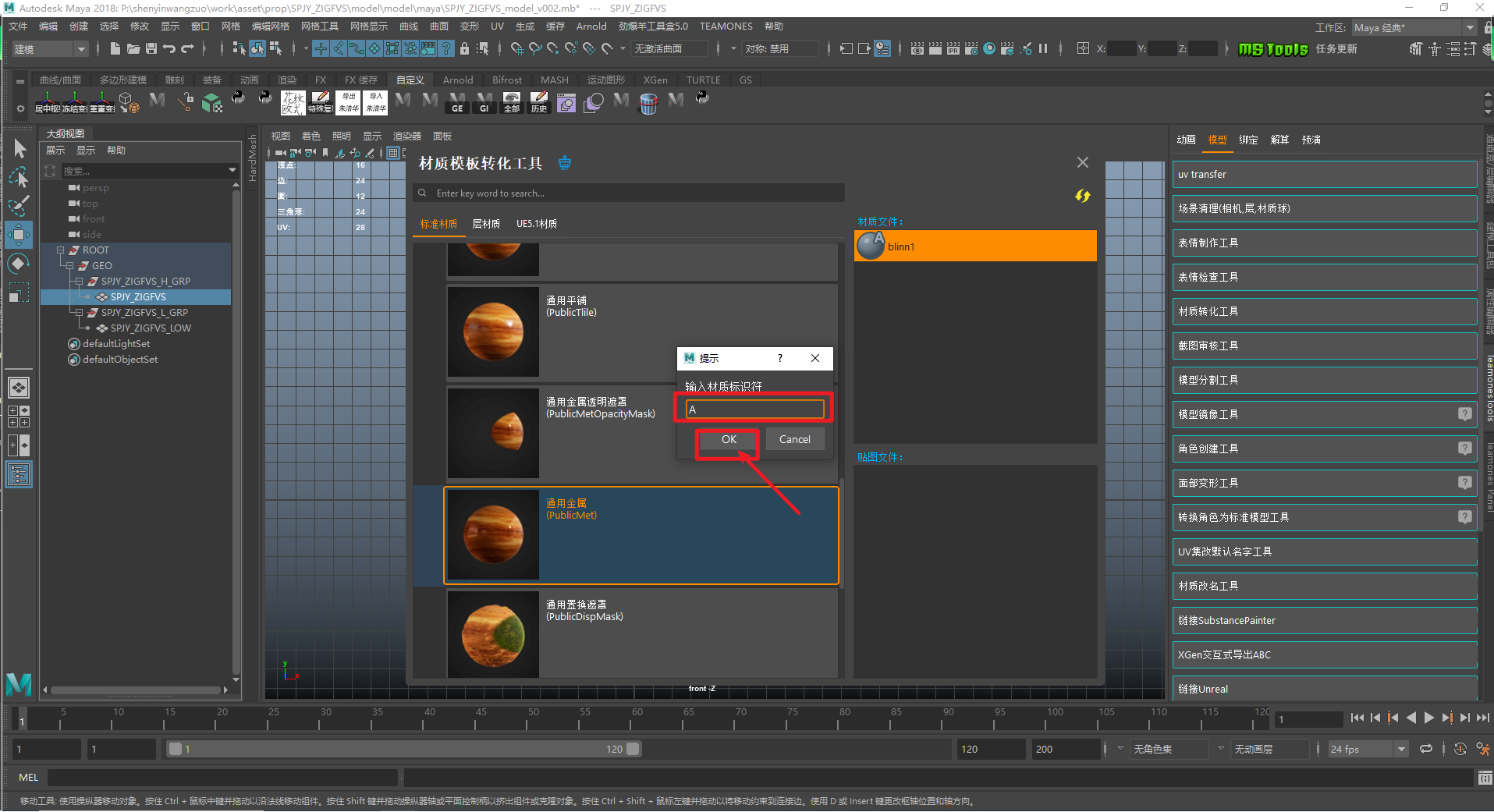
6,模型阶段需要使用材质转化工具进行材质球的转化。先找到材质转换工具打开。选择通用里面的通用金属,然后先选择材质文件再选择通用金属,然后鼠标右键弹出材质球命名,输入材质球的名称。转化完成后清理多余的材质球。
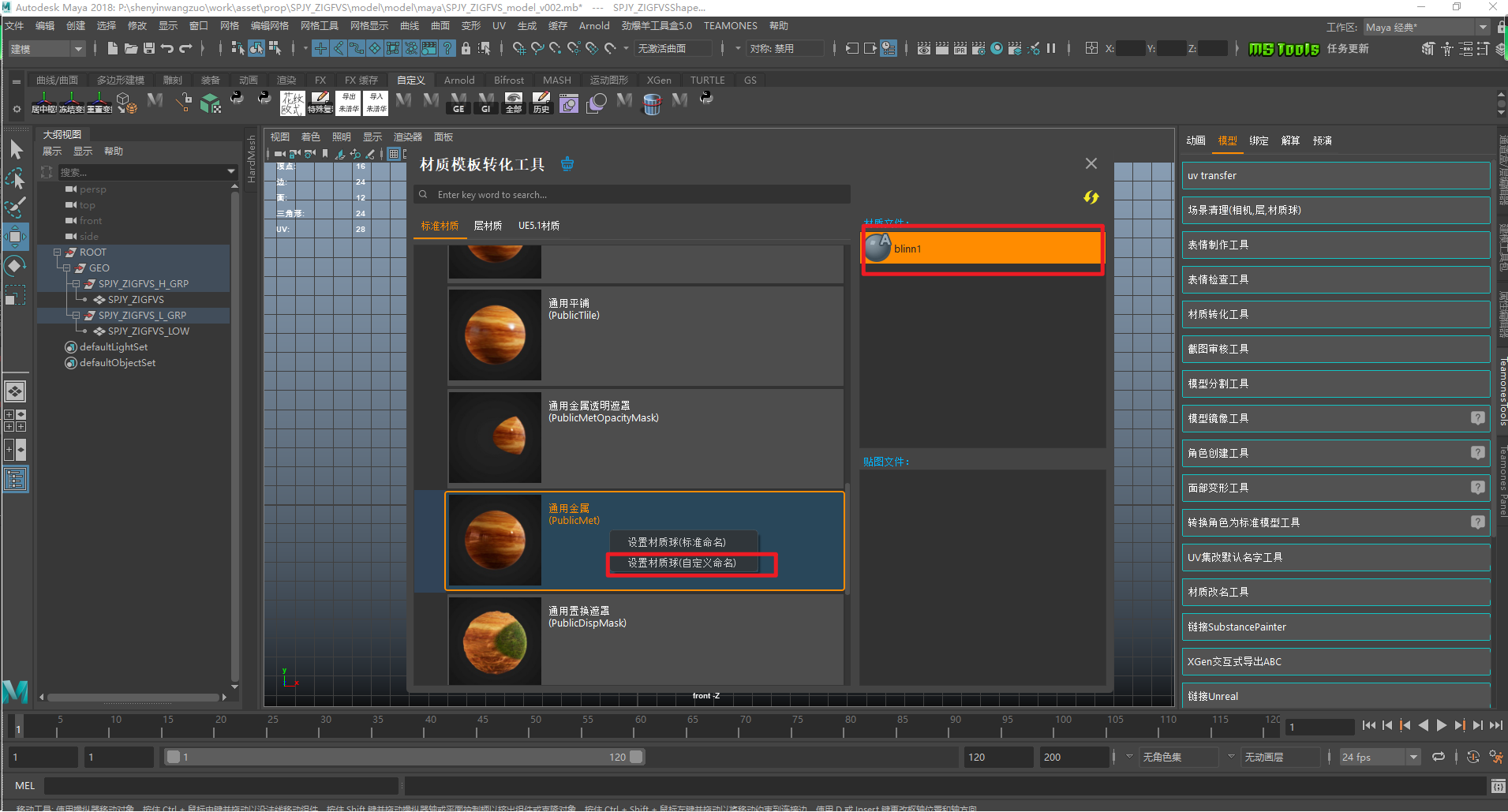
7,点开材质球面板,贴上对应的贴图文件。
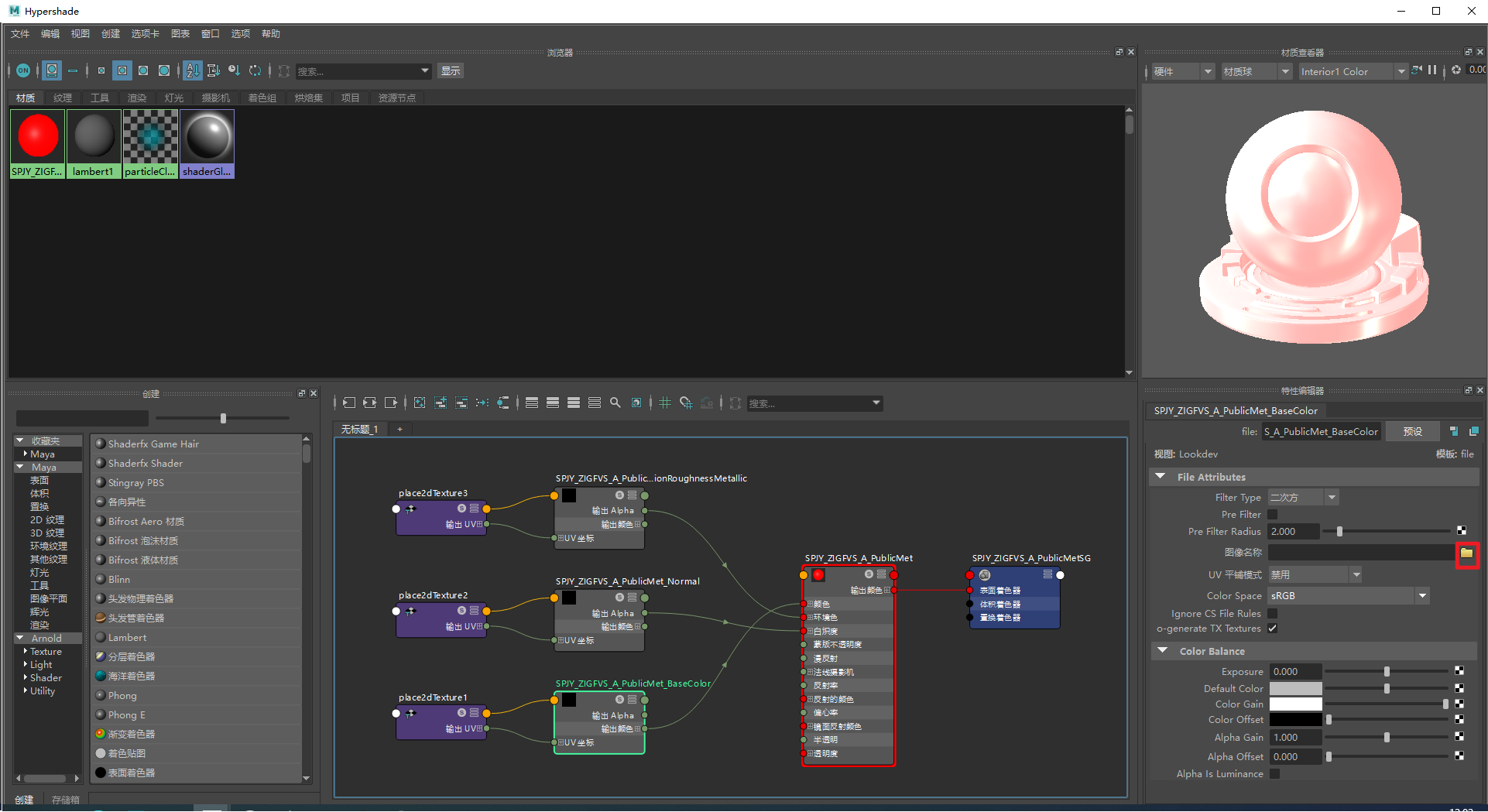
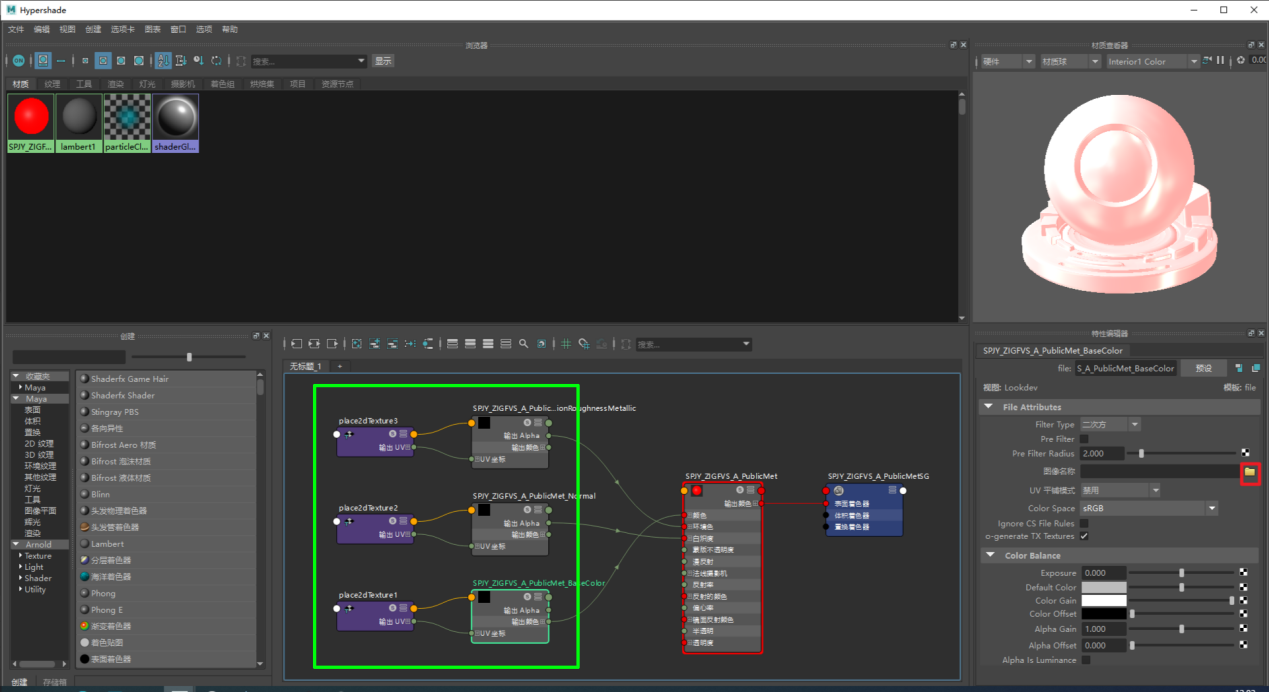
如果没有贴图,选择绿框中对应的链接进行删除。
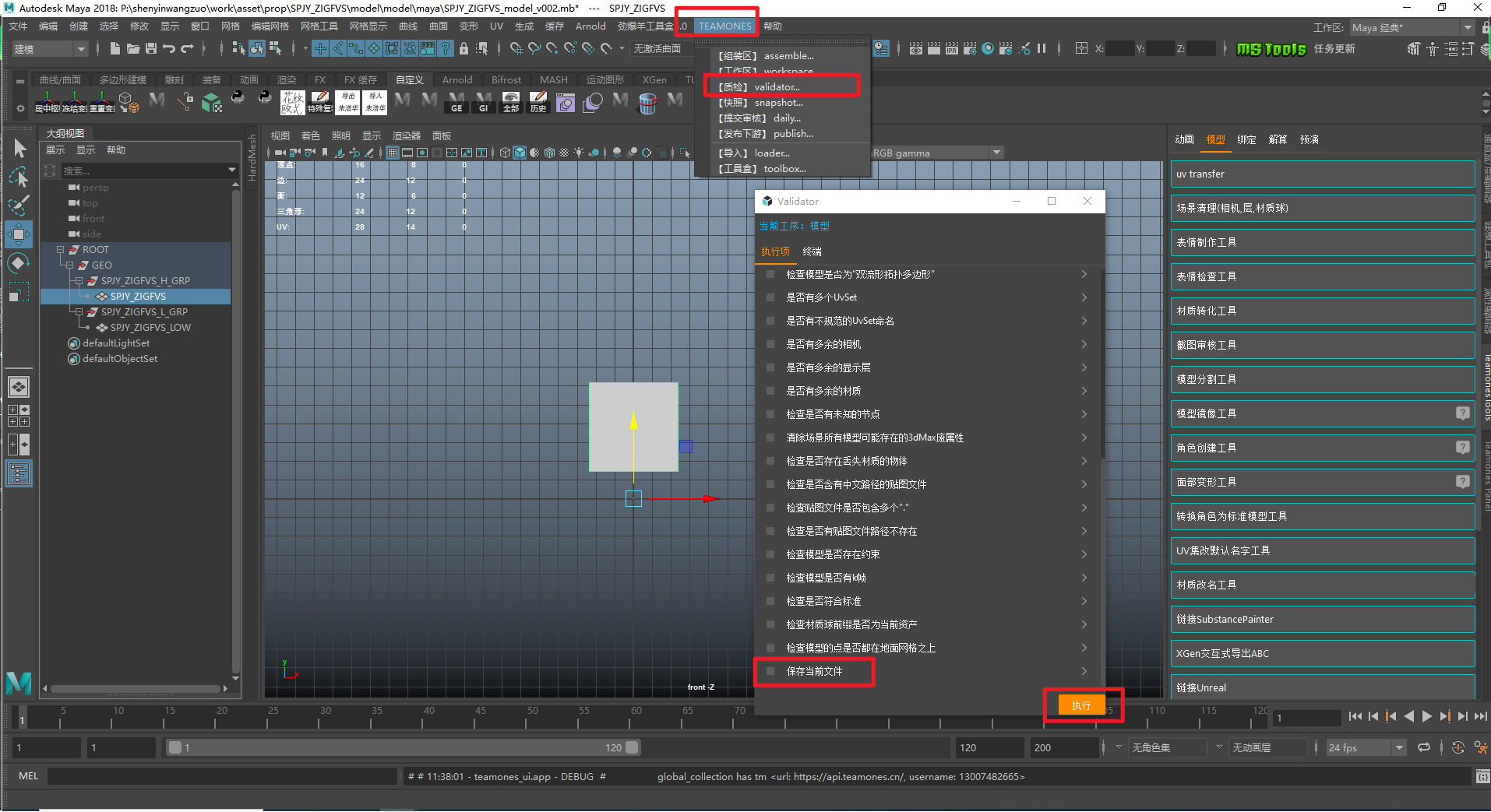
每完成一道工序都需要按制作规范进行文件整理,整理完后进行Teamones质检,每道工序都会在对应工序的流程写相应的质检项,只有质检通过后才可以提交截图审核,审核完成后点击发布,发布成功后会自动保存一遍工作文件(保证工作文件最新)并创建一个发布路径创建发布文件,原则上我们不能动发布后的文件,即使返修后也只要在最新的工作文件上修改再发布即可。
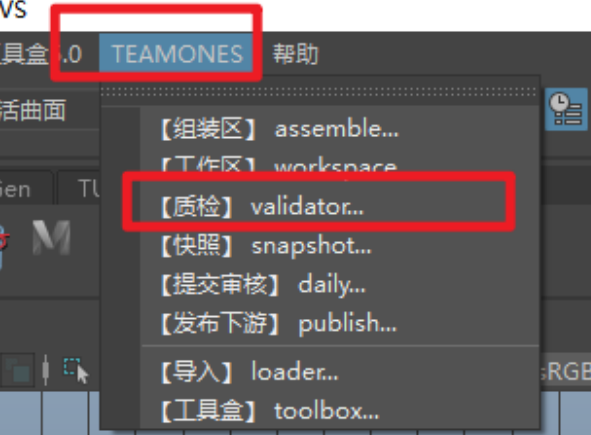
9,(通过所有质检项才能提交)那条通不过就进行检查处理,使所有质检项都能通过。
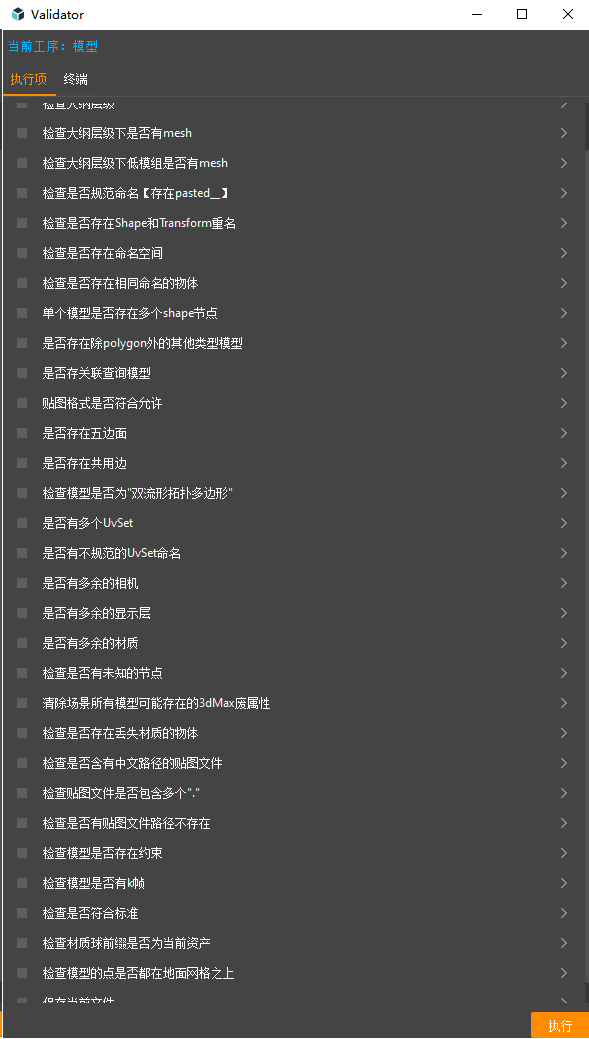
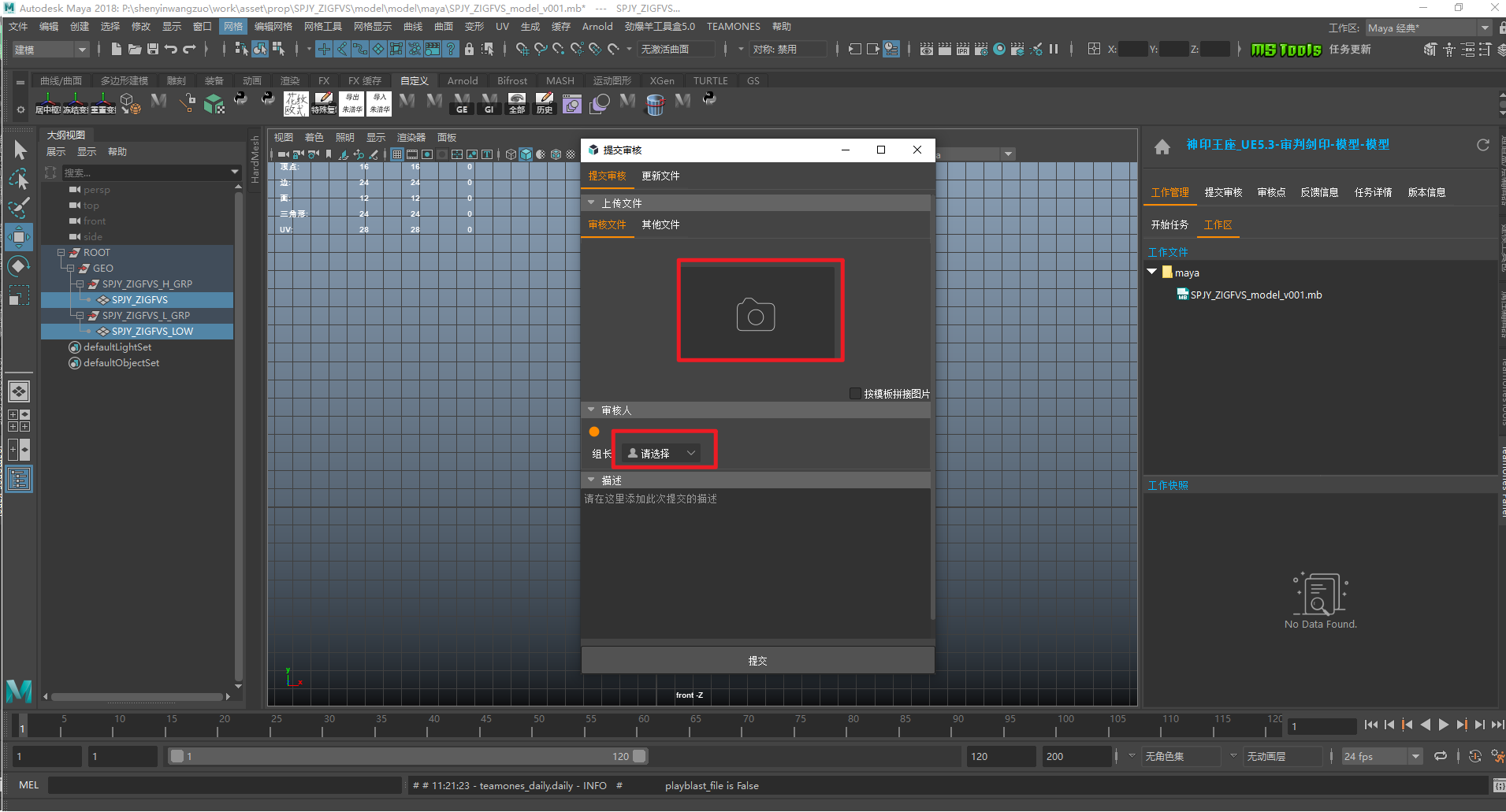
10,质检通过后就是提交审核,注意选择正确的组长。
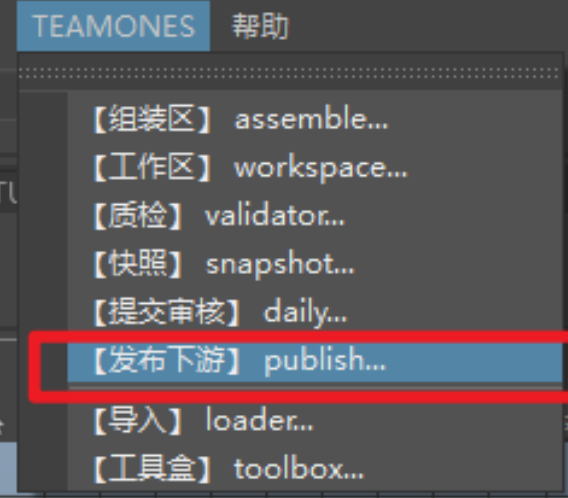
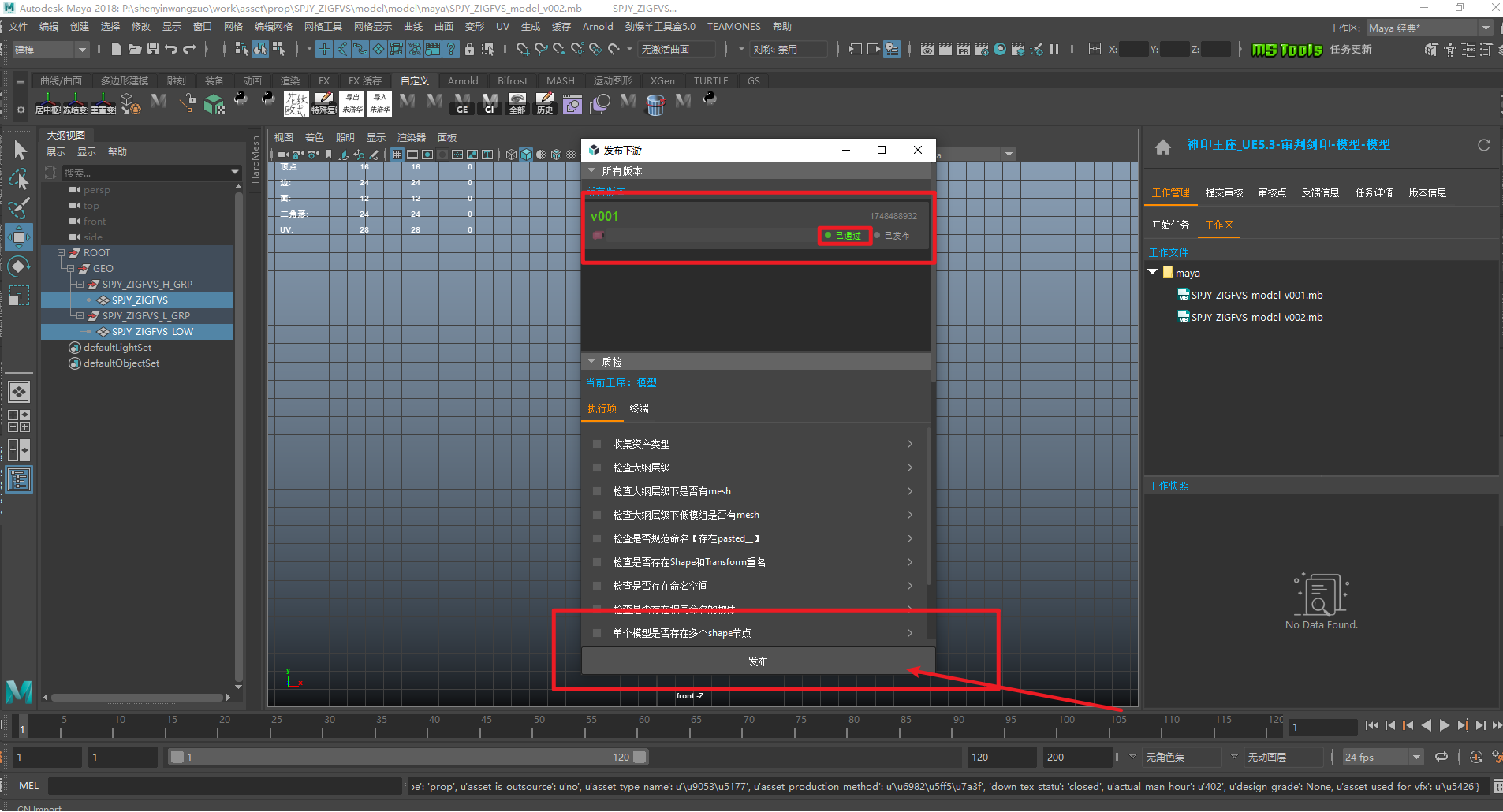
11,组长通过后就可以发布下游了。选择要发布的版本点击发布。
引擎开始任务也是to选择引擎材质这步,本地组装后点开始任务,开始之后就会打开引擎。引擎内的模型、材质球、贴图整理完后先SCM上传。选择自己要上传的文件进行签入。

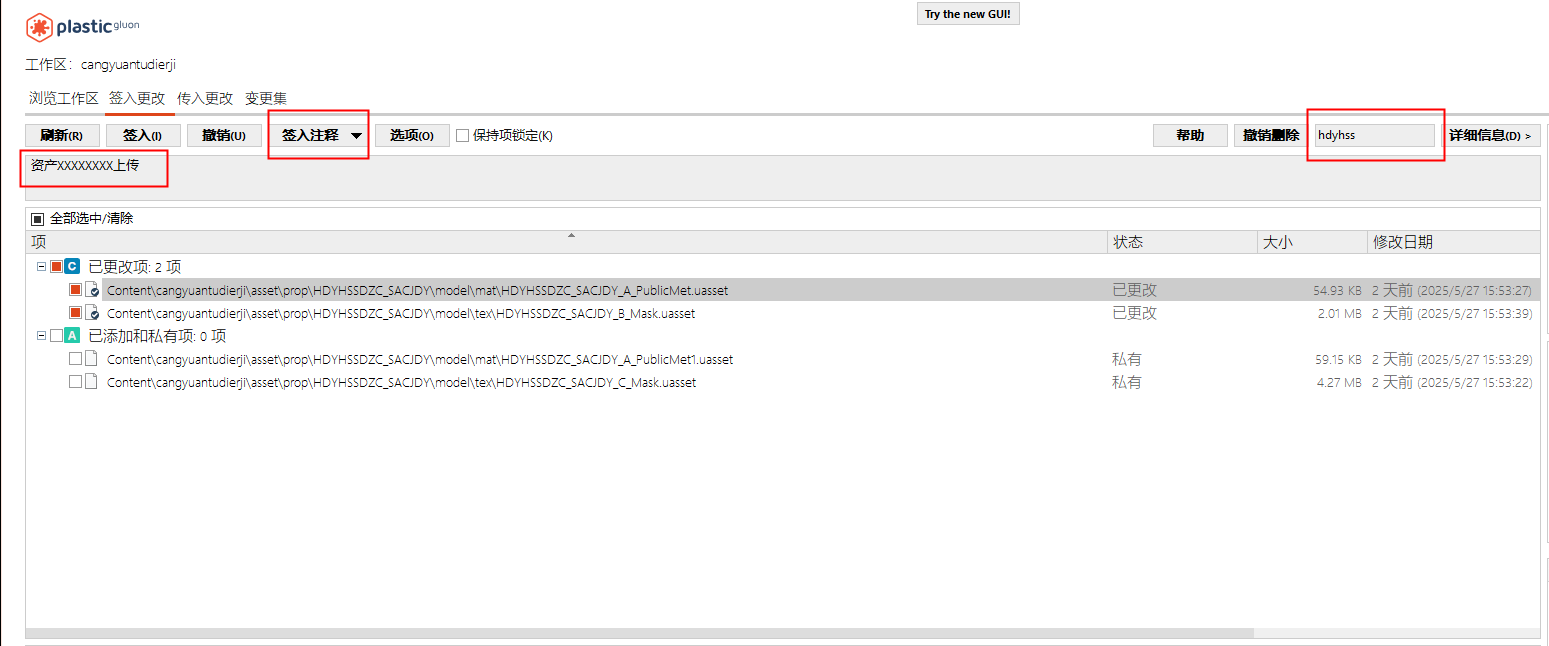
SCM上传完再去引擎提交审核与发布下游。
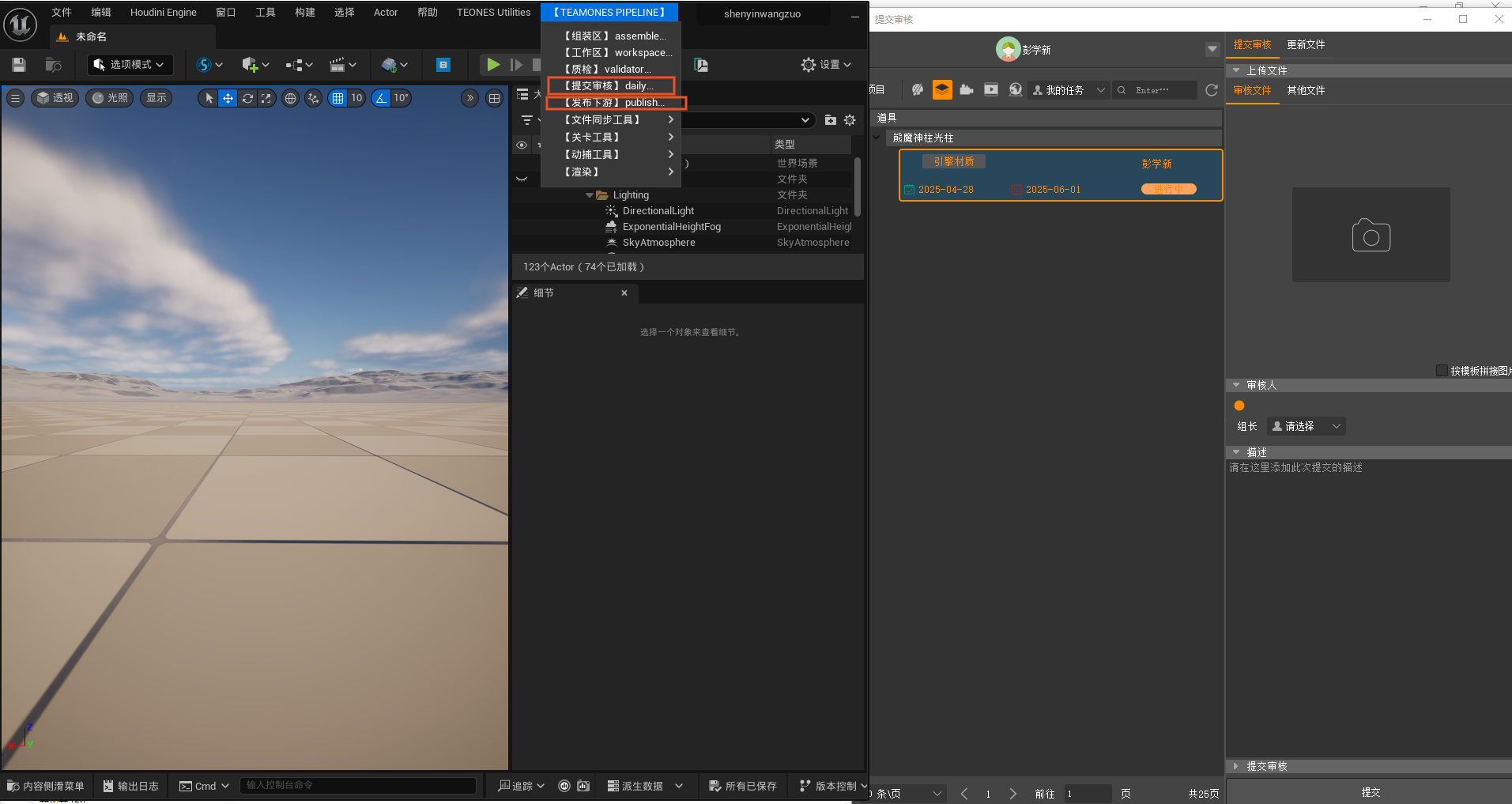
确认拿到手的原画文件是正确就的可以开始制作。可以自行保存到本机(所有的任务都必须先在任务卡上点击开始,激活启动下该任务),再进行制作,由于是保存到本机,所以就任君发挥放手施为了,随你想怎么保存想怎么另存都行,只要保证任务卡上对应的任务是激活状态本机文件完成之后,将文件线下交给组长审核,等最终通过了后,再将本机的文件替换到Teamones任务卡的贴图材质任务进行提交审核功能上传,等可以进入下一环节的时候,再用发布下游交付给绑定部门
意思就是,对于资产而言,Teamones只有激活任务、质检、提交审核与发布下游功能的上传工具
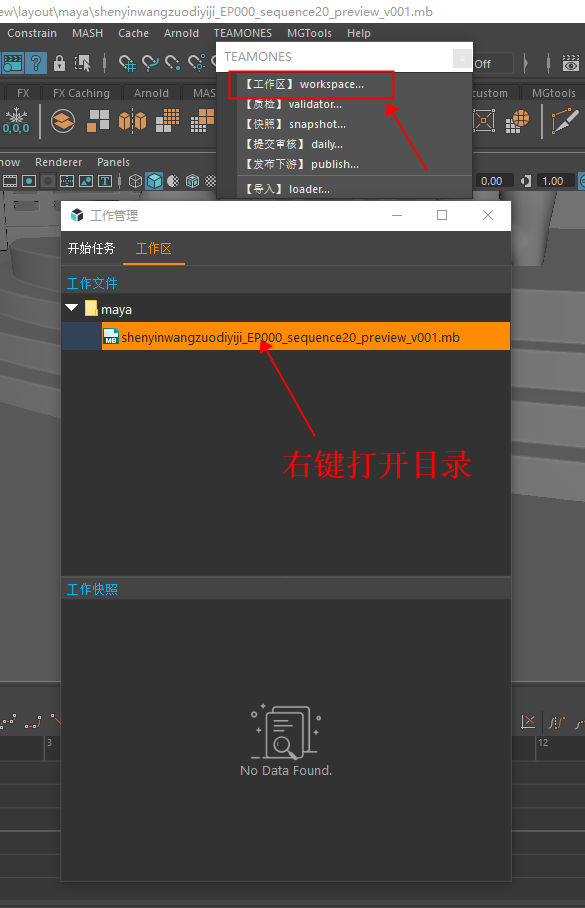
“右键打开目录”,即可访问服务器路径

提交审核之后,TO上原本开文件开软件的地方会变成“审核中”,无法再打开再修改。如需再度修改后重新提交审核,需要用组长提出返修以后才能继续修改。
平铺材质流程制作说明
一,平铺材质的简单介绍:
用于解决面积过大不方便绘制,同时节约资源消耗加快制作效率。一般使用在物体本身材质比较干净,重复度较高,材质较为简单的,或者物体较大不方便绘制,又对纹理精度有要求的地方比如,大面积的墙/地面/瓦/木等。下面文档将会围绕着案例进行说明。
二,平铺材质的对模型的要求:
平铺材质的模型注意事项:
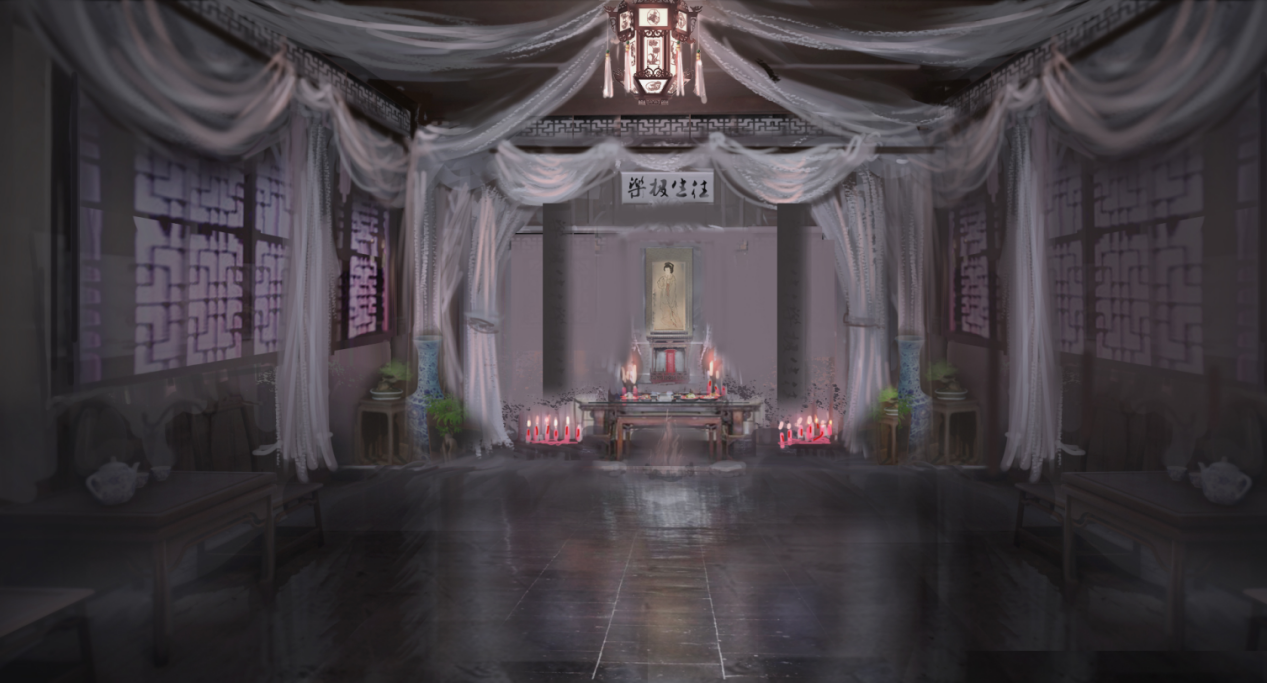
1,提前分析原画,规划好需要平铺贴图的模型,UV不要与不平铺的混在一起。
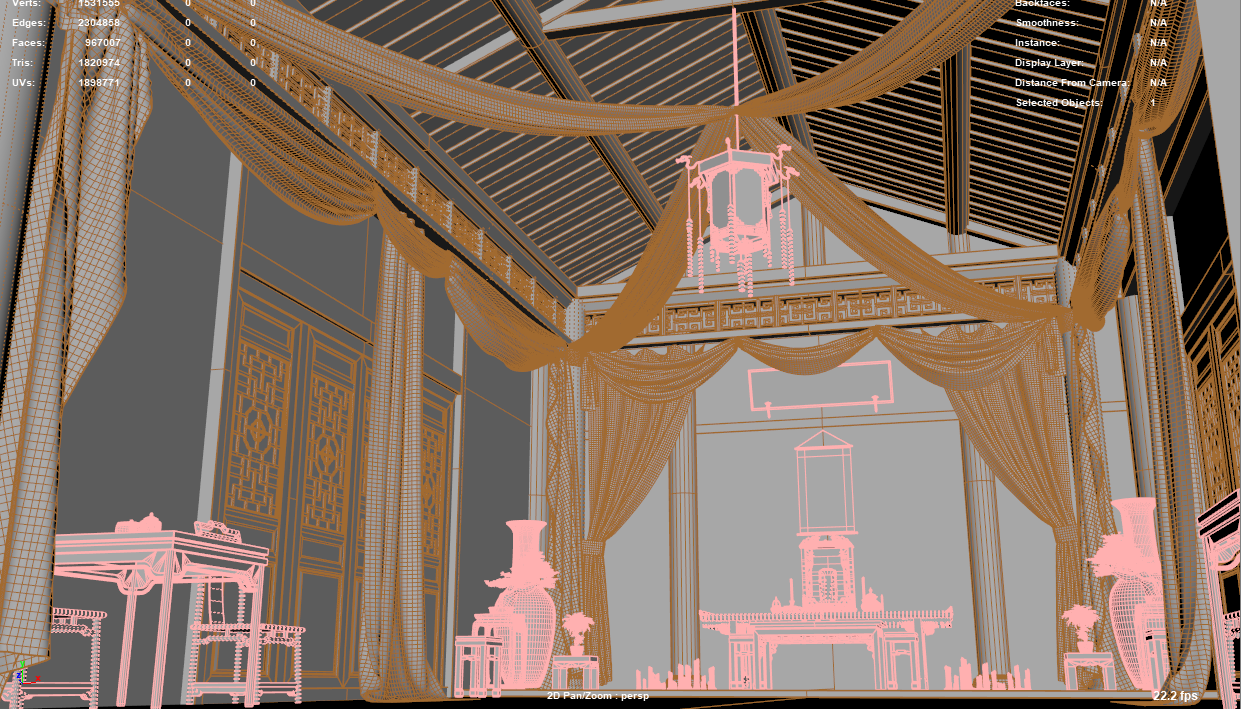
2.分析原画,地板/墙/木窗/木柱子/天花板这类大面积相同的材质是可以平铺的。
3.模型上通过层提前区分开,方便后面的拆分整理,上图粉色的为不平铺,黄色的为平铺。
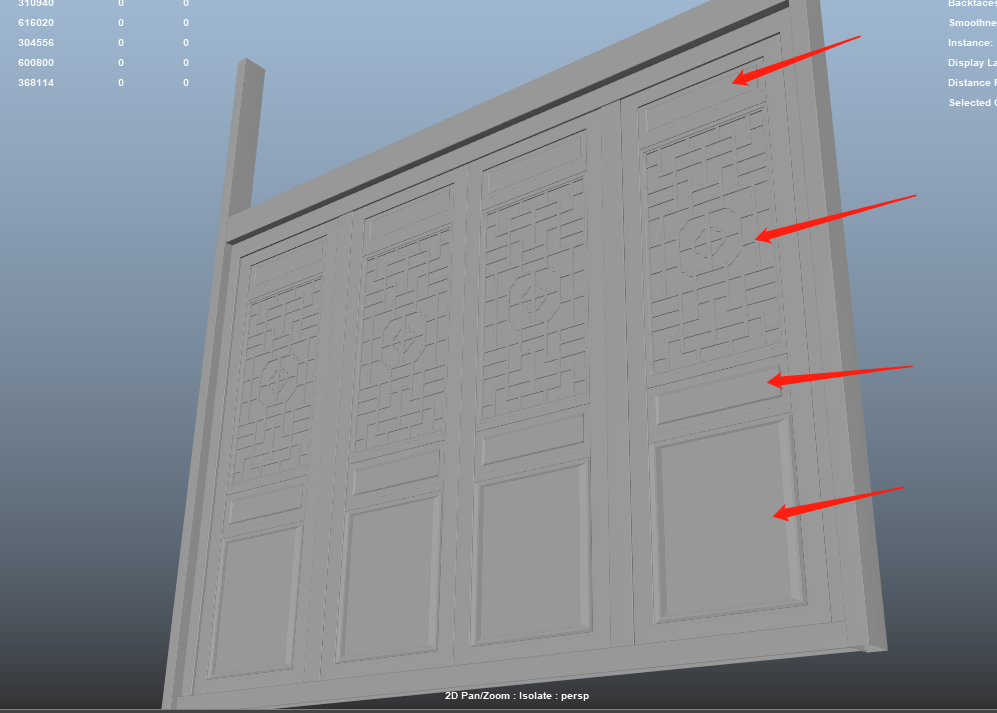
4.平铺材质的模型在结构上需要尽量做得丰富,因为平铺的贴图很难随心所欲的给模型添加丰富的变化,所以需要用结构来弥补平铺纹理的缺陷(比如上图中的门,门上的结构都用模型表现出来而不是法线)。
三,指定材质/UV拆分/模块化/整理2UV
1,指定材质
1)这一步是为了规划UV精度,决定将那些物体为一张UV,无需平铺的模型正常指定材质就好了。
2)规划时要考虑到,虽然UV的精度可以比正常不平铺的UV精度要求宽很多,可以不必太在意纹理贴图贴上去会糊,但也不是毫无约束,还是要考虑到后期Mask和Ao贴上去的不能过糊。
3)指定材质规划UV注意事项:
都要是同一种材质,木就是木,石头就是石头,要分开来,即使是不同颜色的同类材质也要分开,比如一个场景中有深色木和浅色木,这两种木是要分开的。
需要平铺纹理的模型,同样要遵循模块化和2UV原则。
3.下图是需要平铺纹理的模型的材质指定,无需平铺纹理的模型正常指定材质就好了,就不展示了:
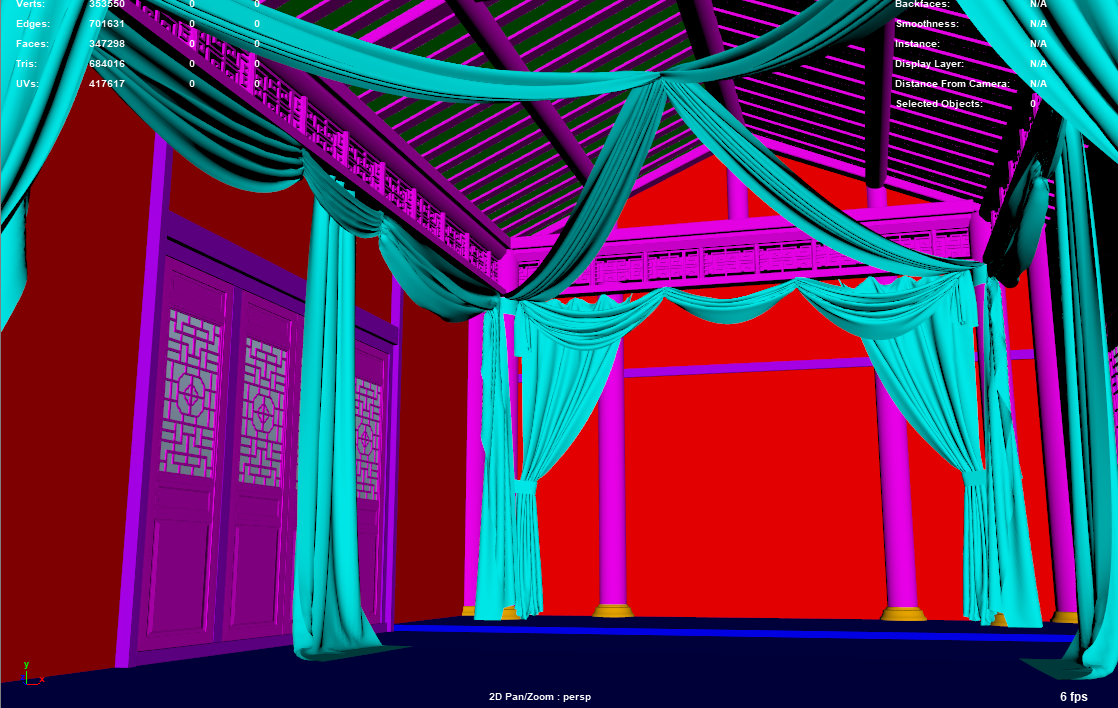
2,拆分UV
1)按照指定好的材质开始拆分UV
2)拆分UV及注意事项:
1.UV利用率不能过低,需要考虑到Mask和AO的精度不能过糊。
2.UV要摆在第一限象里。
3.UV大小尽量一样,方向也要一样。
4.需要考虑到模块化,可将多个重复的一样的物件视为1~3个物件(例如,下图中的门都是同样的,但所有的门的UV都叠一起,后面贴图贴出来的效果很可能会很重复,在UV阶段就需要尽量避免这种情况的发生,所以至少要有2个门的UV不叠加来穿插打破一下)。
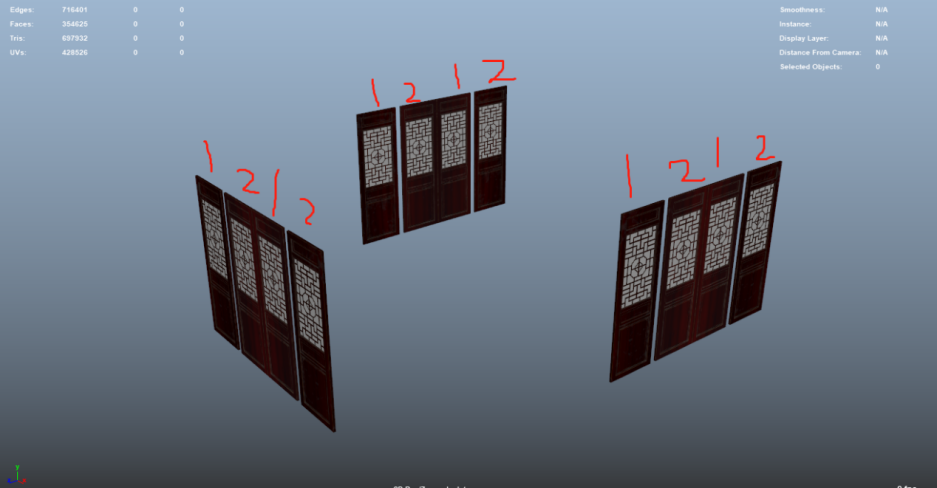
5.而类似下图中的杯子,这样的小物件就无所谓了只算成一个物件,主要是大的物件,尽量避免看出明显重复过高的问题。
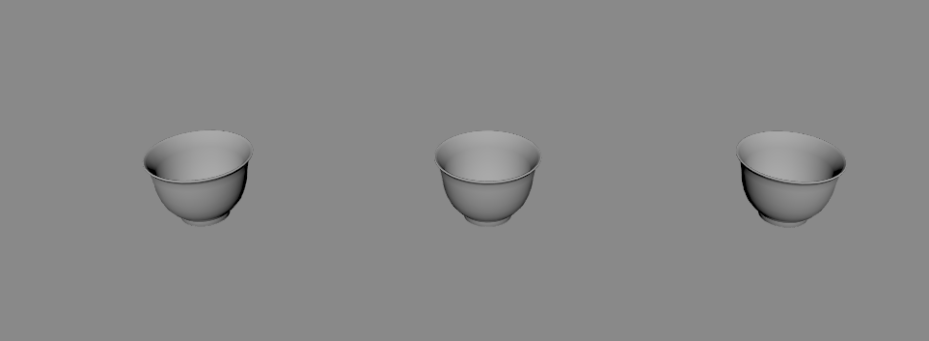
6.UV案例:
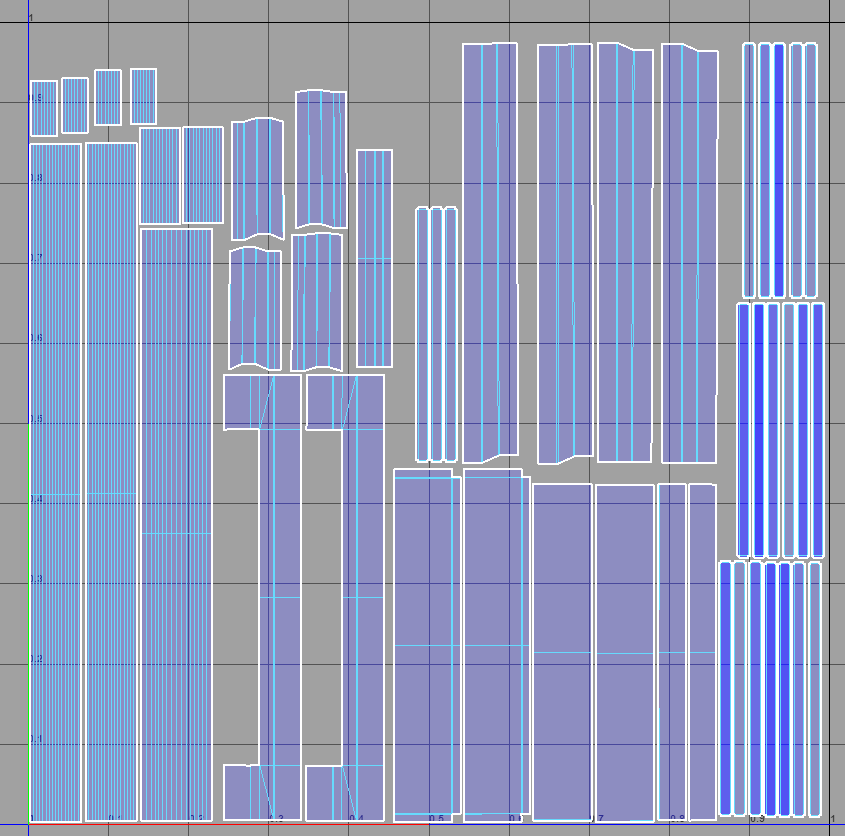
3,模块化
模块化注意事项:
注意一定要保留一份没有进行模块化整体拆好UV的版本。
详细参考制作规范文档中的模块化部分。
4,整理2UV
2UV注意事项:
详细参考制作规范文档中的2UV部分。
四,SP平铺材质的绘制
1,将上一步保留下来的整体拆好UV的版本,导入SP进行绘制以方便观察整体效果及时调整。
2,如果场景过大东西过多也可以拆成多份绘制,但不建议拆得过碎,这样不方便整体的观察。
3,平铺的材质在SP中绘制,或者其他软件制作四方连续贴图
4,平铺材质绘制的注意事项
1)基础层
尽量使用能够4方连续的贴图素材进行制作,制作四方连续贴图时需要保证一定的细节以及精度,在UE4中平铺,要确保颜色/粗糙度/法线是符合原画,并和整体是相搭的。
5,平铺材质的输出设置:
1)基础层的输出:
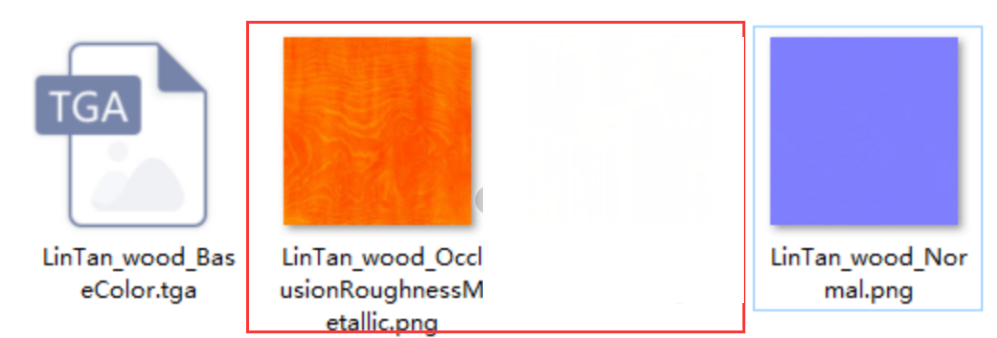
将基础层转换成智能材质球,打开Sp自带的TilingMaterial.spp文件,清理掉自带的图层,并关掉置换。在将基础层的智能材质放上去。并逐个调整基础层内每个图层的比例,尽量把比例控制成1,纹理必须要能平铺。调整完后在按正常规范输出,颜色/法线/3合一通道图,这些输出去的图,也能够反复利用。
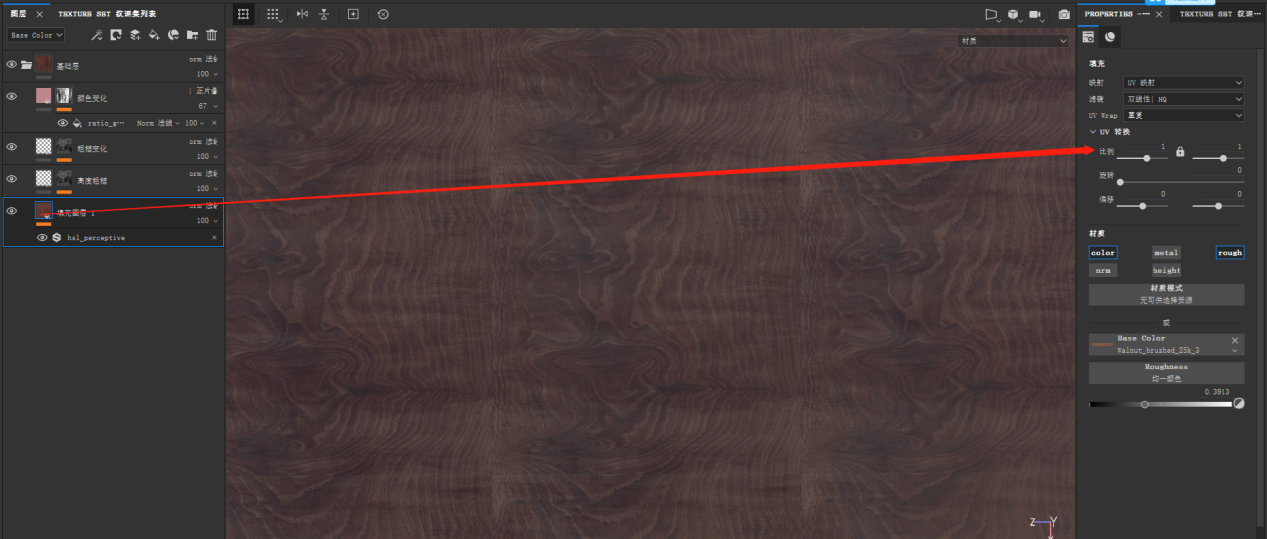
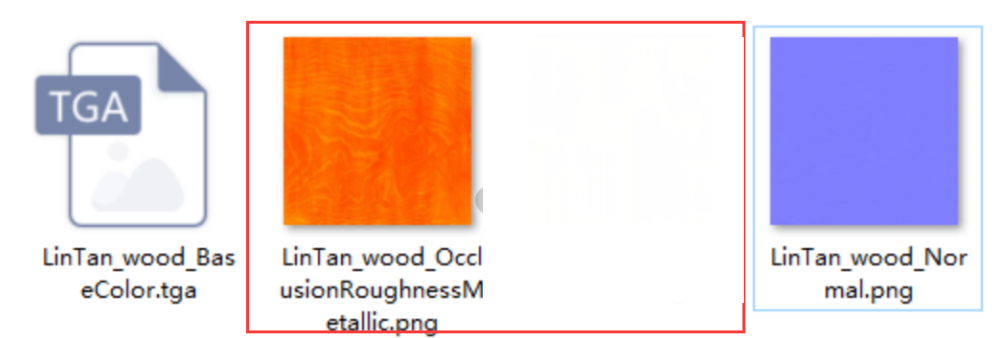
(图11,最终会导出3张贴图进入UE4中连接)
五,平铺材质在UE4中的使用
确保OcclusionRoughnessMetallic这张图的sRGB是关闭的,以及压缩设置为默认
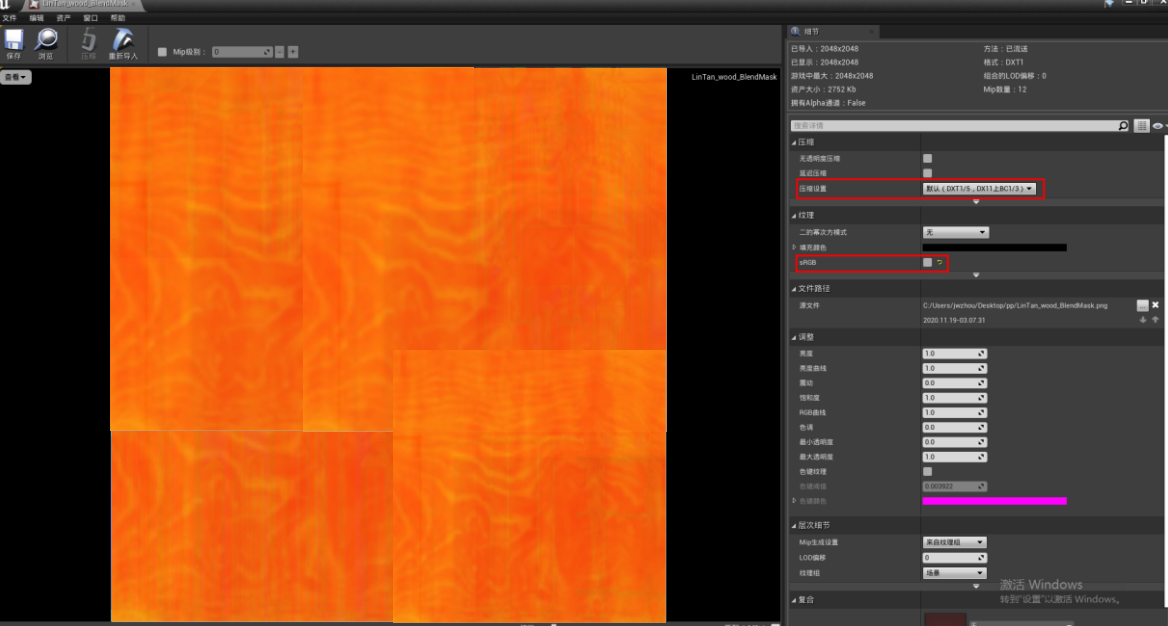
2使用实例出来的材质去做,不可直接使用母材质。然后将对应的贴图连接到对应的插槽.
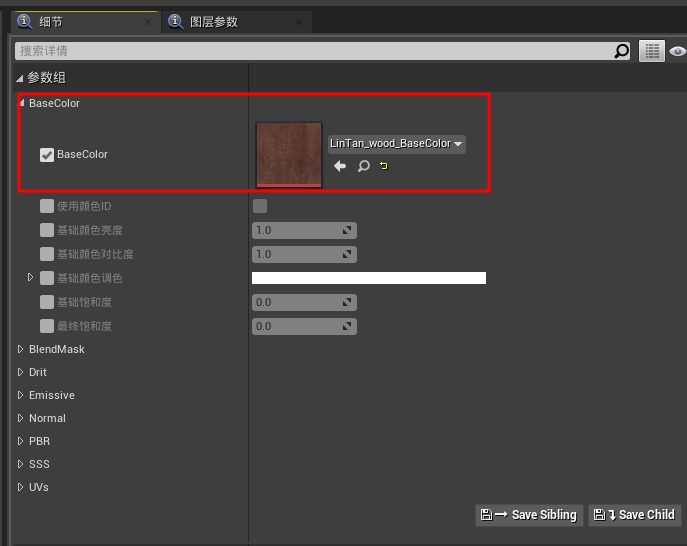
(一些颜色的设置可以根据效果进行微调)
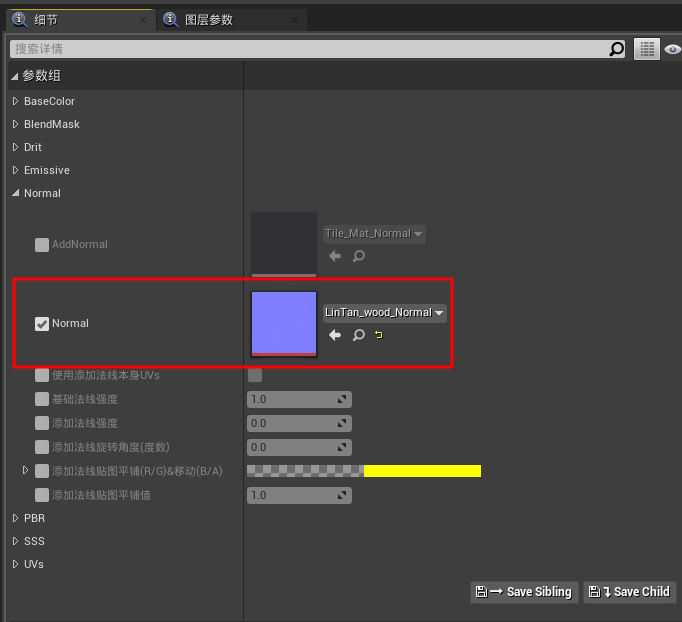
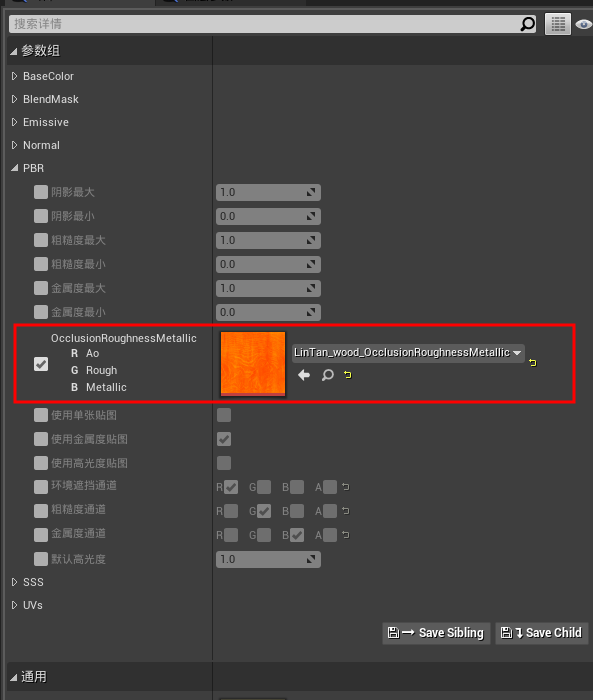
(金属度和粗糙度都可以根据效果来微调)
4,UV的设置
开启物体本身UV,以及根据效果调整(基础贴图平铺值).
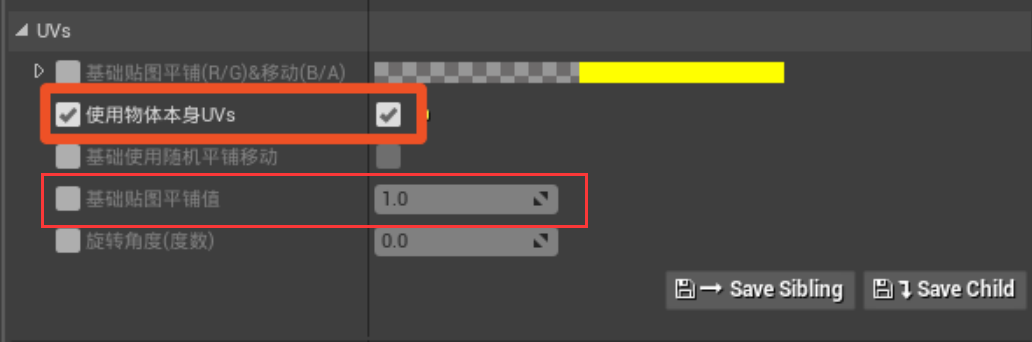
设置相应的颜色(可以拾取相应的在SP中画好的颜色),和粗糙/金属度。也可以根据效果进一步进行遮罩范围的调整(烘培边缘最大/小)可以设置边缘的范围。到这里基本的连接已完成,材质球的其他功能可以自行尝试着去调整,以最终效果去进行调整,也都比较简单。
最终效果
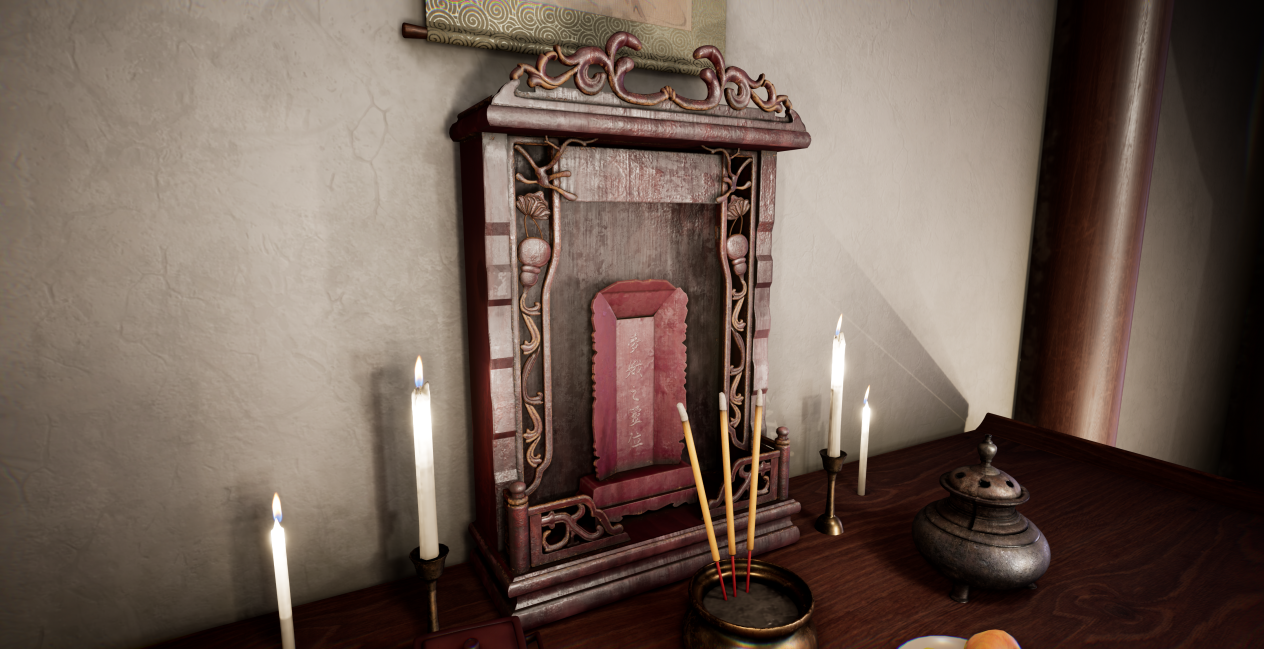
(灯光烘培做得比较糙,主要看材质平铺的效果)
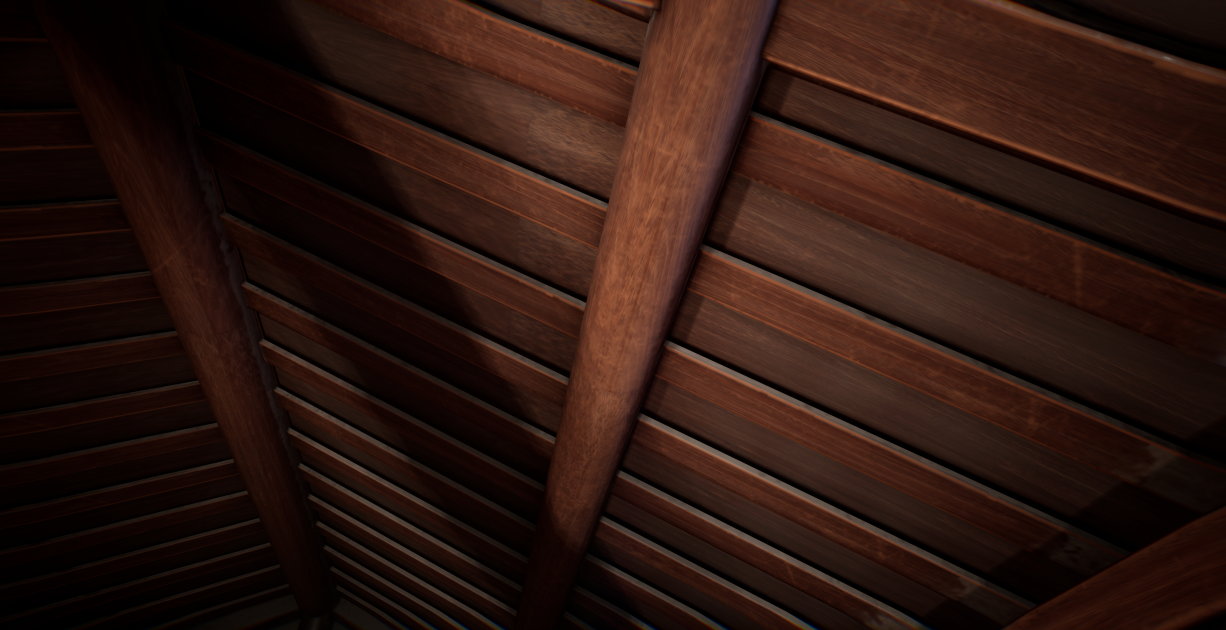
(灯光烘培做得比较糙,主要看材质平铺的效果)
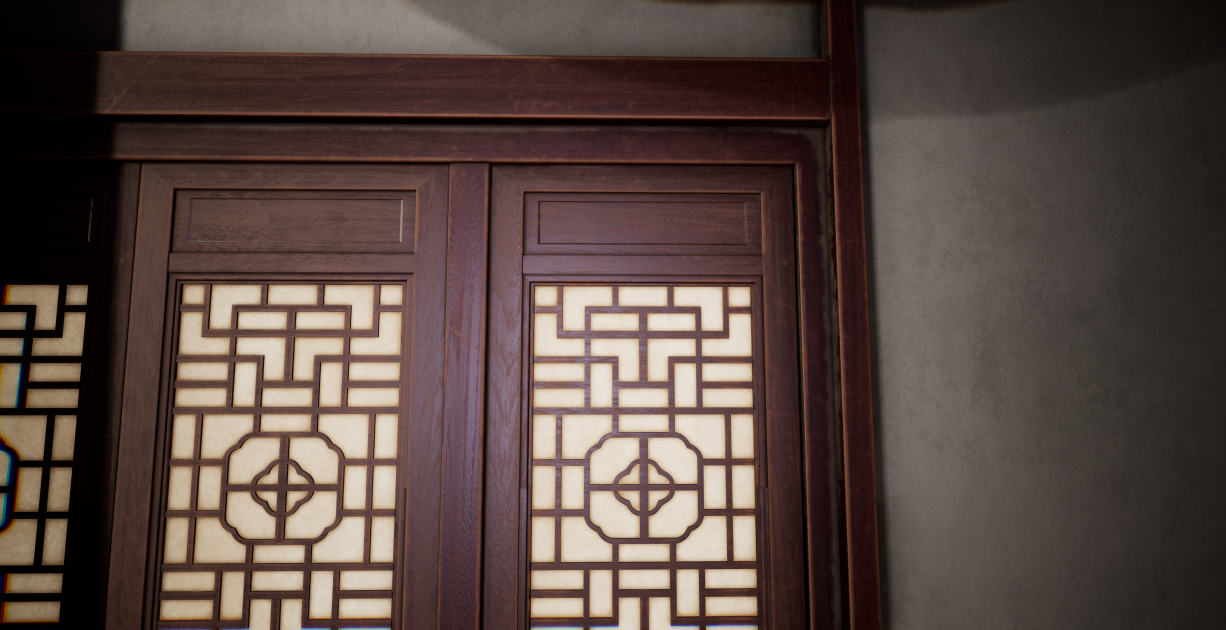
(灯光烘培做得比较糙,主要看材质平铺的效果)