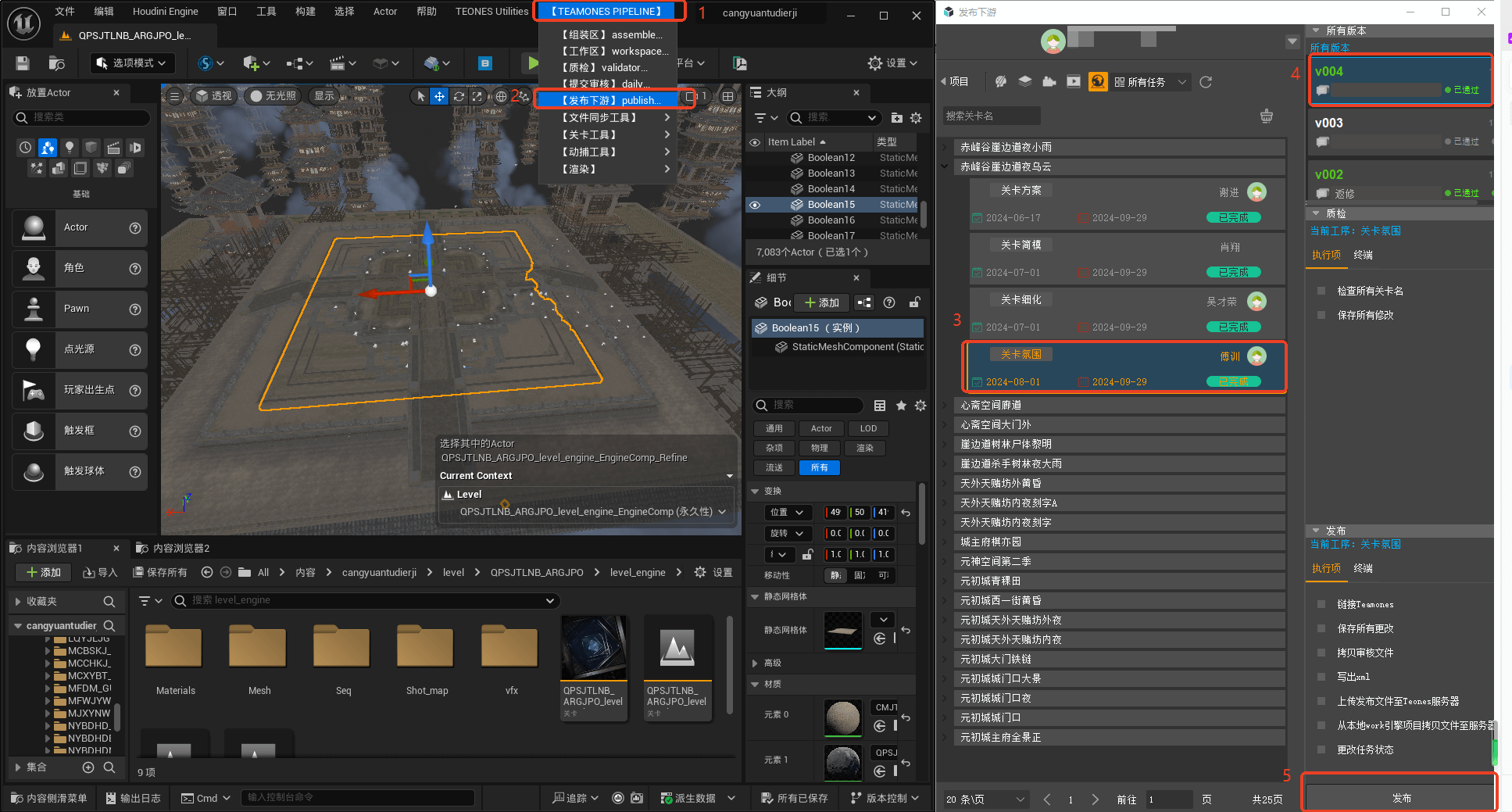
引擎工序
一、提交审核:
注意:任务状态为进行中、审核中、反馈、返修中、待发布时,才可以进行提交审核
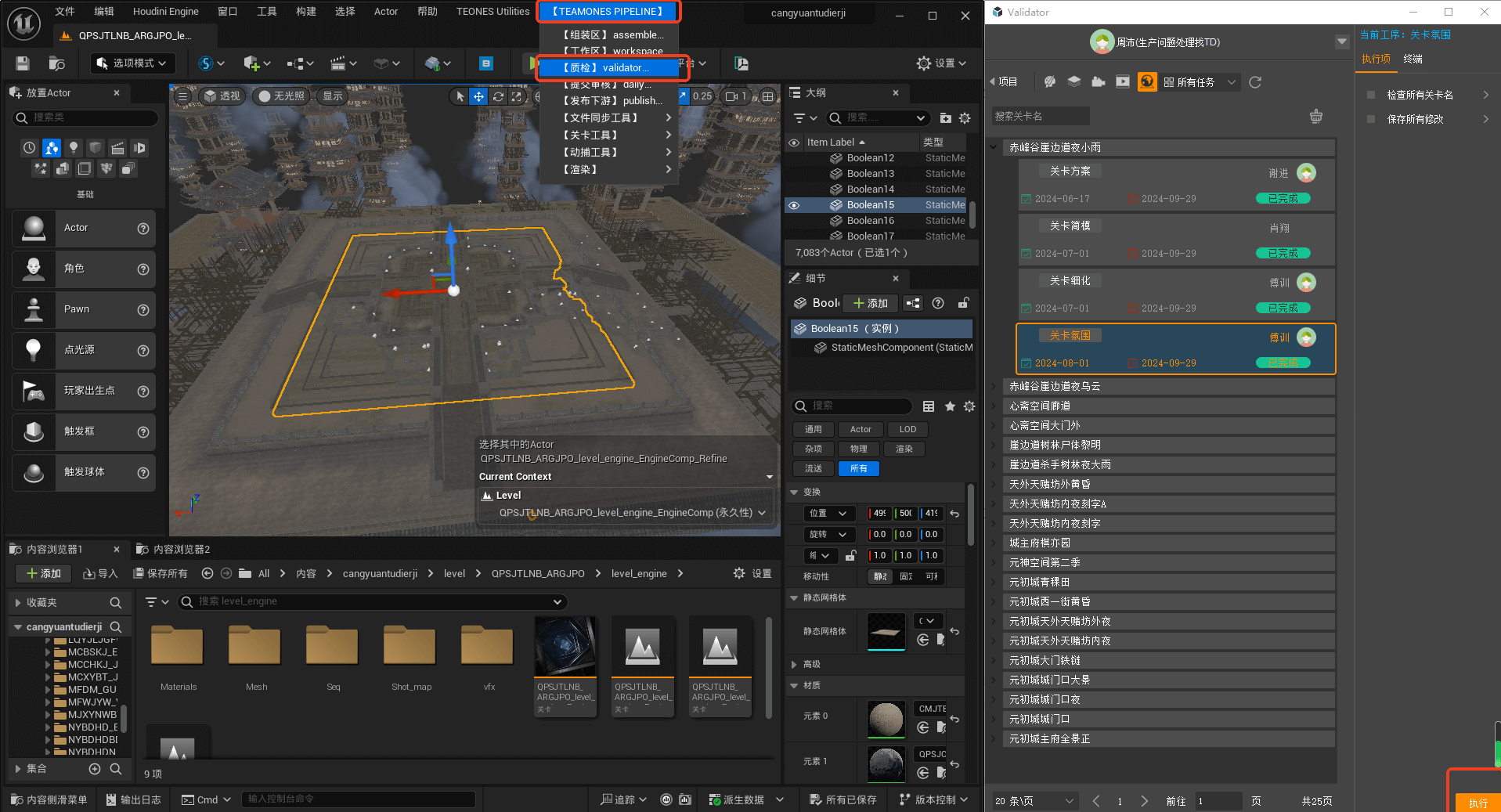
(1)质检
制作完成之后需要使用质检工具对文件的规范做检查,质检功能,可以帮助你快速检查文件的规范,但是它会自动保存一次文件,需要注意这一点。
如图选择teamones pipeline中的【质检】validate,在弹出的窗口选择你要质检的任务,点击执行即可。
(2)提交审核
质检通过之后就可以提交审核了
方法一:
下图为第一种提交审核的方式,也就是打开文件提交审核。这种方式一次只能提交一个任务进行审核。并且只能选择本地提交审核。
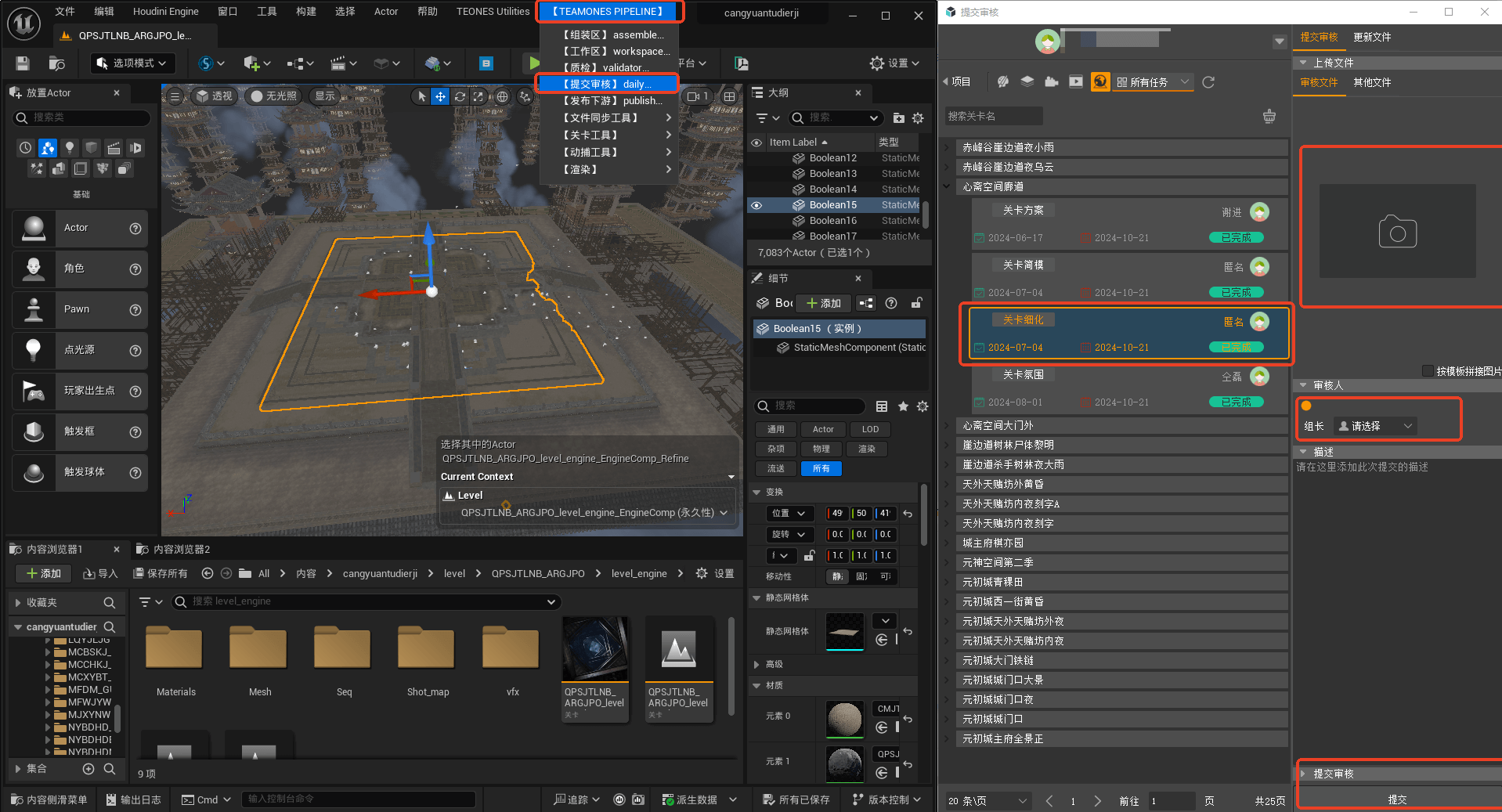
选择teamones pipeline中的【提交审核】daily,在弹出的窗口选择你要提交审核的任务,如果你是资产,那么你需要将图片托到相机窗口(即审核文件窗口),如果你是镜头,那么你需要将视频拖到相机窗口(即审核文件窗口),然后选择审核人(正常来说是你的组长),点击提交。
方法二:
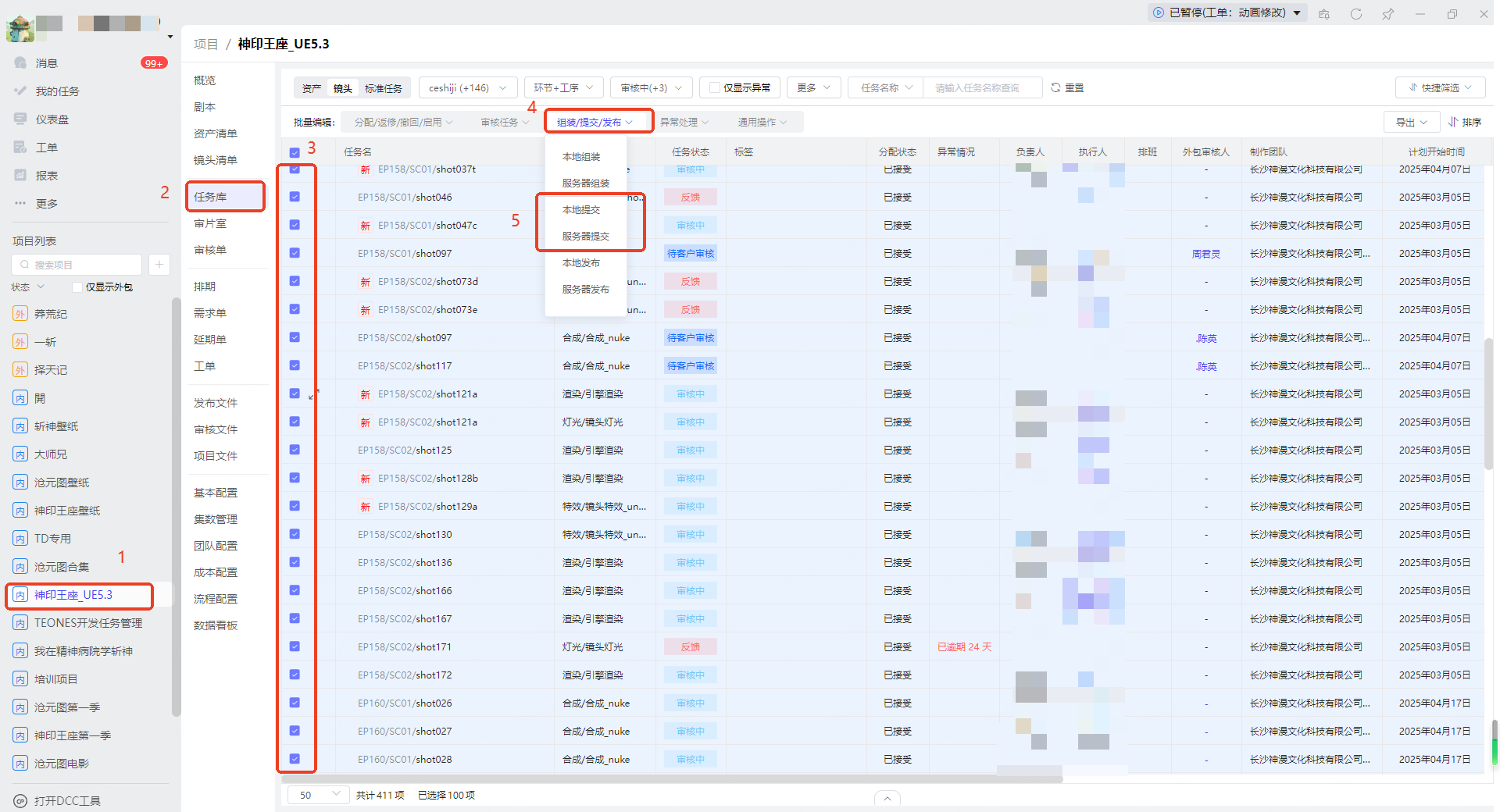
下图为第二种提交审核的方式,也就是打开TO进行提交审核。这种方式一次可以单个任务提交,也可以提交多个任务进行审核。
选择项目
选择任务库
选择任务
点击“组装/提交/发布”下的提交审核
选择服务器提交或是本地提交。
本地提交:优点:不用排队;缺点:占用本机资源
服务器提交:优点:发布速度快;缺点:需要排队
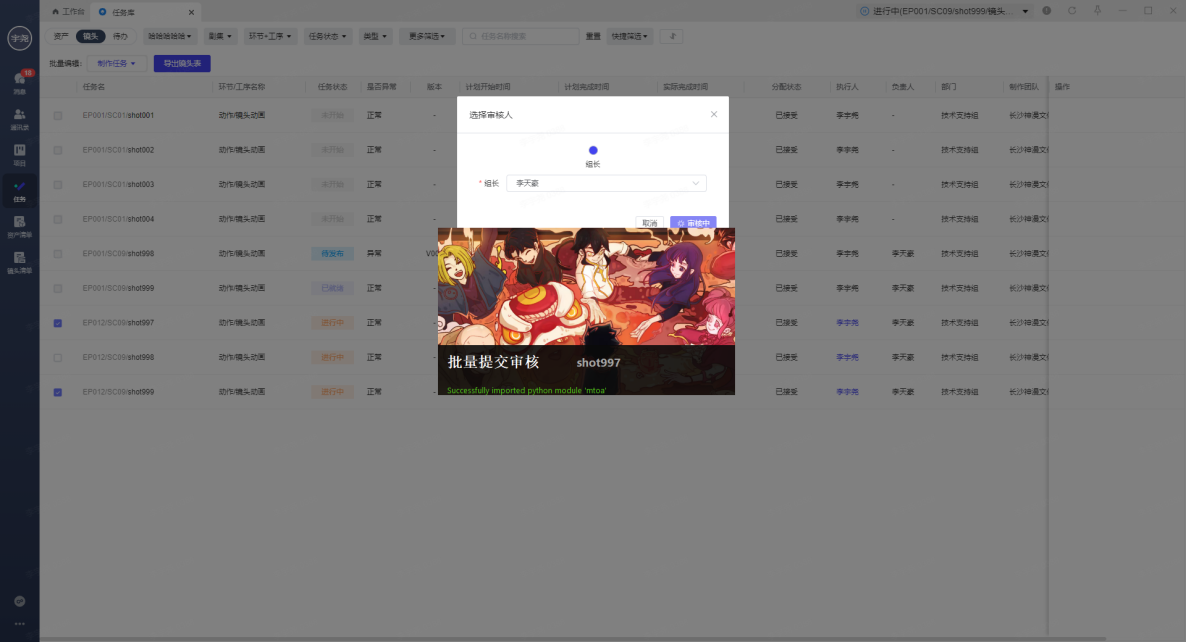
点击完提交后就会弹出彩色的提交审核图片,入下图所示,这是告诉你电脑已经在操作。
二、发布任务:
当提交的审核通过之后,就可以进行下一步发布了。发布方式有两种,下方会一一表明,各位可以根据自己的需求来选择发布的方式。
注意:本地发布指用自己电脑发布,优点是不用排队,但是会占用本机资源;服务器发布指提交到服务器发布,优点是不会占用本机资源,但可能需要排队。
方法一:
打开TO进行发布 注(此种发布方式分为本地发布和服务器发布)
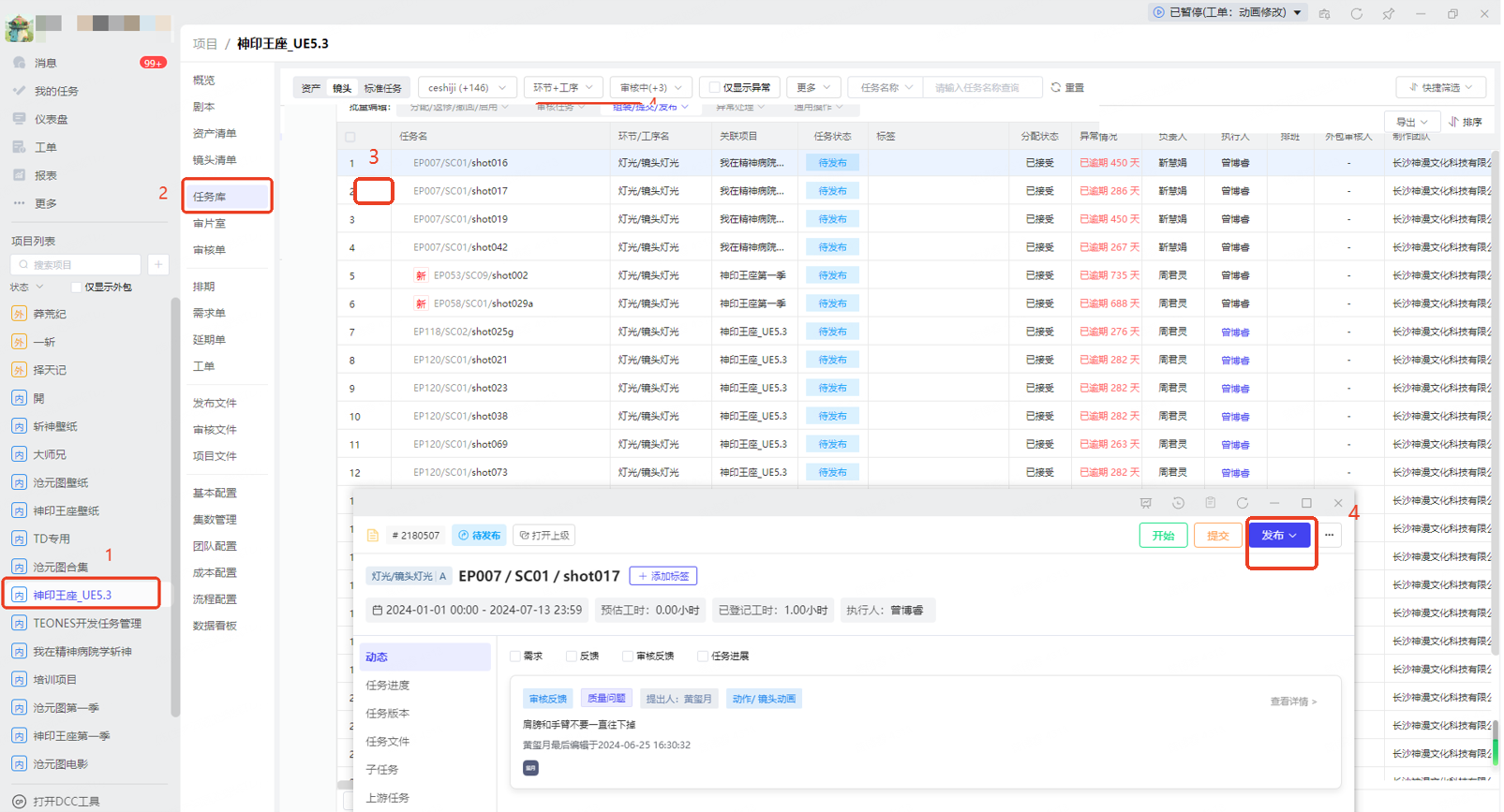
下图是打开TO进行单独发布
打开TO后选择项目
点击进入任务库
选择任务
点击发布并选择本地或者服务器发布
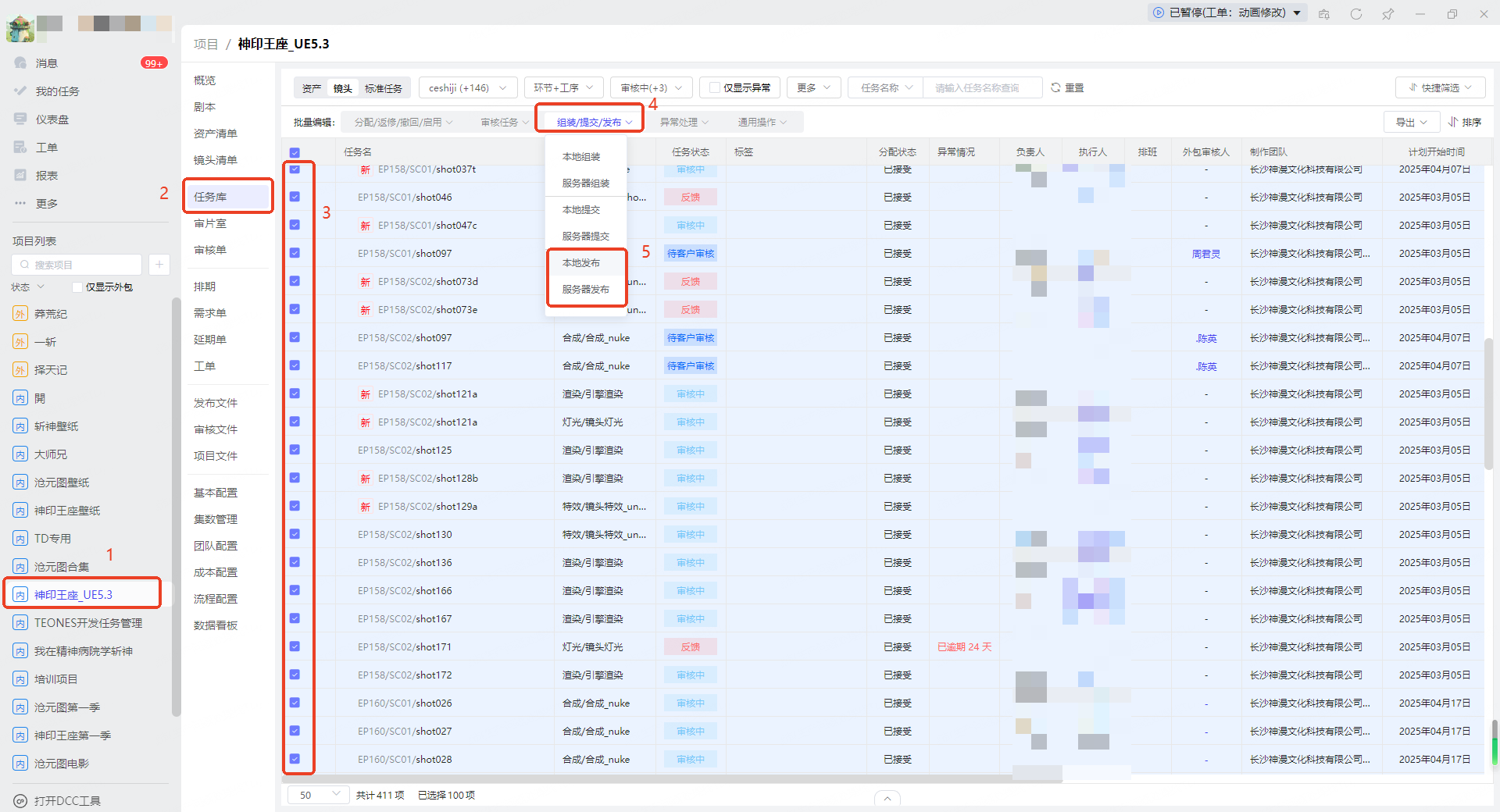
下图是打开TO进行批量发布
打开TO后选择项目
点击任务库
选择自己需要批量发布的任务
点击“组装/提交/发布”
选择发布方式
等待即可
方法二:
打开文件进行发布 注(此种发布方式仅能进行本地发布)
打开文件之后选择TEAMONES
选择发布下游
选择需要发布的任务
点击自己需要发布的版本
点击发布即可