动作资产库使用教程
一、打开方式
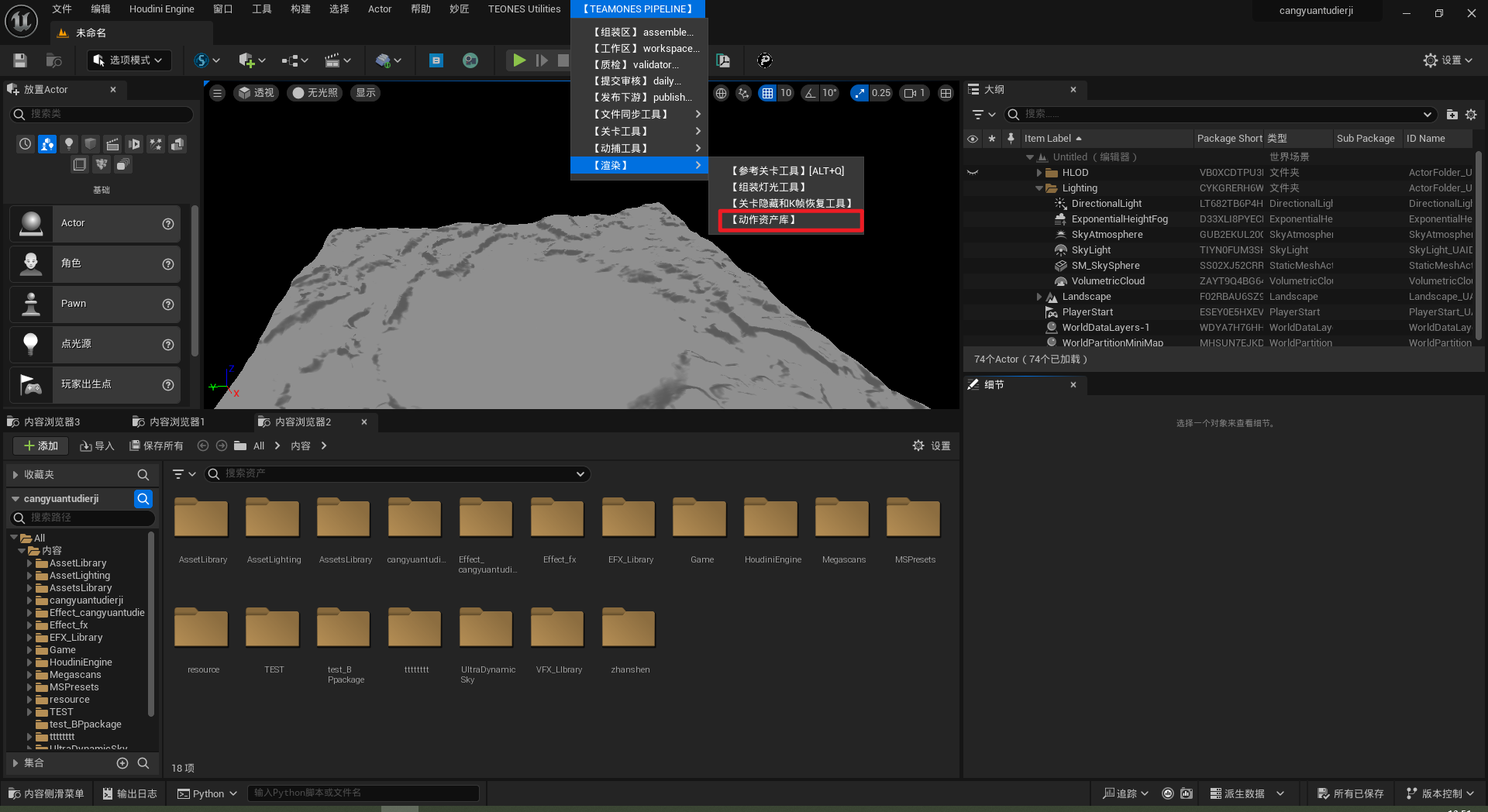
通过Unreal内DCC工具打开
二、使用方法
①选择项目
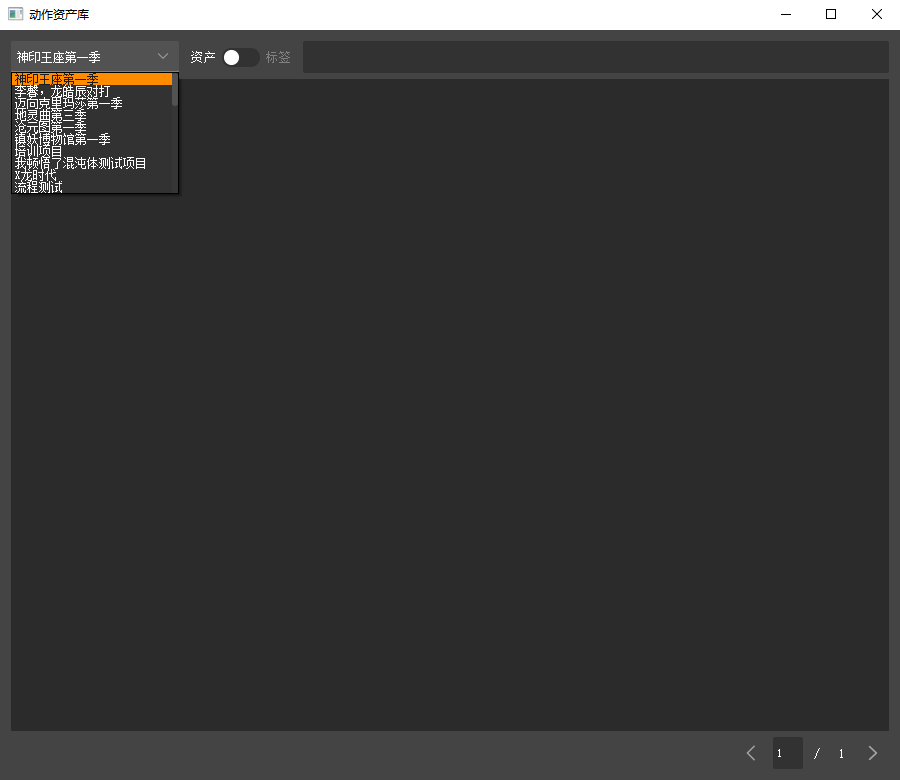
左上角下拉框可选择项目,选择后会自动加载
②搜索功能
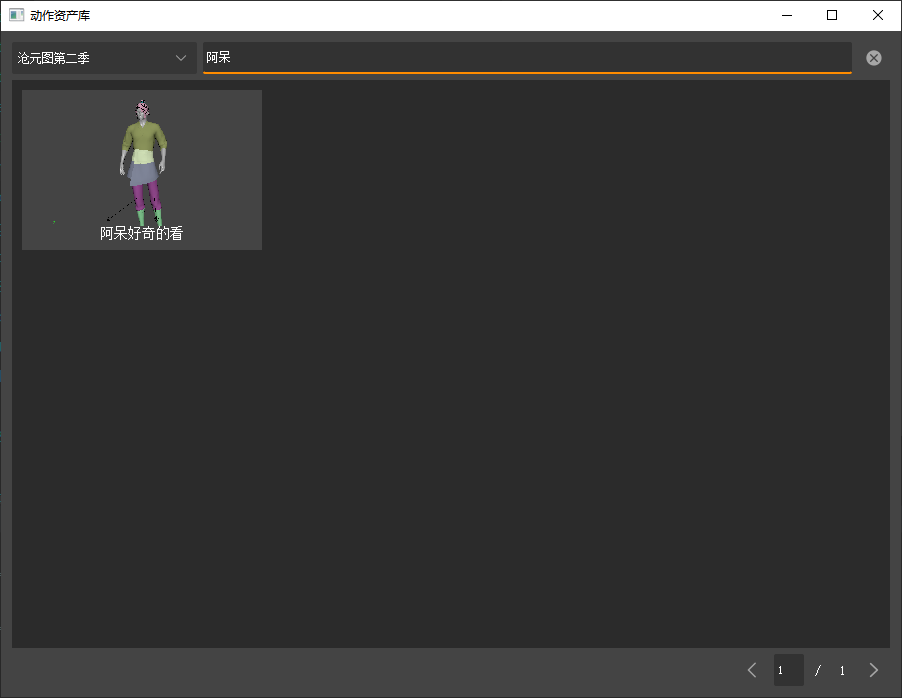
项目选择下拉框右侧输入框为搜索框,可以在此处输入需要搜索的动作资产名称,回车后开始搜索包含关键字的动作资产。
③快速预览
任意情况下,只要资产显示出来后,将鼠标移动到资产上,左右移动鼠标可以快速预览动作资产,垂直红线可视为进度条。
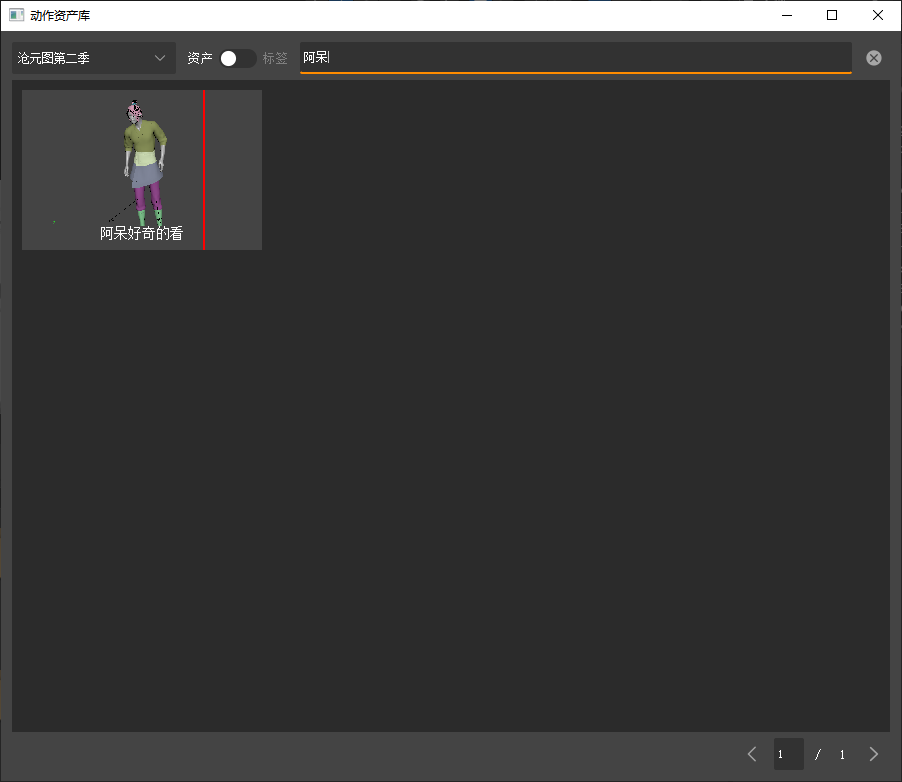
④查找资产位置
右键对应资产,会显示打开文件夹菜单,点击后可快速打开对应资产publish位置。
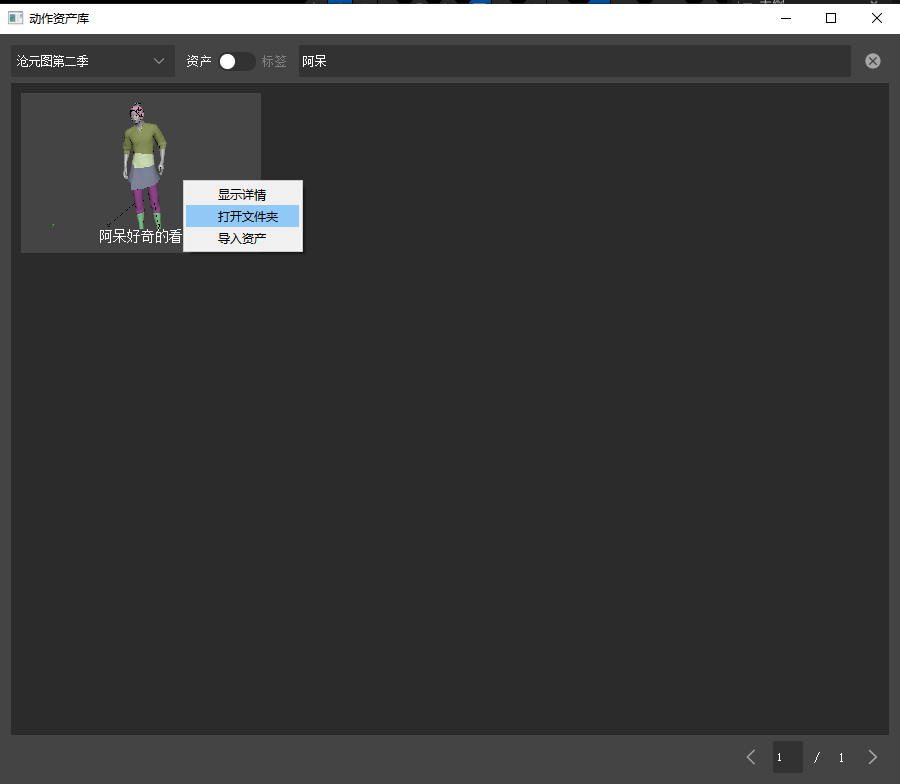
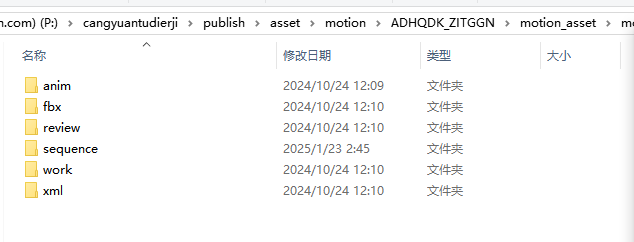
⑤导入资产
右键资产可选择导入资产,点击导入资产后,会打开UE正在打开的项目的根目录,在弹出的弹窗中选择需要导入的目标路径,选择后自动将此fbx导入,注意,此功能和群集组装中的导入功能一致,故需要本地项目中已有对应资产的骨骼网格体方可使用。
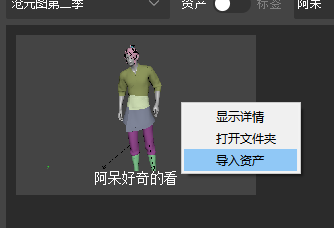
⑥显示详情
双击资产或右键菜单内选择显示详情可打开资产详情页面,此页面内可手动拖动进度条对动作资产的拍屏逐帧查看,同时点击进度条右侧的播放审核视频可播放高清的发布时审核视频;最下方的【打开本地位置】和【导入引擎】按钮功能与菜单内【打开文件夹】和【导入资产】一致。
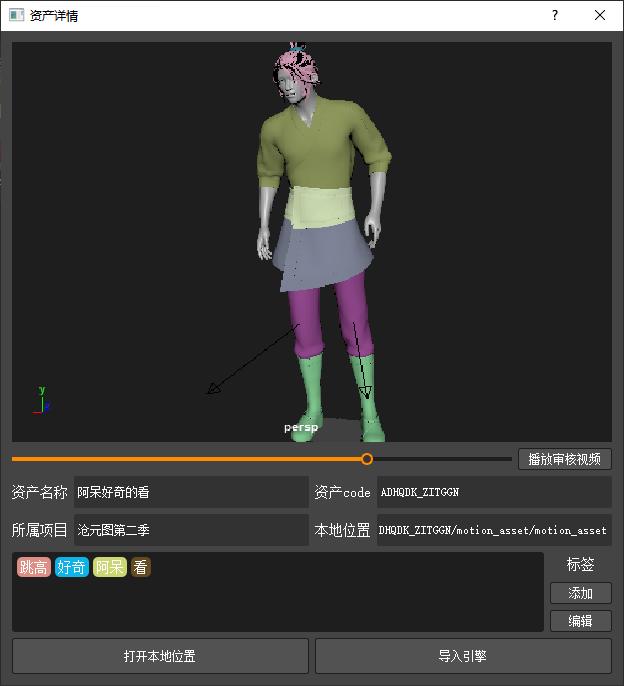
⑦标签的使用
Ⅰ标签的添加
在资产详情页面内,有标签的【添加】按钮,点击后会打开标签操作页面,页面内可搜索想要添加的标签
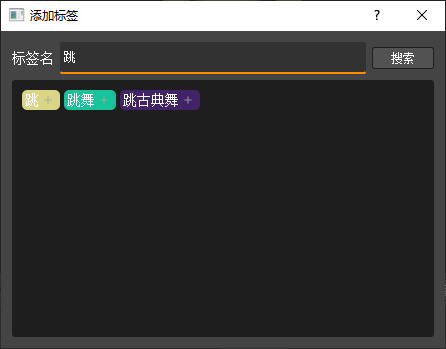
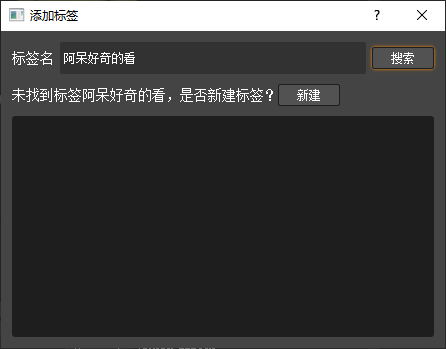
若想添加的标签不存在,则可会弹出添加的字样,此时点击新建后会创建新标签,注意此时仅为创建新标签,需要再点击标签后的加号按钮才是添加成功。
Ⅱ标签的删除
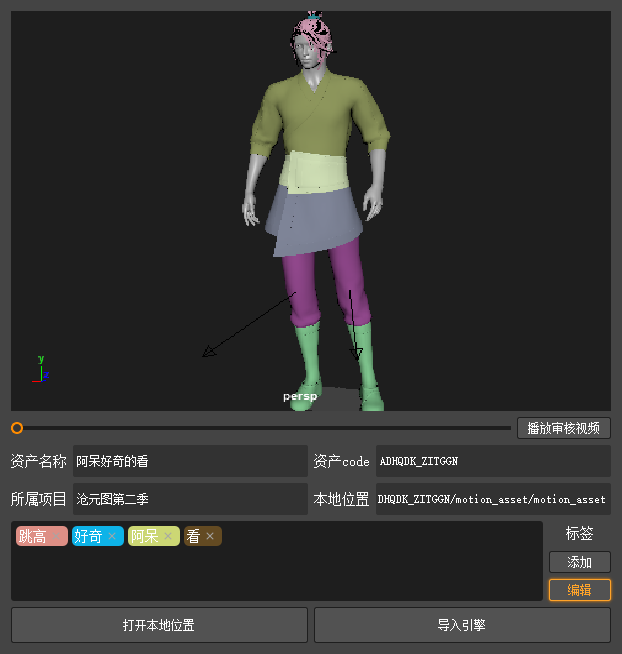
在详情页面可对改资产对应的标签进行删除或添加,点击编辑按钮,各标签后会显示【×】按钮,点击后可删除对应的标签。
Ⅲ标签的搜索
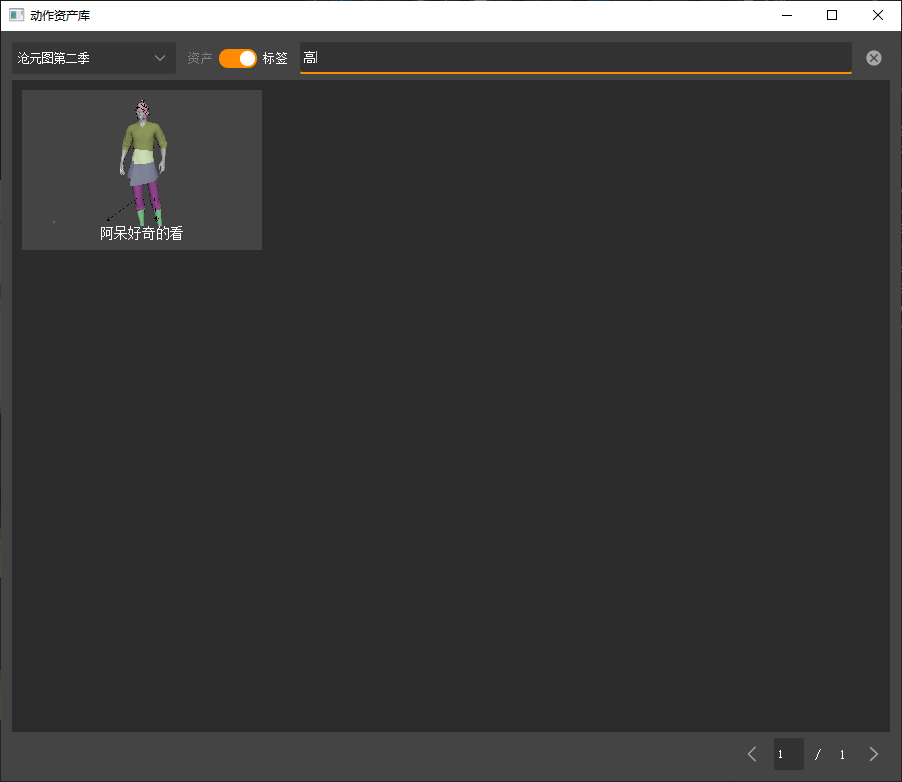
原本的搜索功能内,加入了标签搜索的功能,如【阿呆好奇的看】动作资产内绑定了测试标签【跳高】,那么可以用跳、高、跳高关键字查到此资产。使用标签搜索前,需要将搜索栏左侧的搜索类型拨到标签一边方可使用。
⑤资产记录
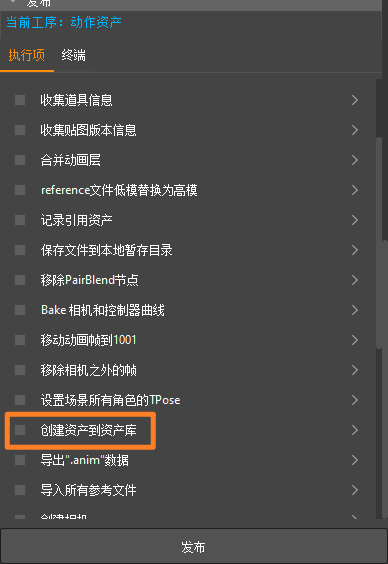
本工具同动作资产发布项【创建资产到资产库】一起工作,发布后的动作资产会资产计入动作资产库中。