
一、动画工具
1.合并动画层工具
功能:将多个动画层进行合并到BaseAnimation栏。
具体操作步骤如下:
直接点击合并动画层
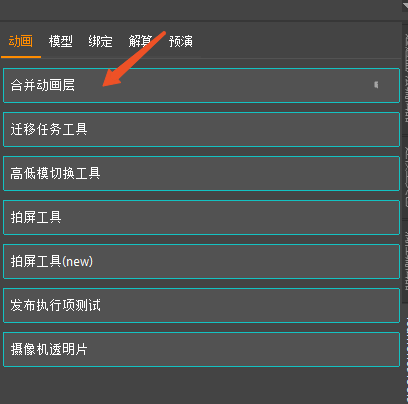
完成后出现动画层以合并的字样。

1.1怎么运行合并动画层工具
打开maya,点击【TeamonesTools】,选择动画分组的合并动画层即可运行

1.2注意事项
无
2.迁移任务工具
功能:快速将任务在不同集数不同场次以及不同分镜之间进行迁移。
具体操作步骤如下:点击迁移任务工具
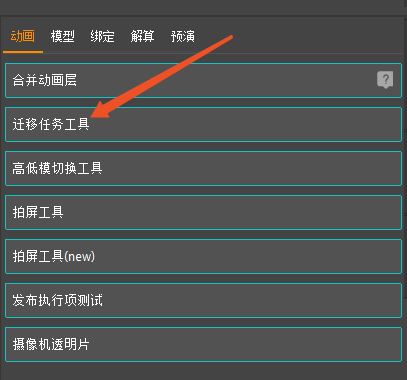
选择迁移的目标集数,场次以及分镜号,然后点击迁移任务
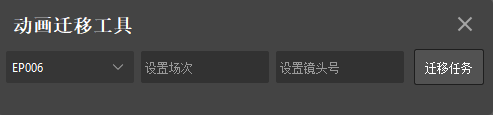
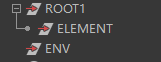
完成后会在目标位置生成一个ROOT组与ENV组。
2.1怎么运行迁移任务工具
打开maya,点击【TeamonesTools】,选择动画分组的迁移任务工具后输入目标镜头即可运行。
2.2注意事项
无
3.高低模切换工具
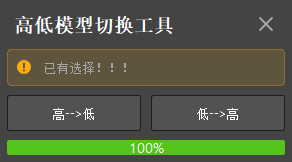
功能:将模型进行高模与底模之间的转换。
具体操作步骤如下:选择需要进行操作的模型部位(未选择的话选默认全部进行转换),然后选择高->低或者低->高,点击按钮后就会进行转换
3.1怎么运行高低模切换工具
打开maya,点击【TeamonesTools】,选择动画分组的高低模切换工具即可运行
3.2注意事项
无
4.拍屏工具
功能:对动画序列进行拍摄。
具体操作步骤如下:点击拍屏工具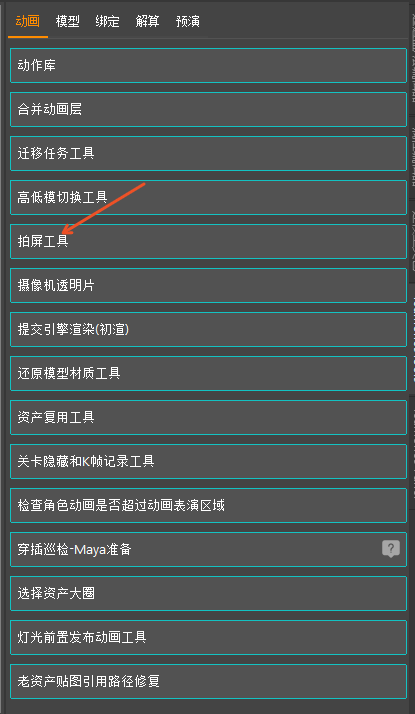 ,程序会自动识别相机(要求相机至少存在两帧),
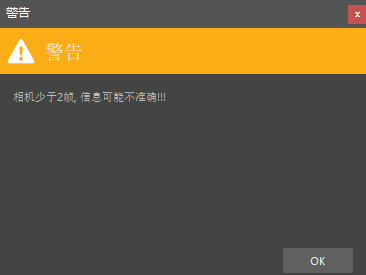
启动后会出现工具ui界面
在界面的右上角有刷新屏幕信息显示的按钮,主界面显示如下
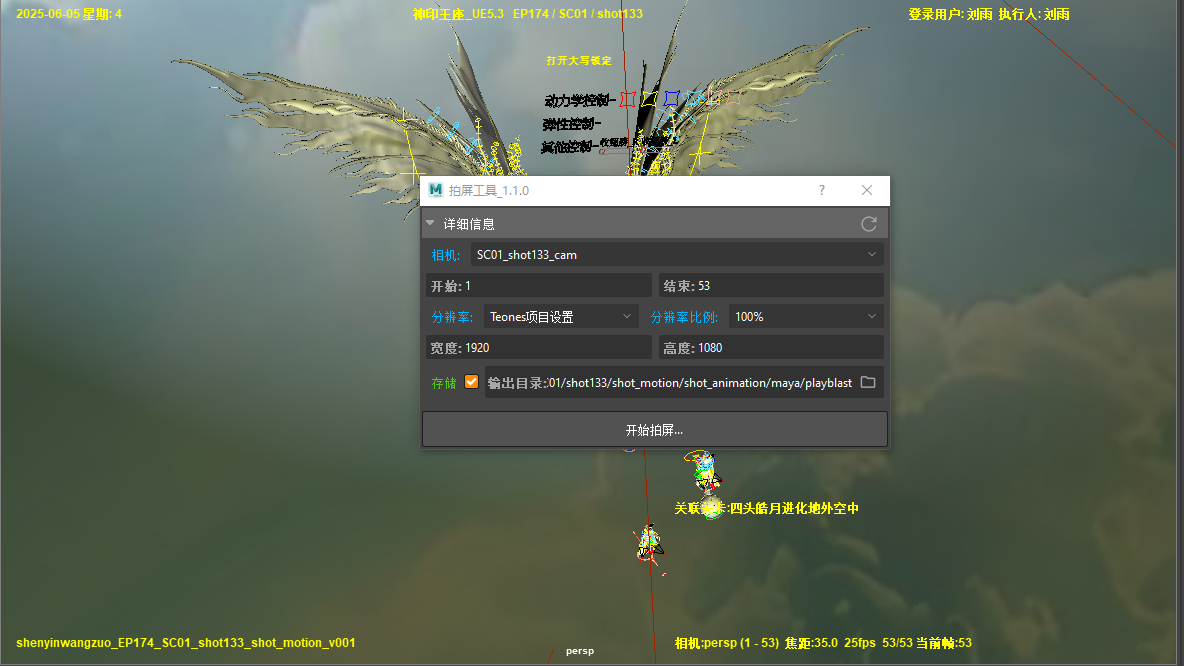
信息显示对应视图六个地方,镜头信息提供了该镜头的场次等信息,并且可以切换相机进行拍屏
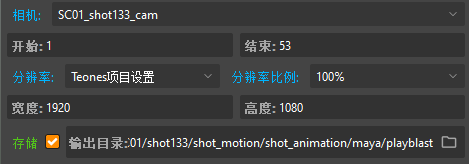
最下方是确认拍屏以及输出路径
若出现视频输出路径错误则会显示报错
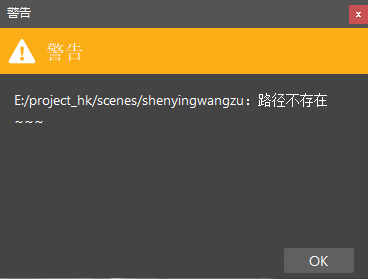
4.1怎么运行拍屏工具
打开maya,点击【TeamonesTools】,选择动画分组的拍屏工具即可运行
4.2注意事项
①默认的拍屏范围优先级如下
界面输入
↓  开始与结束无输入则选择相机帧
相机帧
↓ 相机少于2帧则选择时间滑块
时间滑块
②若不是Teamones创建的文件,依然能够进行拍屏
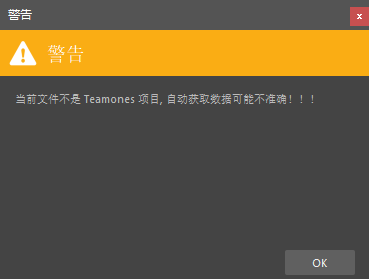
③在选择拍屏中的选项时,需要鼠标左键长按进行选择,松开时即为确定。
5.关卡隐藏和K帧记录工具
功能:隐藏关卡物品和移动关卡物品。
具体操作步骤如下:选择要隐藏的物品,点击关卡隐藏和k帧记录工具 ,启动工具界面ui
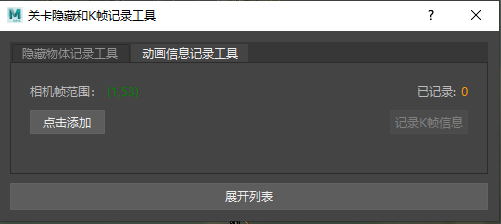
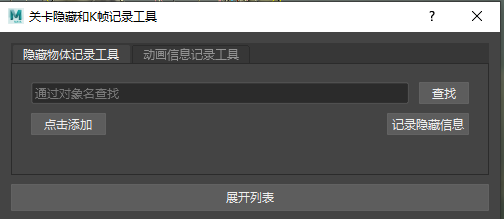
如果需要隐藏关卡中的物品,先选择要隐藏的物品,点击隐藏物体记录工具,点击添加既可以;然后如果需要移动场景中的物品,先选择要移动的物品,点击动画信息记录工具,然后给要移动的物品k帧,再点击添加,最后移动关卡中的物品。
5.1怎么运行发布执行项测试工具
打开maya,点击【TeamonesTools】,选择动画分组的发布执行项测试即可运行
5.2注意事项
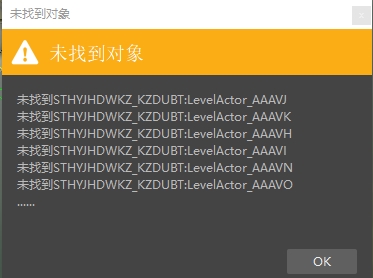
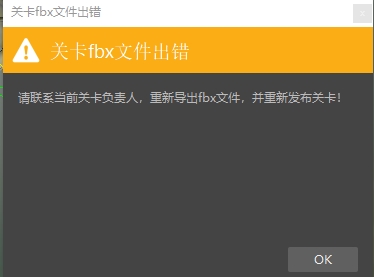
若出现下列这俩中情况,联系制片:
6.摄像机透明片工具
功能:辅助使用者在进行设置摄像机时,避免出现视距问题。
具体操作步骤如下:点击摄像机透明片工具,进入工具界面ui
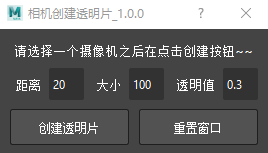
选择需要建立透明片的摄像机后,输入所需要的透明片数据,然后点击创建透明片
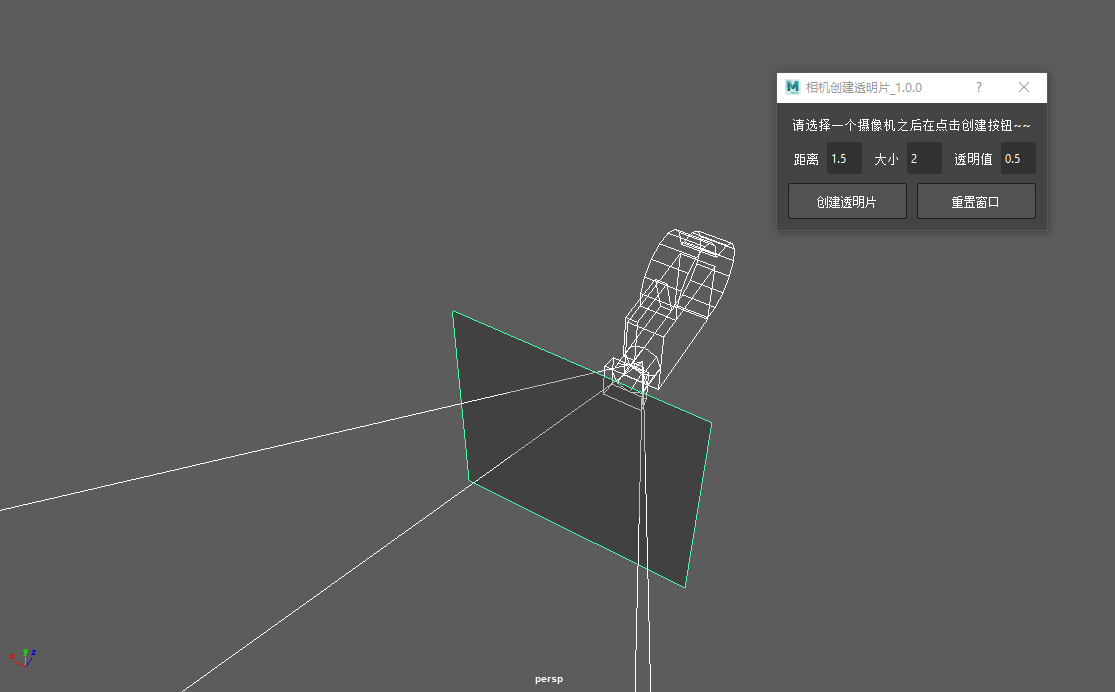
6.1怎么运行摄像机透明片工具
打开maya,点击【TeamonesTools】,选择动画分组的摄像机透明片即可运行
6.2注意事项
无
提交引擎渲染
功能:将动画提交到渲染机,组装进引擎渲染出带灯光模板的视频以供动画师自检
具体操作步骤如下:
点击提交引擎渲染工具,进入工具界面ui
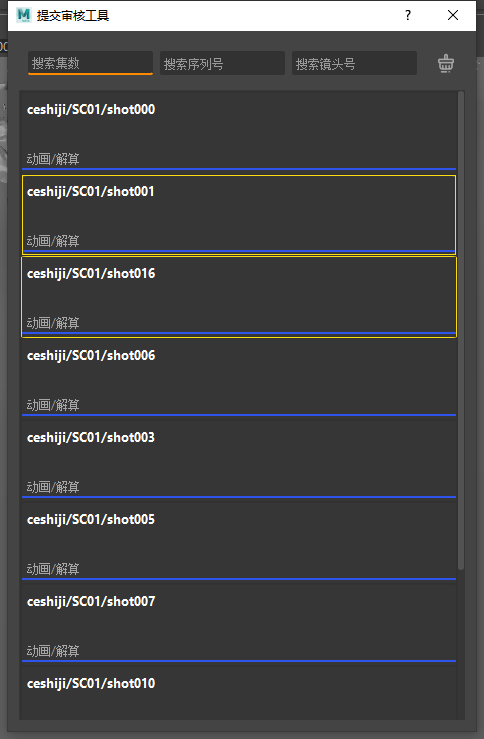
选择要提交渲染的镜头【注:搜索序列号栏也是可以搜索场次的,两者是兼容的】
可以框选或者选择一个任务后按住shift进行多选
选择完成之后右键,选择提交动画文件
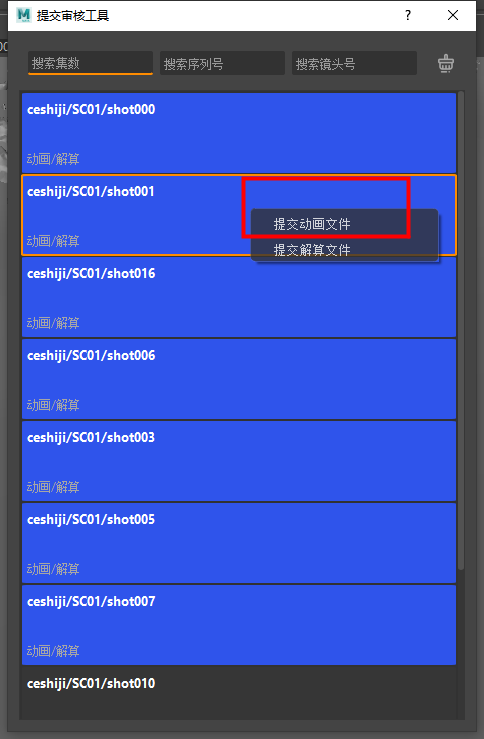
7.1怎么运行发布执行项测试工具
打开maya,点击【TeamonesTools】,选择动画分组的提交引擎渲染即可运行
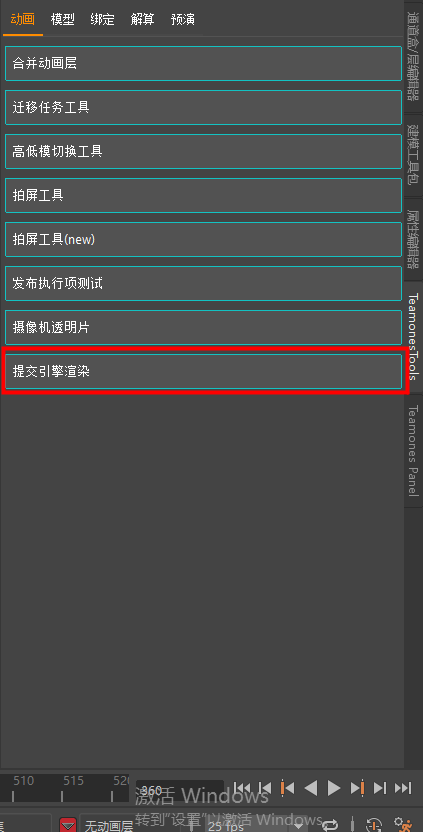
7.2 注意事项
只有任务状态“已完成”【任务已发布下游】的镜头才会提交上服务器,当选择了非“已完成”的任务提交,工具会将此任务刷掉,不会提交此任务
资产复用工具
功能:导入关联的关卡、角色和道具
具体步骤如下:
点击资产复用工具
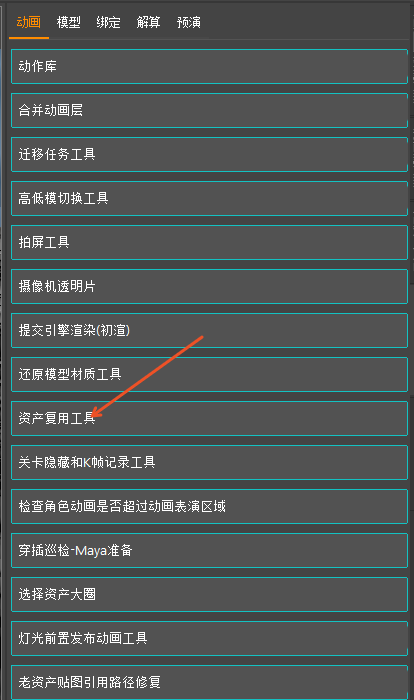
进入ui界面:
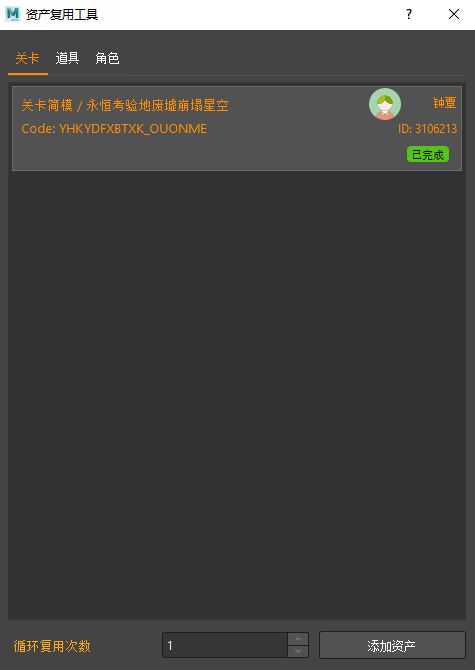
选择你要导入的关卡、道具和角色,点击右下角添加资产即可。如需要多次导入同一道具,在循环复用次数填几就能导入几个。

8.1 注意事项
组装完成后,第一次进入文件需要自己导入关卡,角色和道具不需要自己导入。
二、预演工具
1.自动加载动捕数据工具(1.5、1.8)
功能:自动将对应的动捕数据加载至模型。
具体操作步骤如下:点击自动加载动捕数据工具,启动工具界面ui,如下图
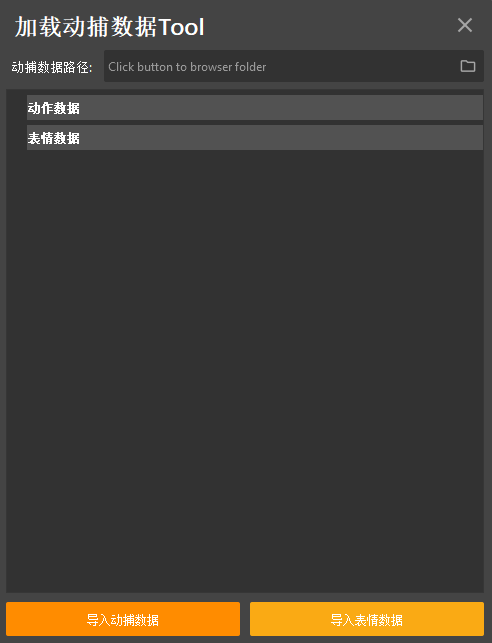
点击动捕数据路径右侧的文件夹按钮选择需要加载的动捕数据

选择文件夹后会自动识别其中的动作数据或者表情数据
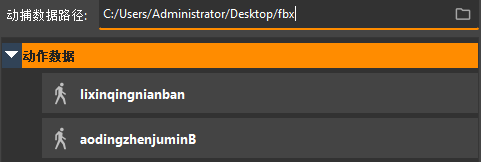
选择与模型对应的数据后点击导入动捕数据或者表情数据

1.1怎么运行工具
打开maya,点击【TeamonesTools】,选择预演分组的自动加载动捕数据工具即可运行
1.2注意事项
存在老骨骼与新骨骼的流程不一致
老骨骼导动捕数据后会直接烘焙到控制器上,新骨骼则不会
《《《两者怎么区分, 导出速度 新骨骼基本等于秒导入, 旧骨骼则会导入很久》》》
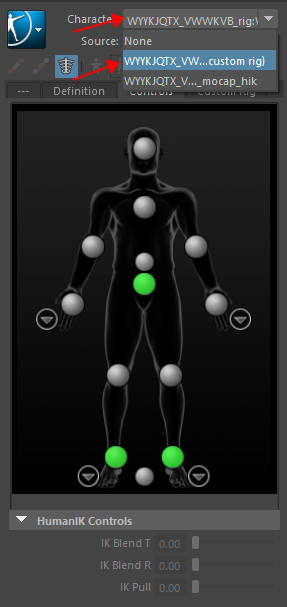
新骨骼导入流程保留了hik
打开hik面板
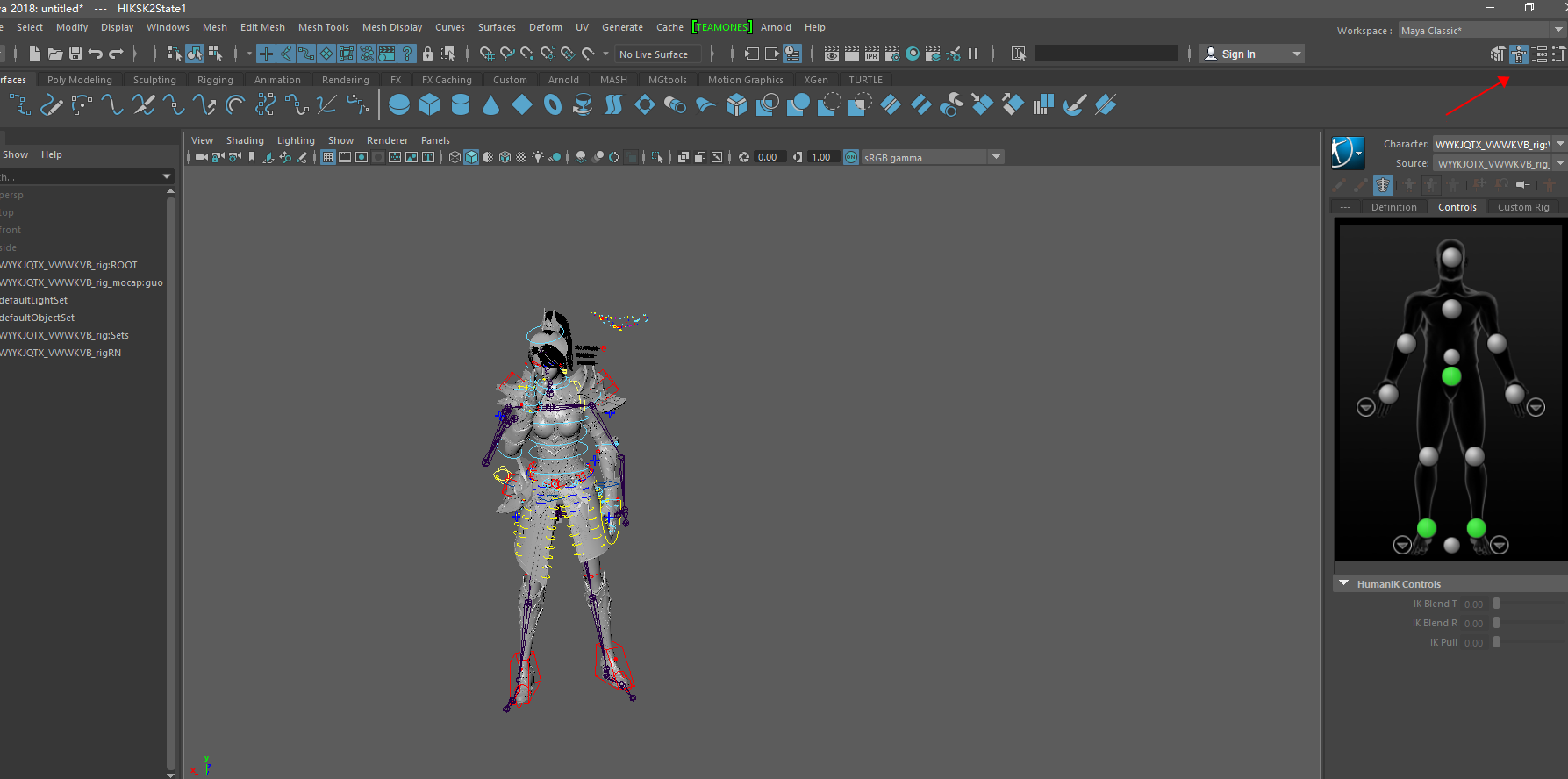
切还到后缀_rig
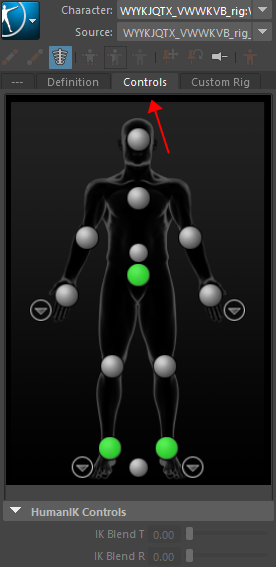
选择到controls
选择某个点
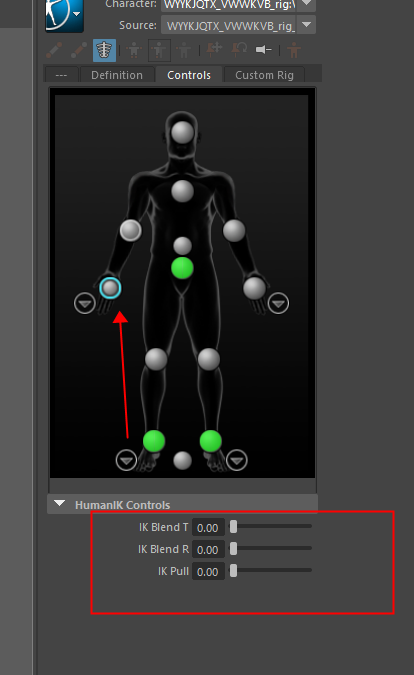
下面区域是调整hik匹配效果
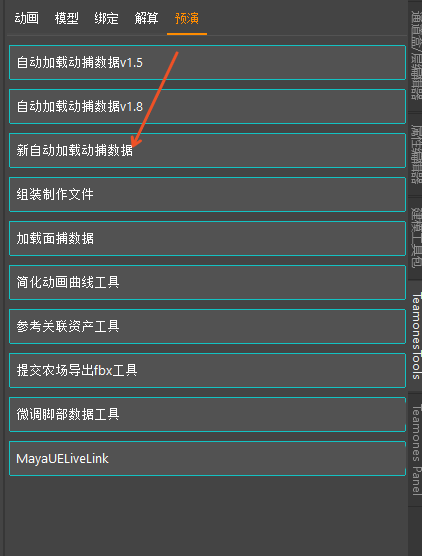
2. 新自动加载动捕数据
功能:自动将对应的动捕数据加载至模型。
具体操作步骤如下:点击新自动加载动捕数据:
进入确认界面:
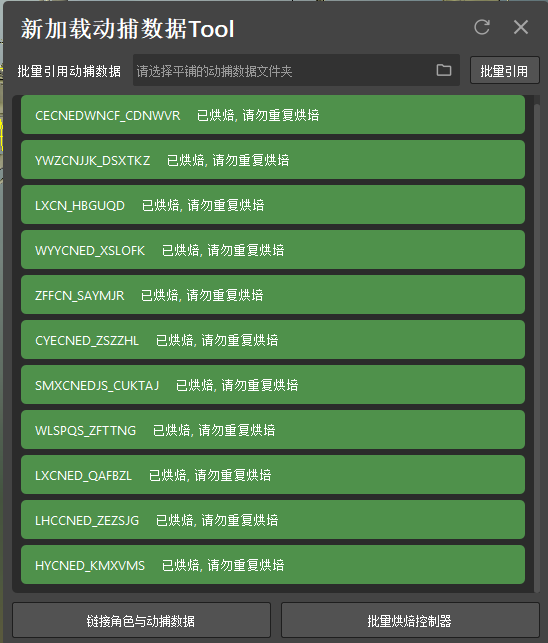
点击动捕数据路径右侧的文件夹按钮选择需要加载的动捕数据

然后点击批量引用

接下来先点击链接角色与动捕数据

最后点击批量烘焙控制器就导入动捕数据成功了

1.2注意事项
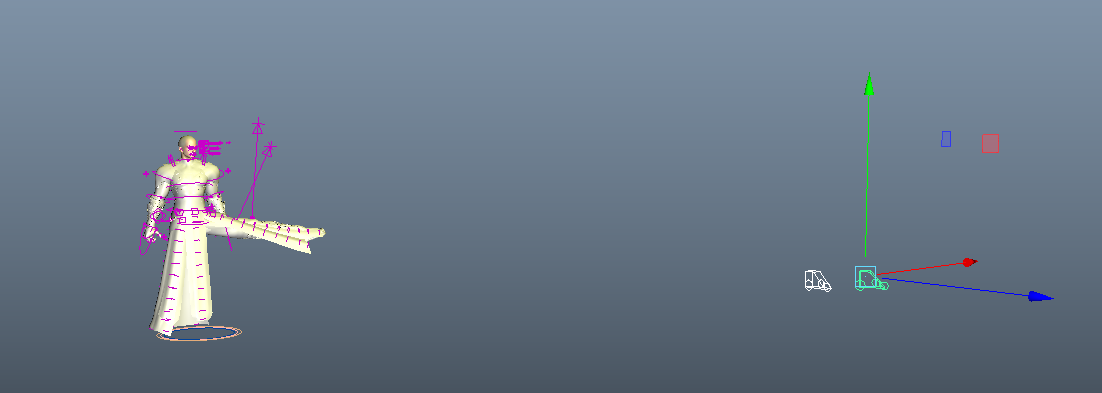
用此插件需注意,人物必须在原点,移动人物之后再导入动捕有可能会让腿控制器回到原点
3. 组装制作工具
功能:将所需要的文件进行组装。
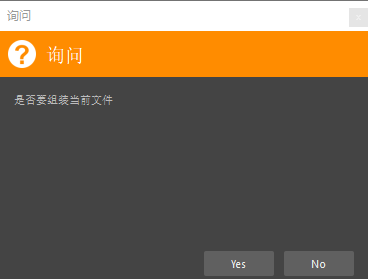
具体操作步骤如下:点击组装制作工具,进入确认界面
3.1怎么运行工具
打开maya,点击【TeamonesTools】,选择预演分组的工具即可运行
3.2注意事项
无
4.加载面捕工具
功能:导入面部捕捉数据。
具体操作步骤如下:点击加载面捕工具,启动工具界面ui
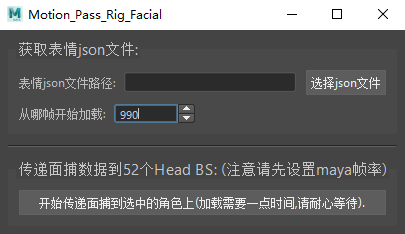
点击选择json文件按钮,选择面捕动作数据,然后选择加载动画的起始帧,再点击传递按钮,即可进行加载。
4.1怎么运行工具
打开maya,点击【TeamonesTools】,选择预演分组的加载面捕工具即可运行
4.2注意事项
项目标准经过改变,工具暂时废弃
5.简化动画曲线工具
功能:调节动画关键帧曲线。
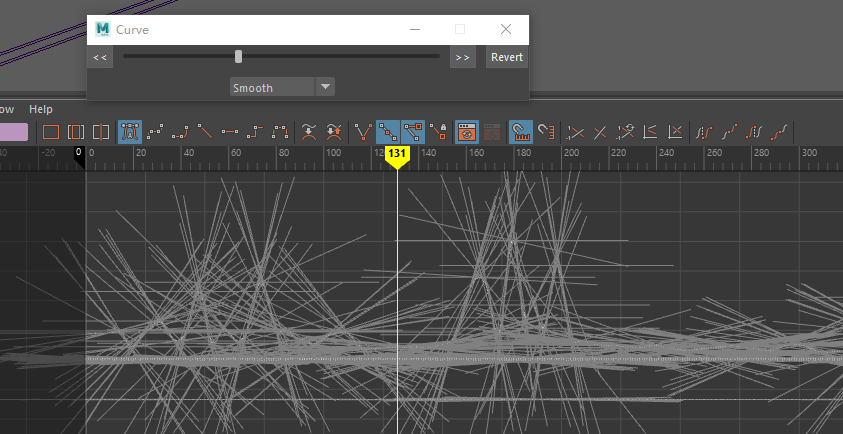
具体操作步骤如下:点击简化动画曲线工具按钮,进入工具界面ui

根据需求,选择工具界面下方的模式列表
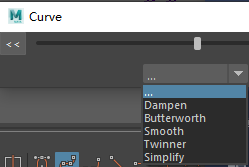
Dampen:以a点(开始)b点(结束)俩点数值进行大小调节
Butterworth:以a点(开始)b点(结束)俩点中间数值进行大小调节
Smooth:顺滑曲线
Twinner:调整a点与b点中间这帧的大小
Simplify:简化曲线
然后选择需要进行调节的动画曲线,调节滑块位置即可进行动画曲线的调节
5.1怎么运行工具
打开maya,点击【TeamonesTools】,选择预演分组的简化动画曲线工具即可运行
5.2注意事项
无
6.参考关联资产工具
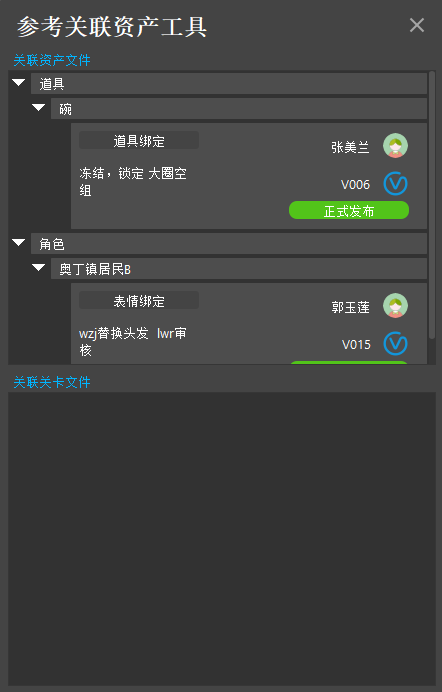
功能:参考上游提供资产的具体信息。
具体操作步骤如下:点击参考关联资产工具,即可看到此场景所关联的资产文件信息。
6.1怎么运行工具
打开maya,点击【TeamonesTools】,选择预演分组的参考关联资产工具即可运行
6.2注意事项
无
7.提交农场导出fbx工具
功能:在lay环节提前提交文件至农场进行操作。
具体操作步骤如下:点击提交农场导出fbx工具按钮,启动工具界面ui,如下图
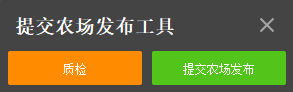
点击质检按钮即可对动画文件进行检查,点击提交农场发布按钮可以向农场提交动画文件进行计算。
7.1怎么运行工具
打开maya,点击【TeamonesTools】,选择预演分组的提交农场导出fbx工具即可运行
7.2注意事项
无