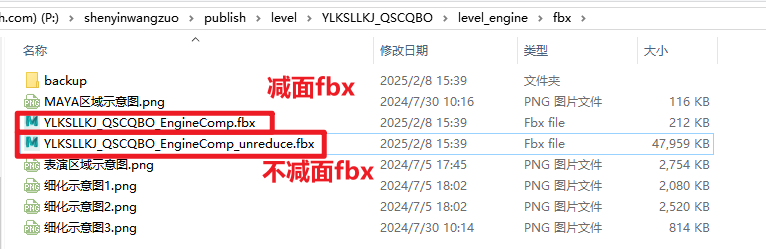
新关卡导出FBX工具-使用手册
一、打开工具
此工具部分代码依赖于老关卡导出fbx工具,保留原工具的基础上新增工具,打开位置同老工具一样。
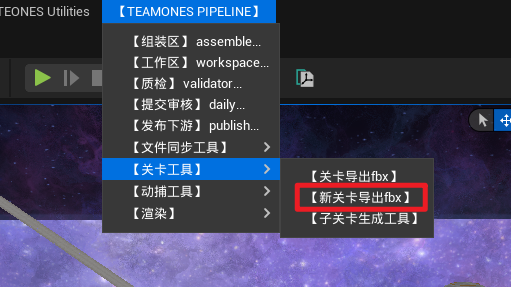
二、使用方法
① 格式化命名与重置命名
此功能与老工具完全一致,【格式化命名(重命名错误格式名称)】按钮会将非格式化命名的actor命名为LevelActor_XXXXX命名格式,已经正确的命名格式的actor工具是不会对齐进行操作;【重置命名(完全重置)】会完全重置所有物体的命名,尽管命名没有格式问题的actor也会被重命名。
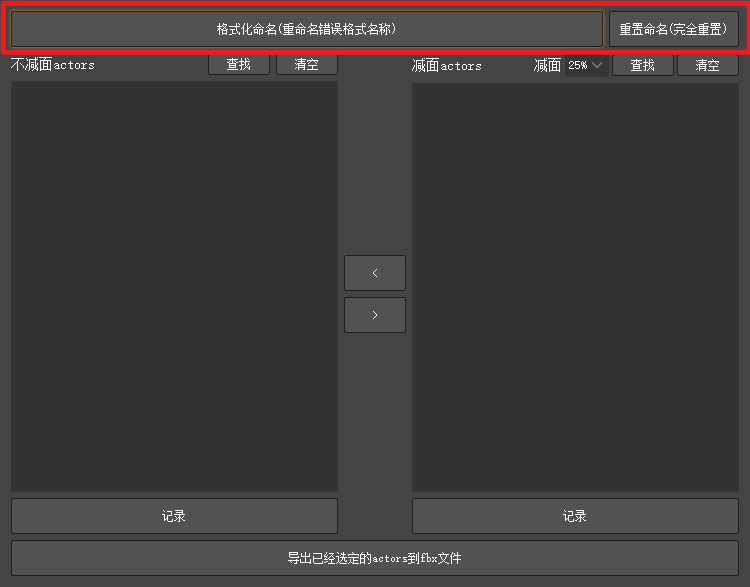
② 记录需要导出的actor
工具为了适配流程,分出了不减面actors和减面actors两个部分分别记录,其中不减面actors为地面或需要动画交互的部分,导出时不会对齐进行减面操作,以防止动画穿插或浮空的发生;减面部分与老工具一致。
Ⅰ 记录actors
- (1) 选中需要导出的actor。
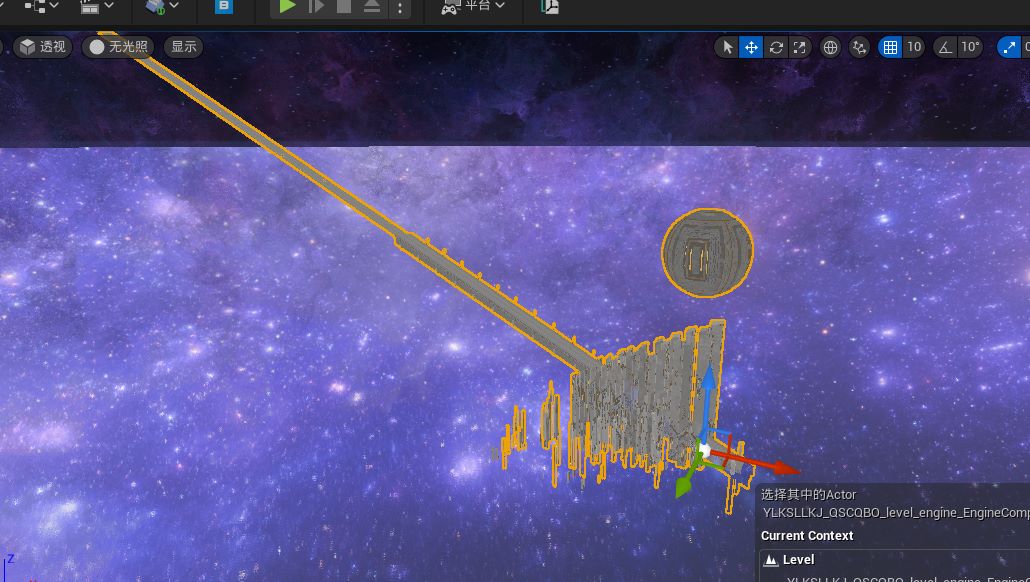
- (2) 点击工具的
【记录】按钮,需要制作人自行判断是记录到不减面还是减面列表。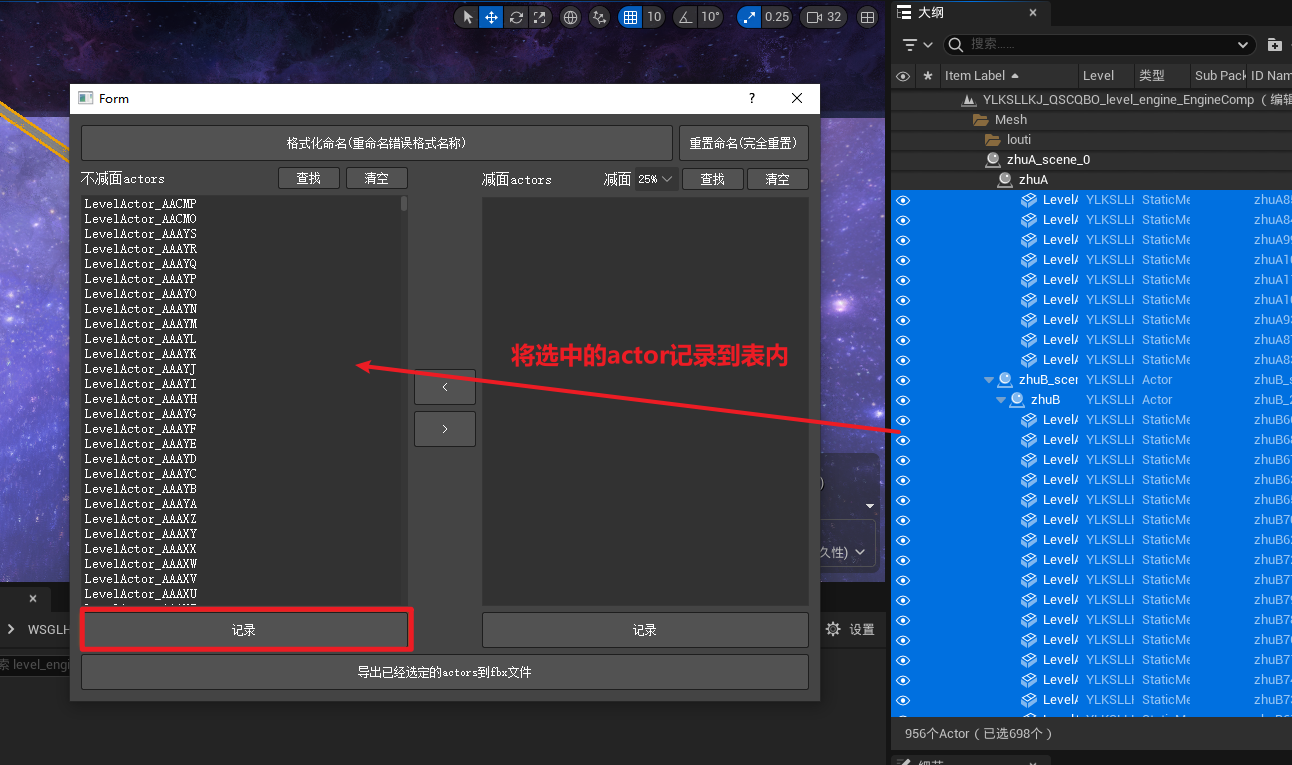
Ⅱ 查找功能
功能详情:将关卡中选中的actor在列表中高亮显示,以便将其切换为减面或不减面的部分。-
- (1)选中关卡中的actor。
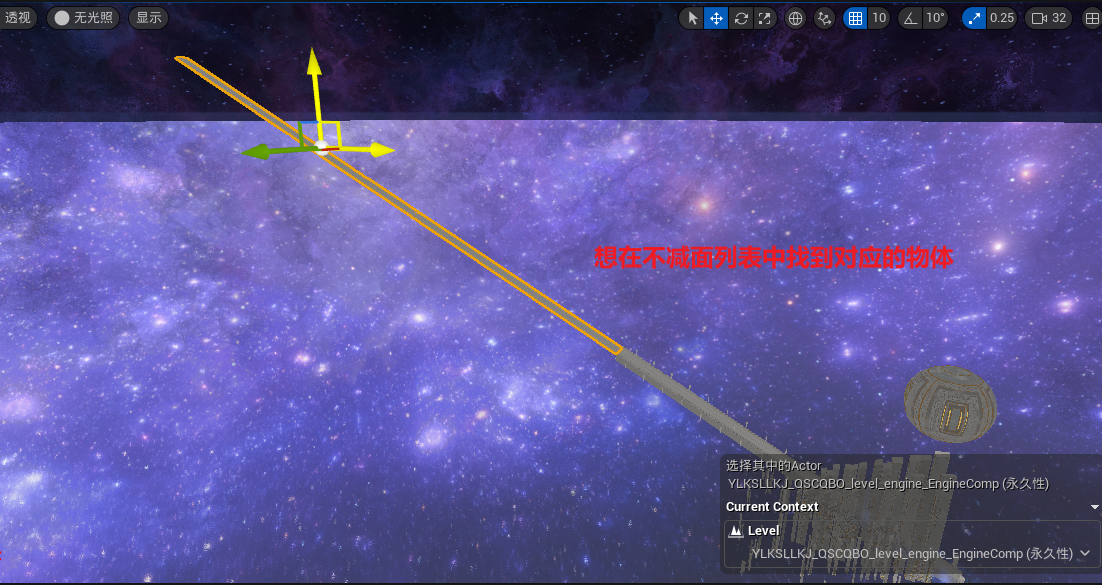
- (2) 点击
【查找】按钮,会在列表中找到对应的物体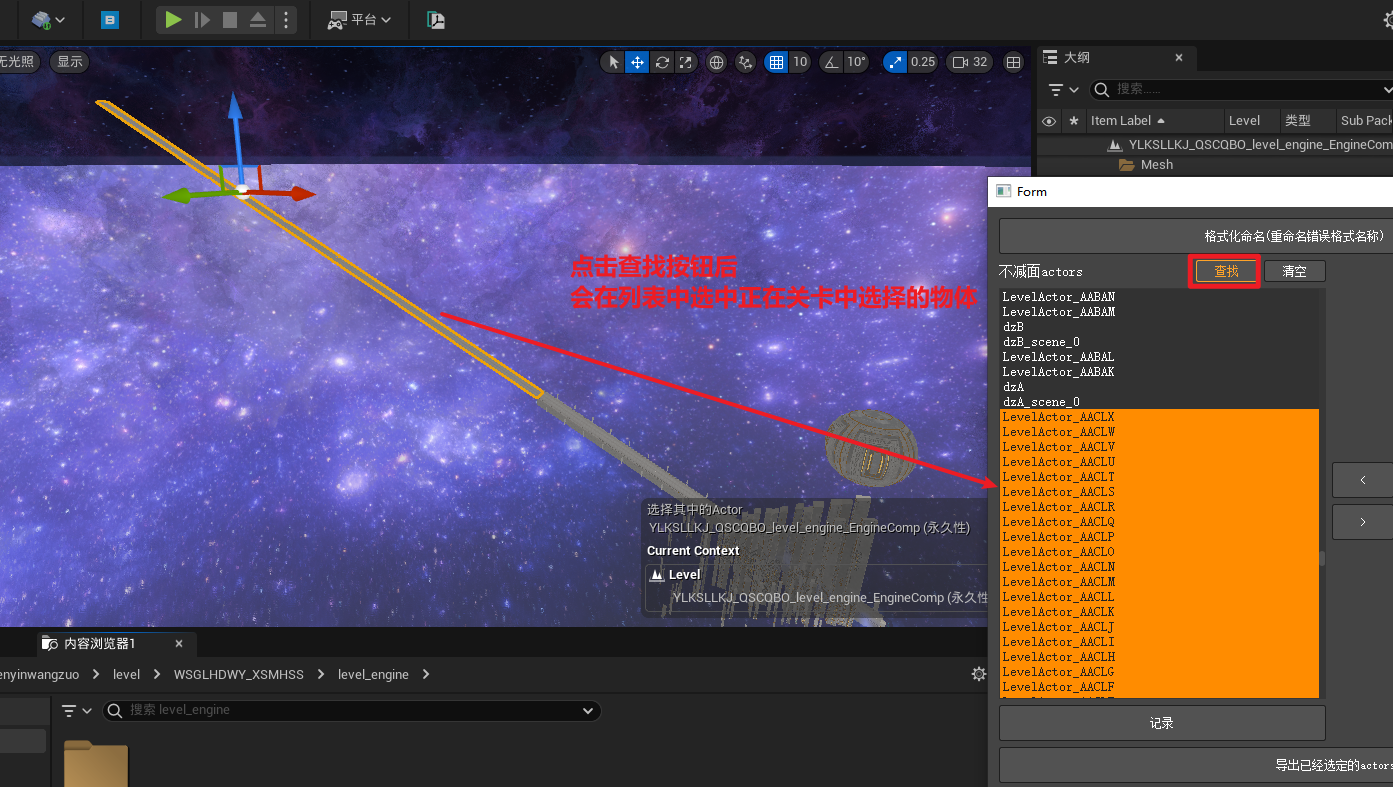
Ⅲ 清空功能
(1) 点击【清空】按钮会清空对应的列表中的所有已记录物体。
Ⅳ 切换功能
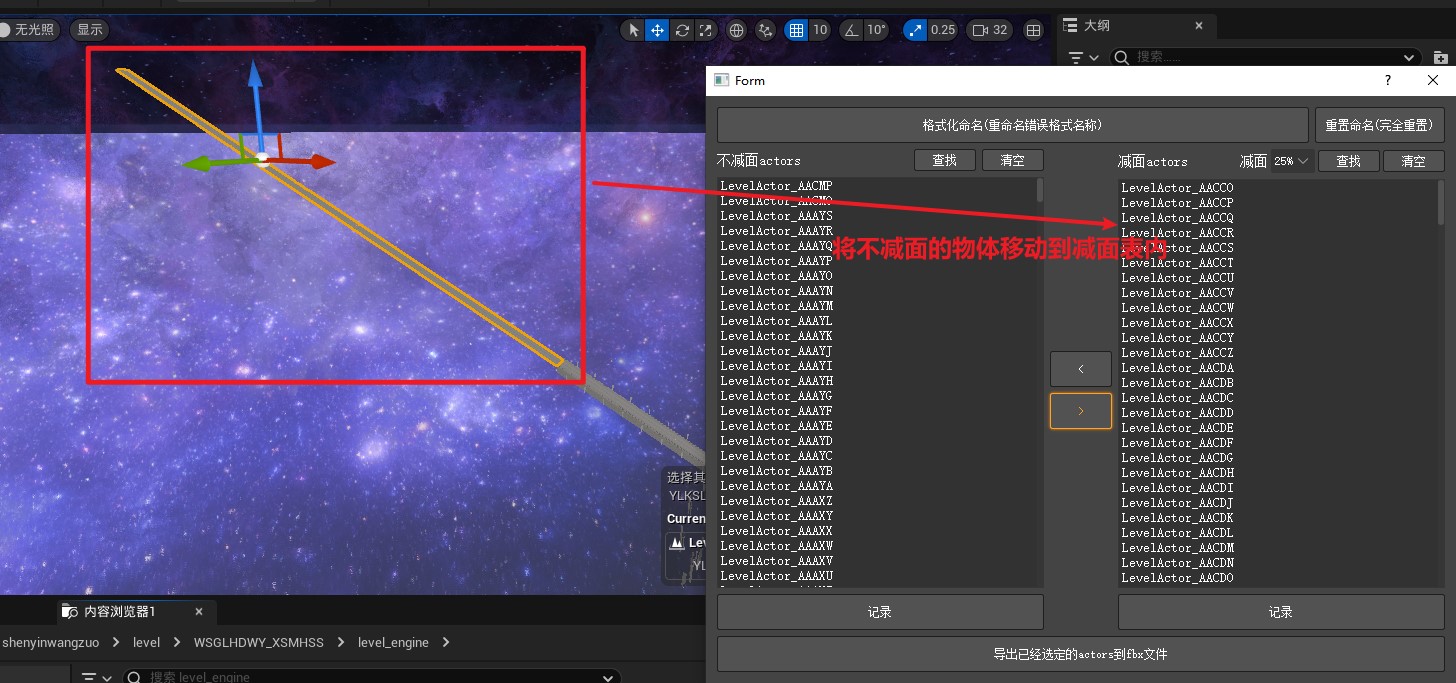
工具中间的两个按钮,从上往下分别是左移和右移,具体功能分别是将减面列表中的actor移动至不减面actors列表中和反向移动。
- (1) 在表格中选中需要移动到另一个表格的物体,这个选中操作可以通过查找功能来实现也可以直接手动选中。
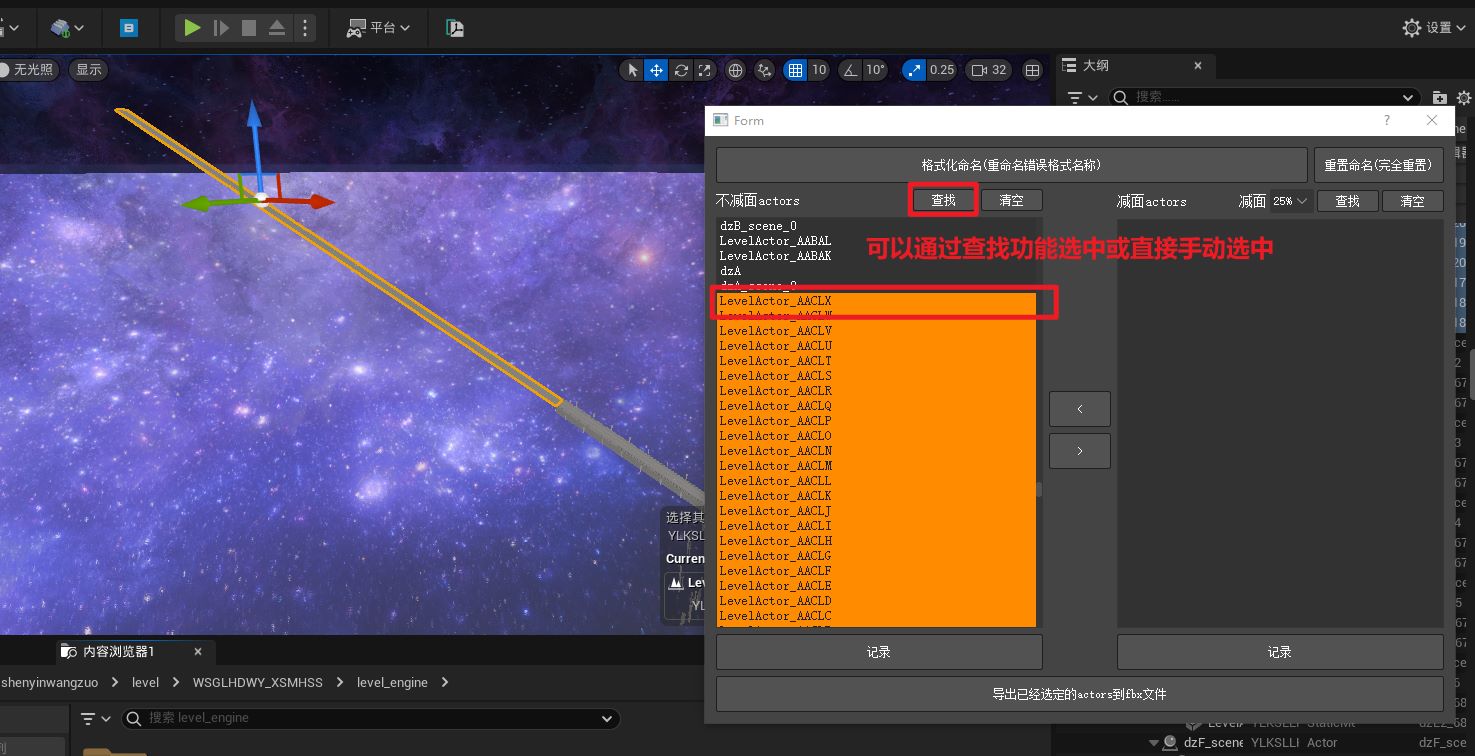
- (2) 点击左移或右移按钮,将选中的物体移动到另一个列表,注意此功能会判断选中的物体是否存在,例如选中左边表格内物体后再去点击左移,物体将不会移动,需要点右移;或当右侧和左侧表内都存在选中的物体,被移走的表内会直接删除,另一个表内物体将不会变化,因为已经存在。
Ⅴ 导出功能
将需要导出的物体按照减面和不减面分类好后,点击【导出已经选定的actor到fbx文件】按钮和【一键导出为fbx文件】,工具会自动导出两份fbx,分别为减面和不减面的fbx,下游动画的引用工具会将两个fbx同时引用。