灯光流程汇总
灯光制作流程规范
在scm 中加载自己的镜头
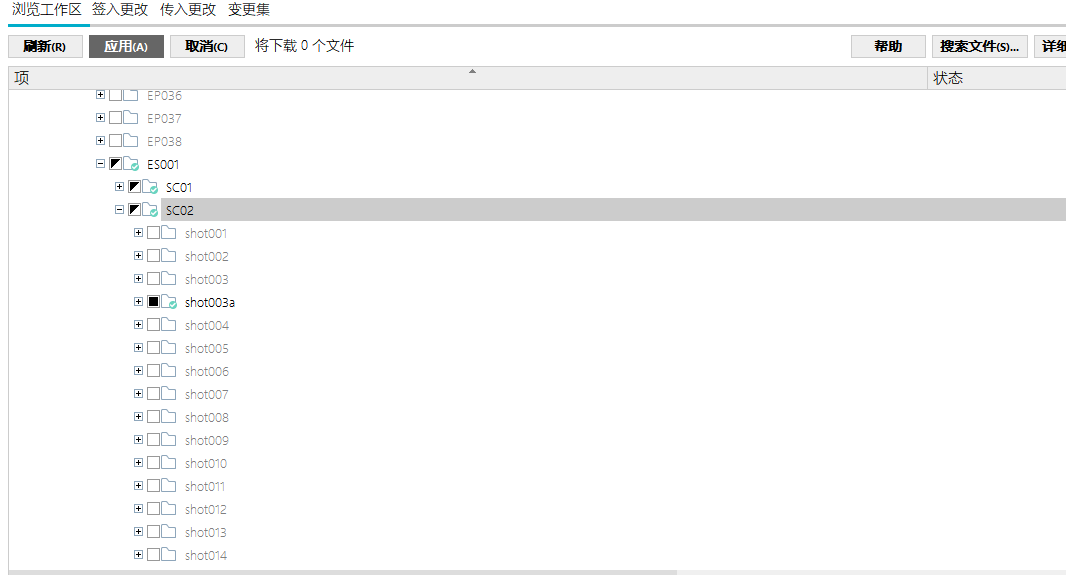
进入引擎制作,在项目目录下找到要制作的镜头,点击打开。
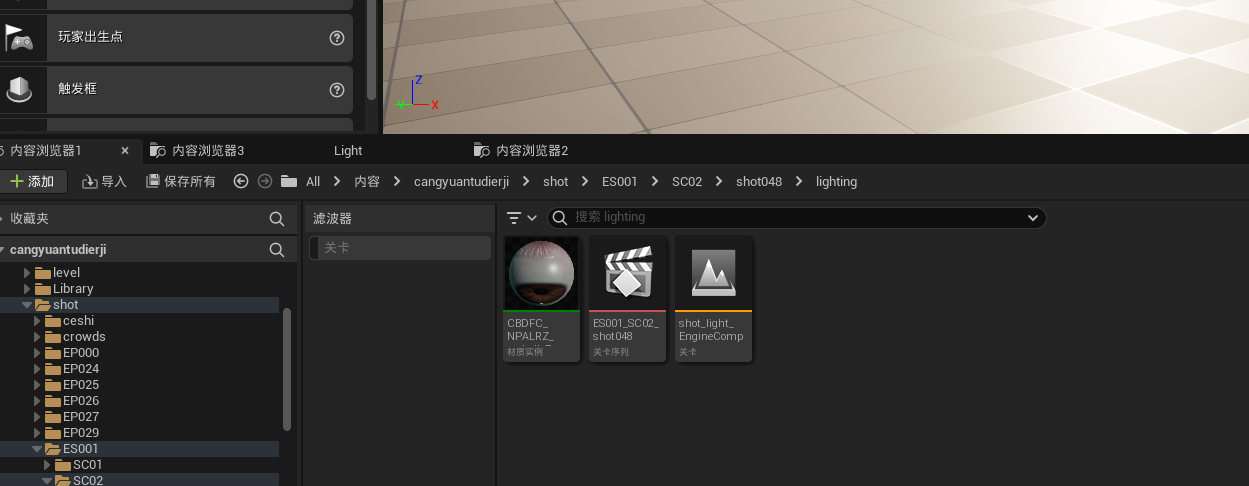
如果没有文件或者文件不全的情况需要手动组装
半自动组装方式: 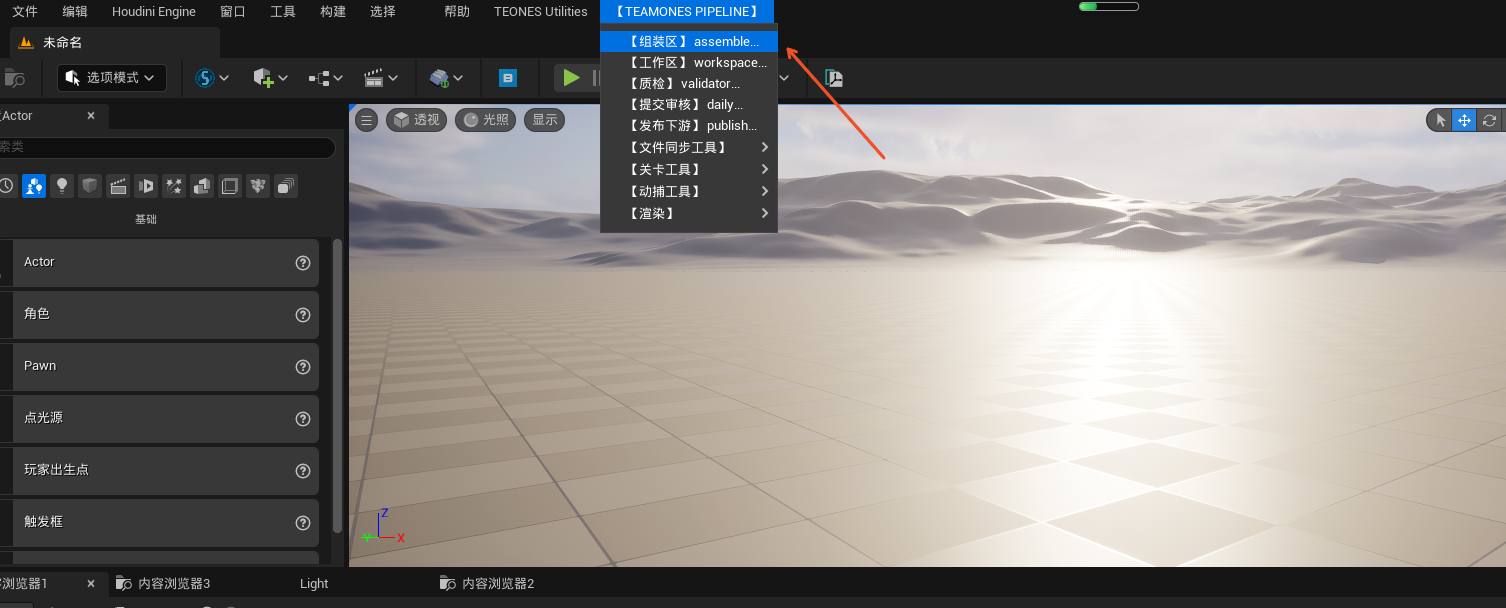
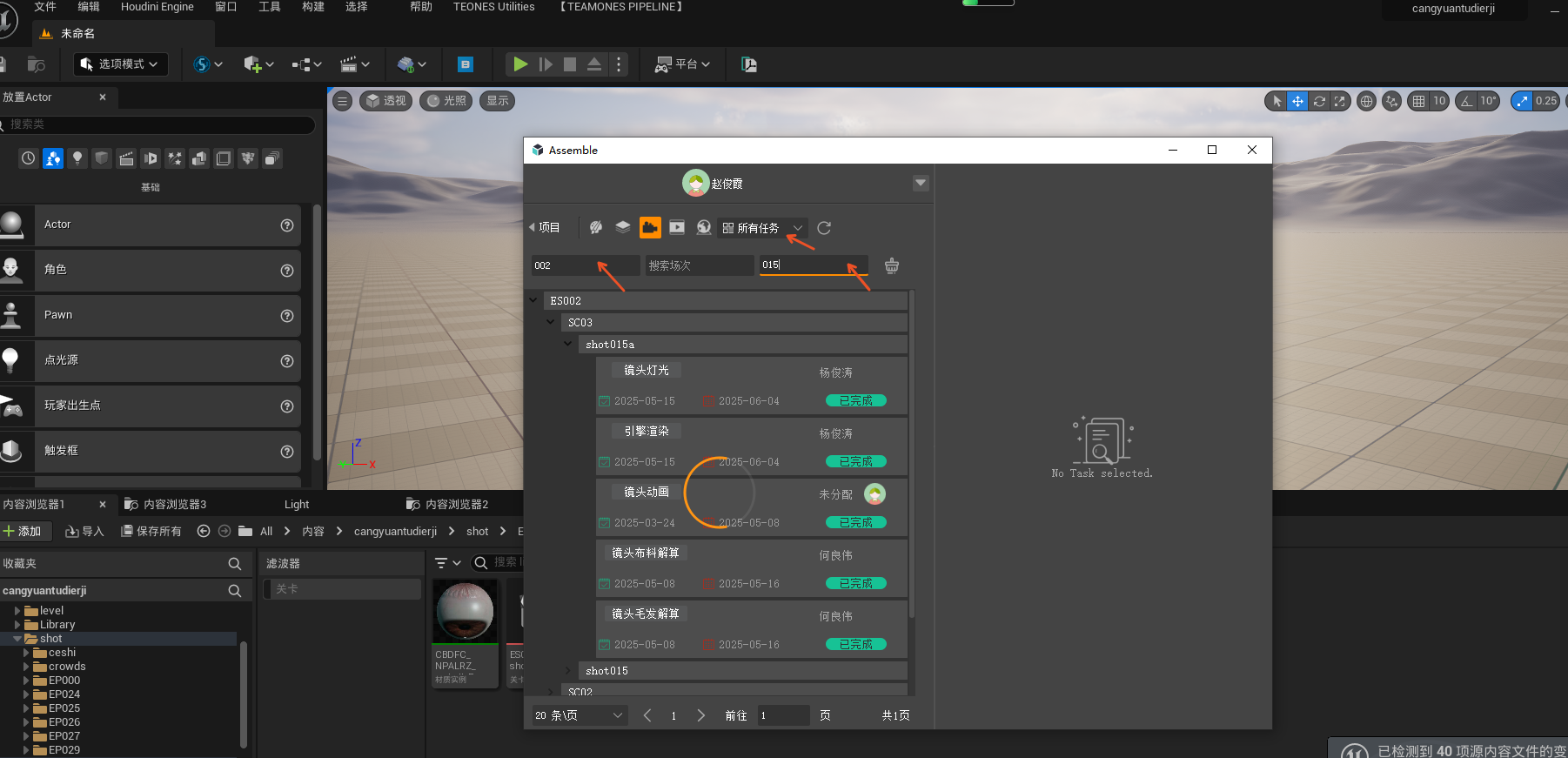
- 添加场景关卡:打开镜头关卡之后,使用Teamones插件自行添加场景关卡。
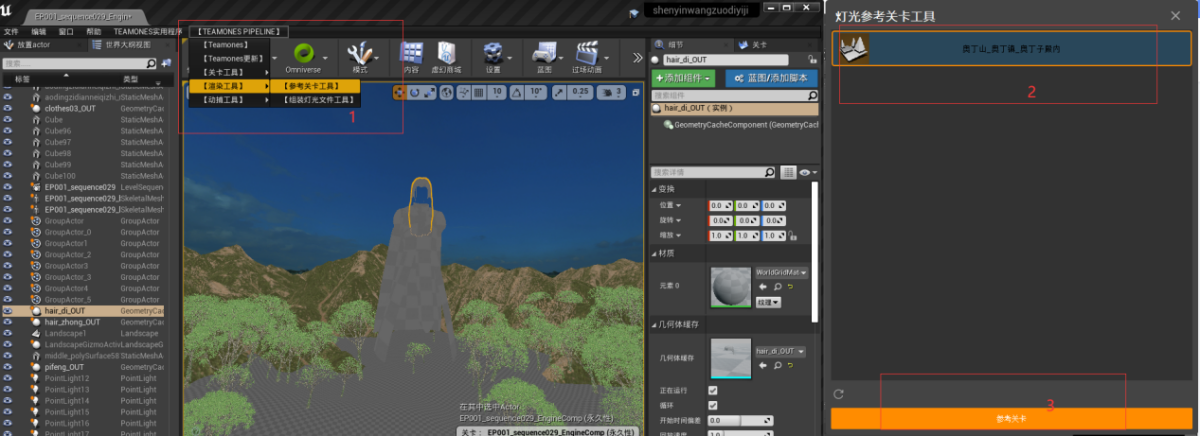
*若打开参考关卡工具不显示场景关卡,或者参考进入的场景关卡与动画拍屏和实际制作需求的场景不一致,反馈给灯光制片,灯光制片再反馈给项目制片,重新关联场景。
4.检查动画:打开关卡里的定序器进入相机模式,查看镜头动画是否跟动画拍屏一致,查看多定序器时动画是否正确,注意穿插浮空等问题。 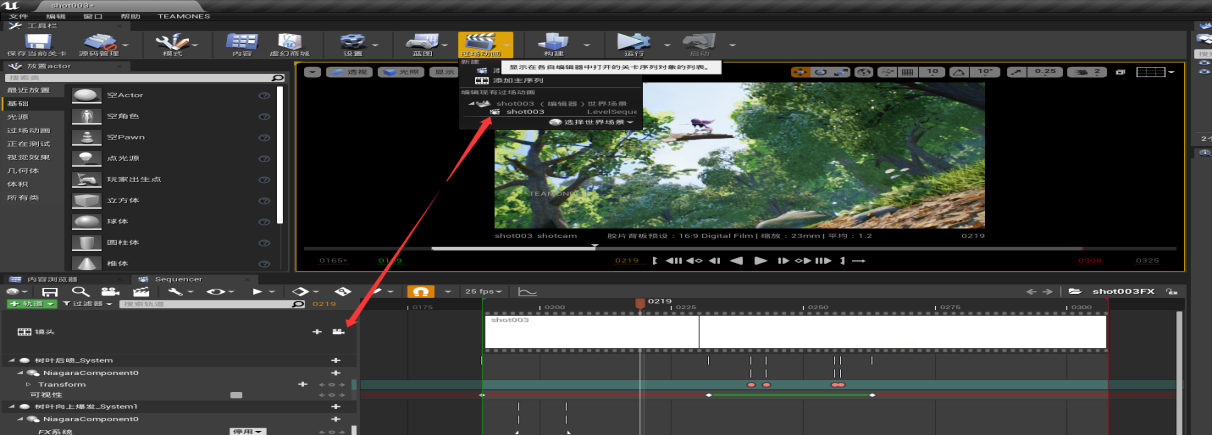
*若出现多定序器排列混乱或者子定序器没有导入成功,反馈给制片,然后反馈给QA。
5.半自动导入解算ABC文件(衣服解算,毛发解算)。 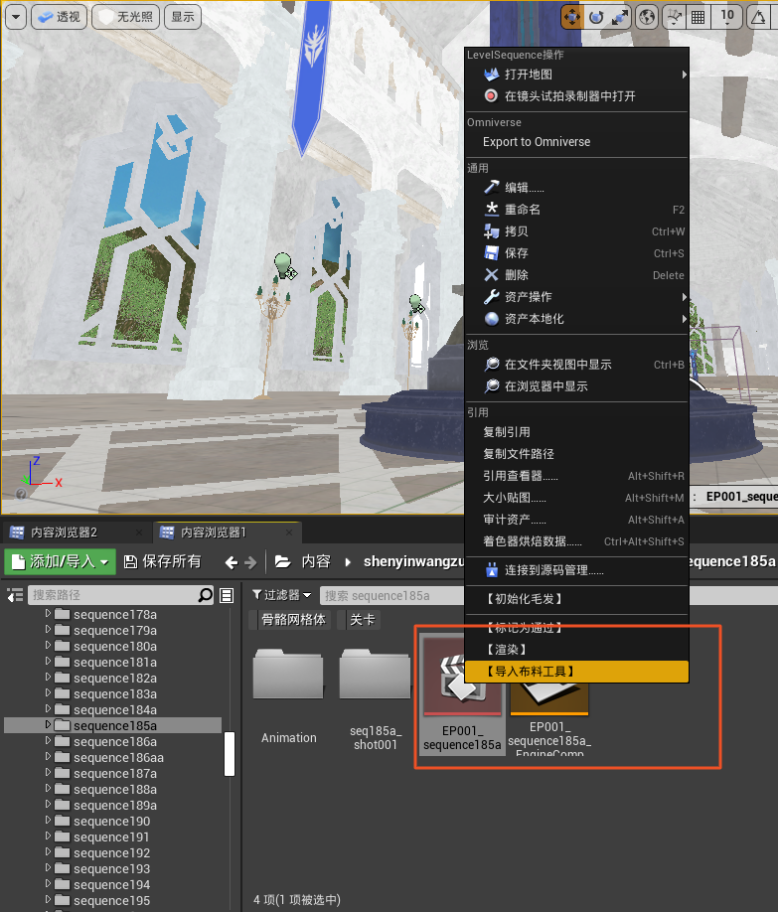
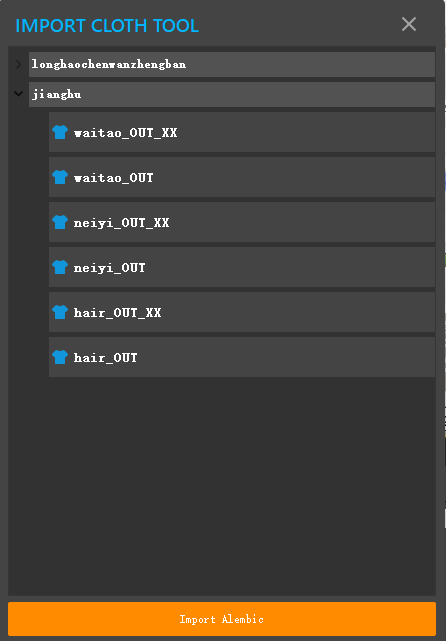 *半自动导入插件必须在主定序器上点击使用。若点击显示没有ABC则反馈制片。
*若有位置不对或者穿插问题反馈给制片,制片反馈给解算。
6.灯光制作:打开镜头动画无误则开始进入灯光制作,打开Teamones灯光插件,根据组长提供的灯光氛围参考,使用预设好的灯光模板制作镜头灯光效果。 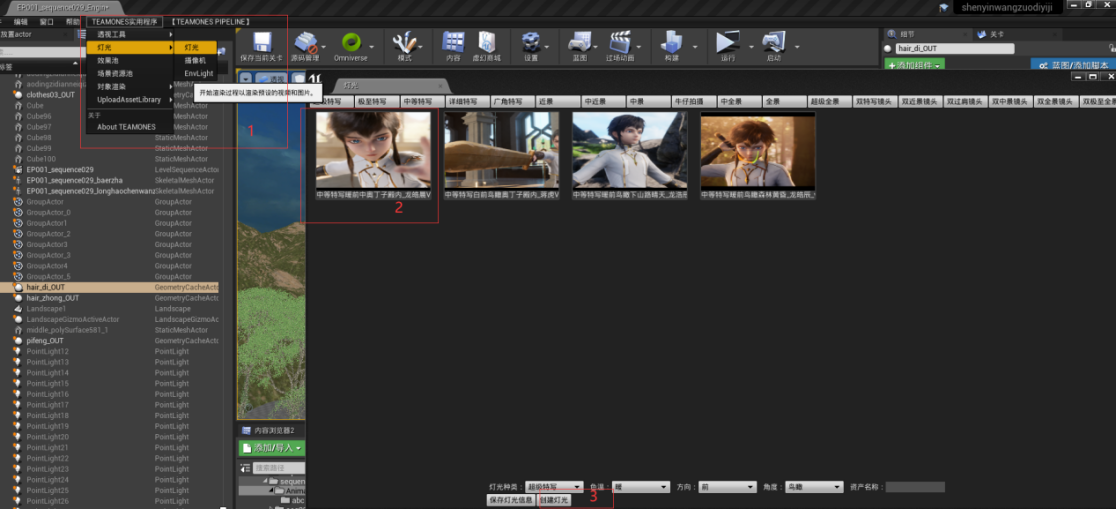
7.制作完成提交审核:
打开Teamones插件,选择对应的场次镜头号,截图提交镜头单帧审核,每个镜头提供1-3图片单帧审核(根据动画运动幅度) 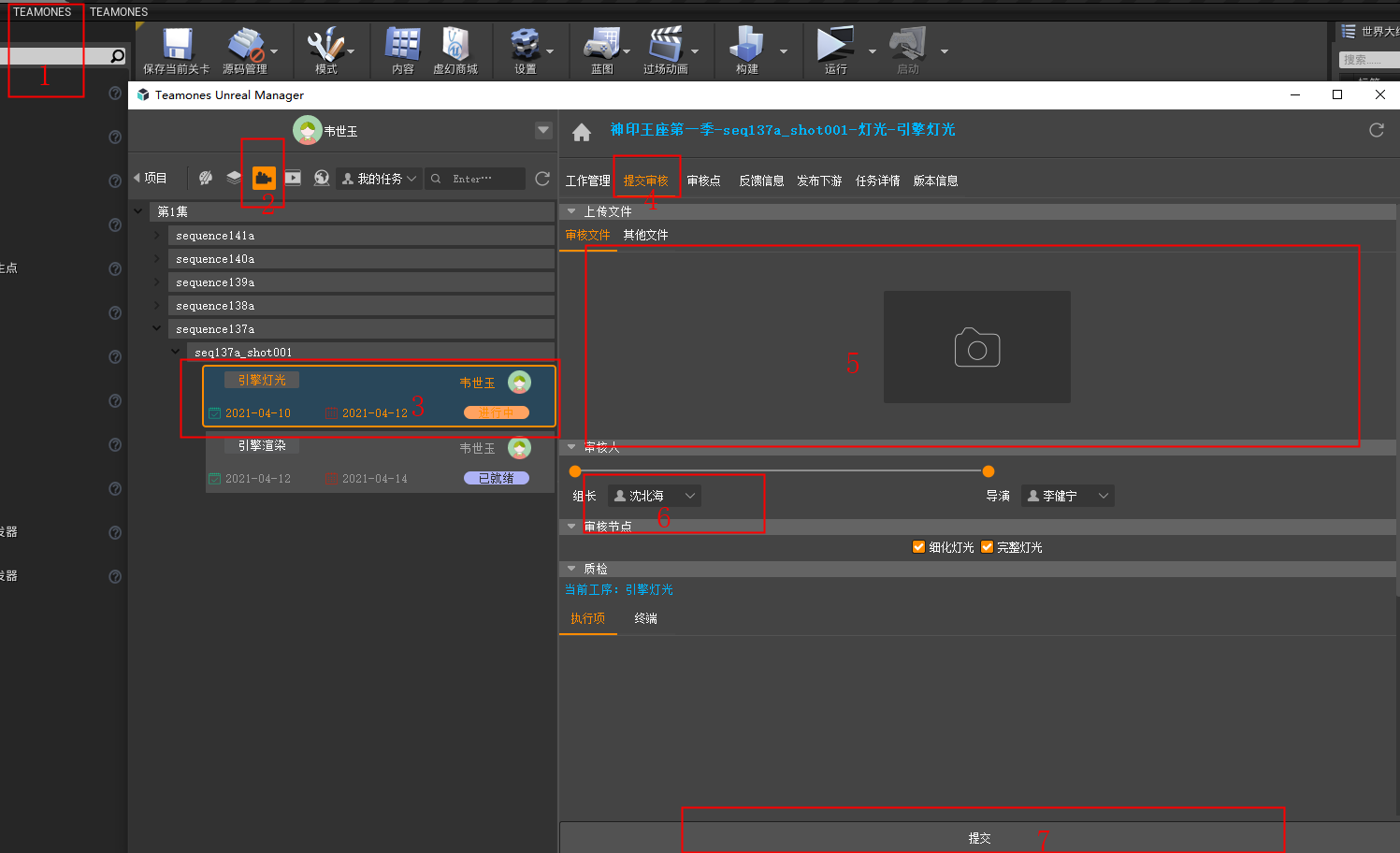 (亦或通过手动截图,线下方式提交给组长审核镜头灯光效果)。
8.发布下游:
单帧效果通过后,在Teamones中选择发布下游,提交给后续引擎特效环节。 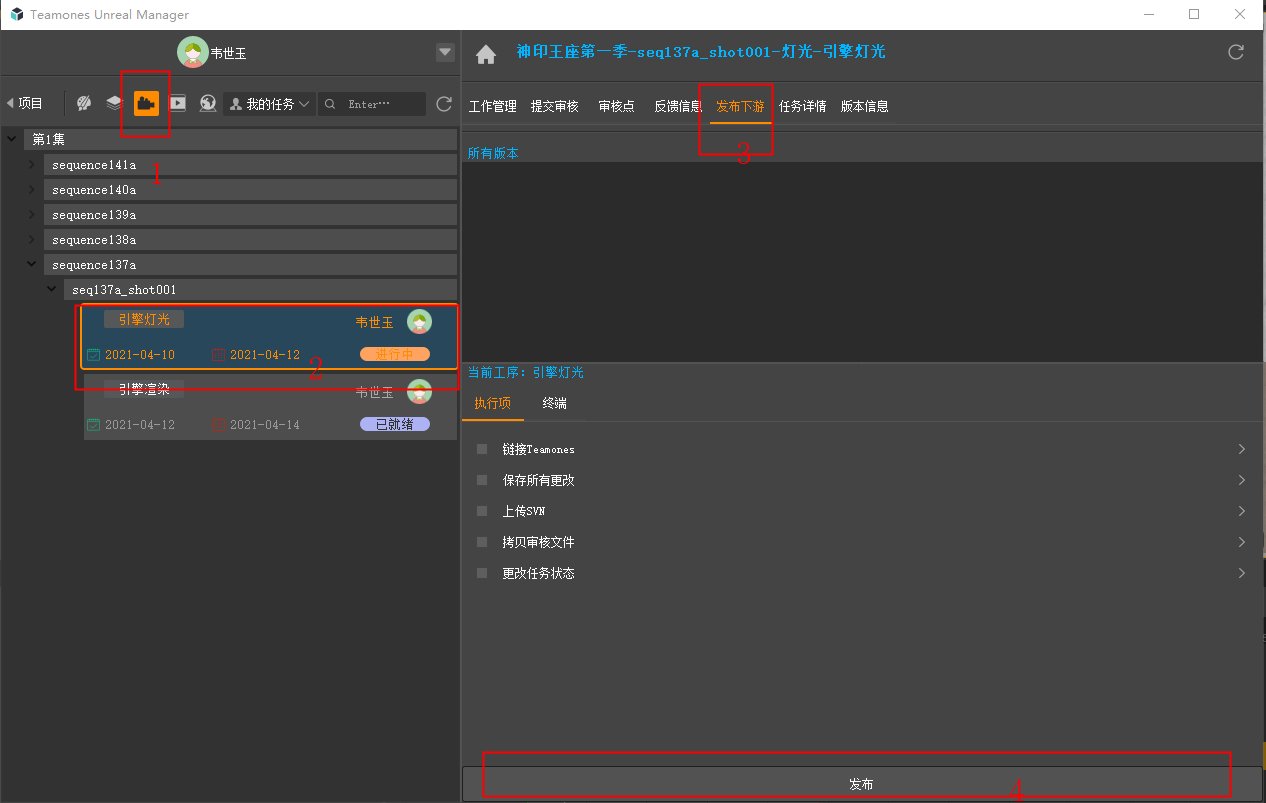
- 最终渲染:在收到特效更新并且确认最终效果后,灯光需要再次提交审核,提交审核成功之后,选择发布下游中的最新版本,点击发布。
*提交服务器渲染: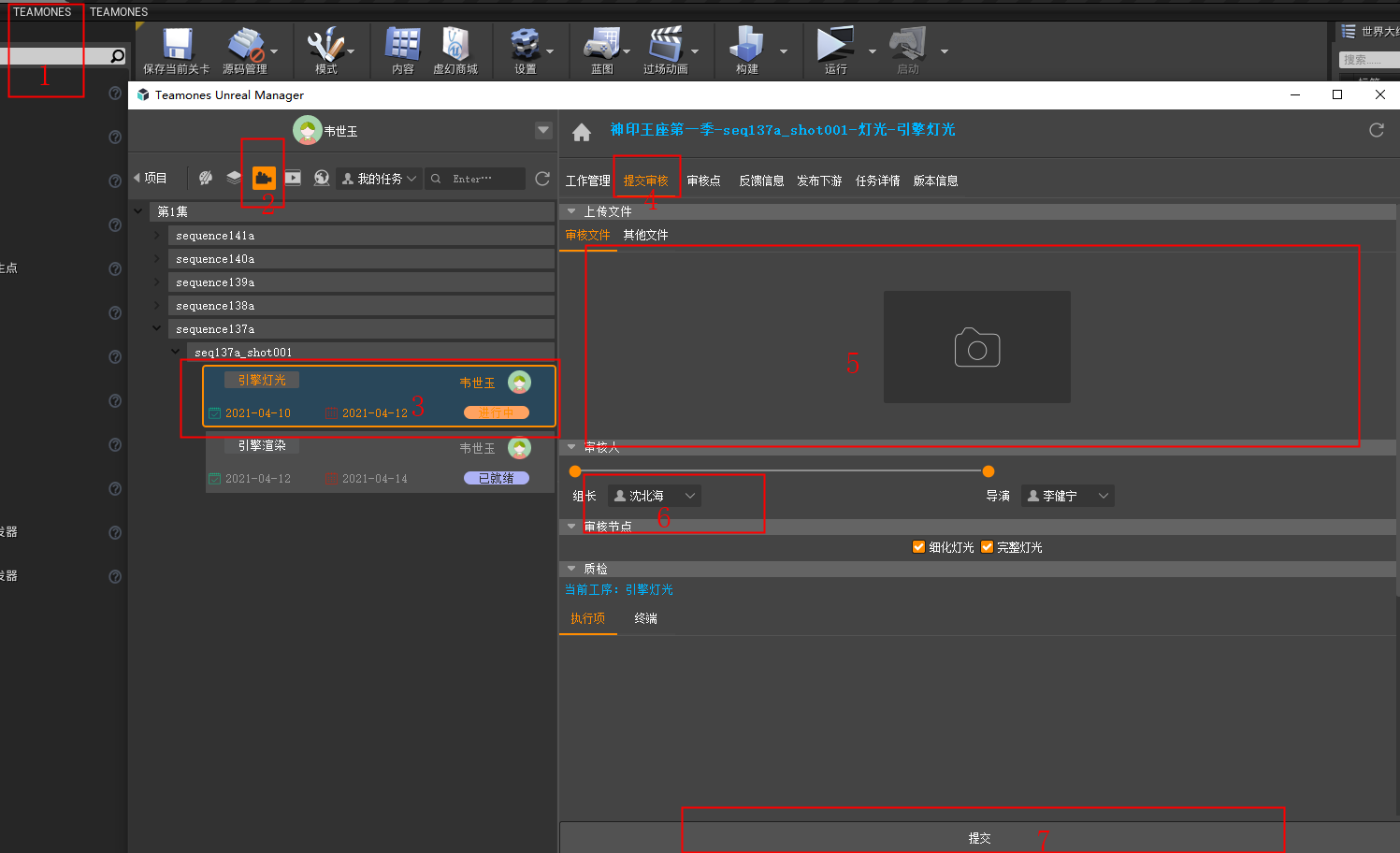
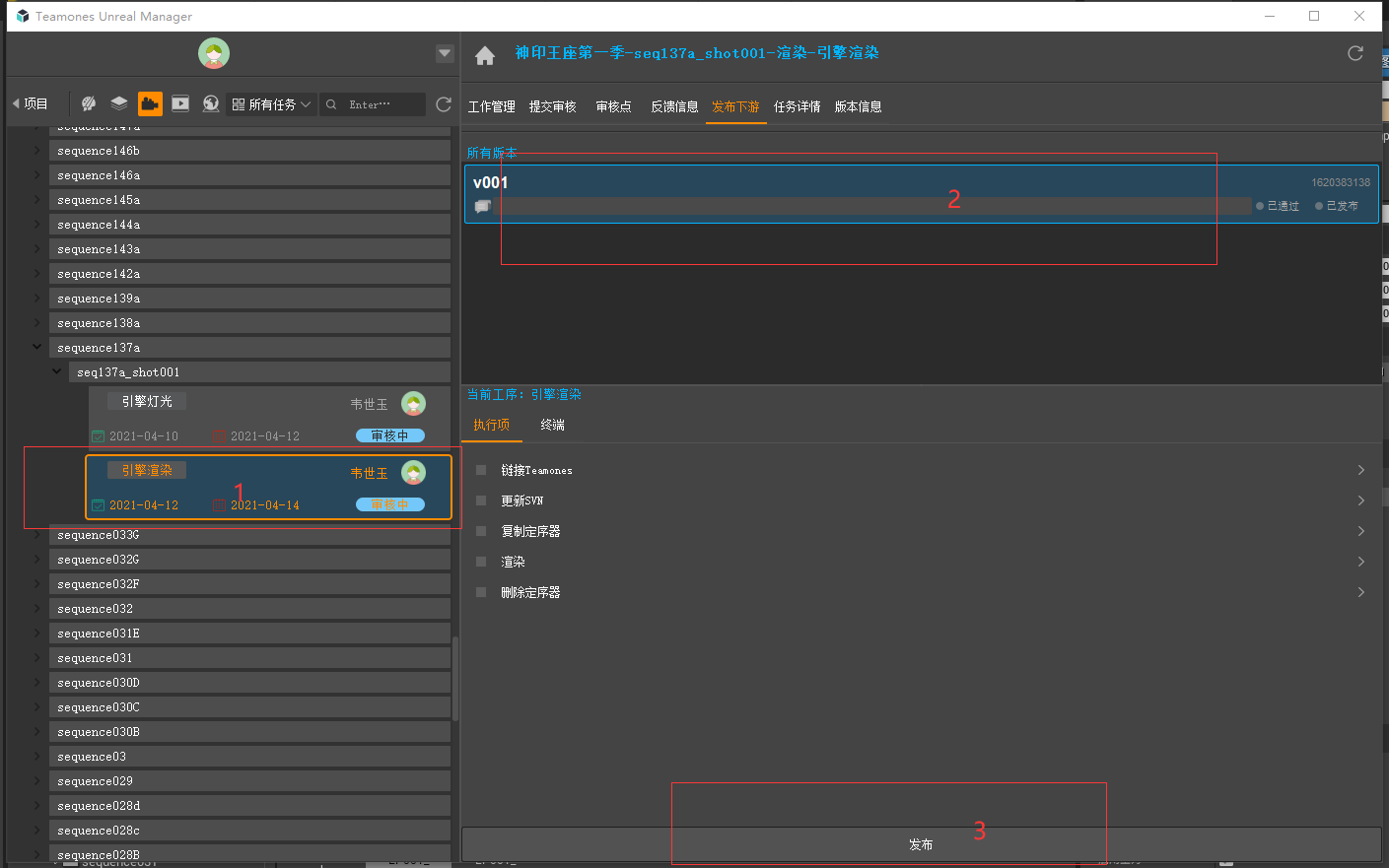
然后,打开Teamones软件中的插件,选择最新版本发布下游,即开始服务器渲染进程。 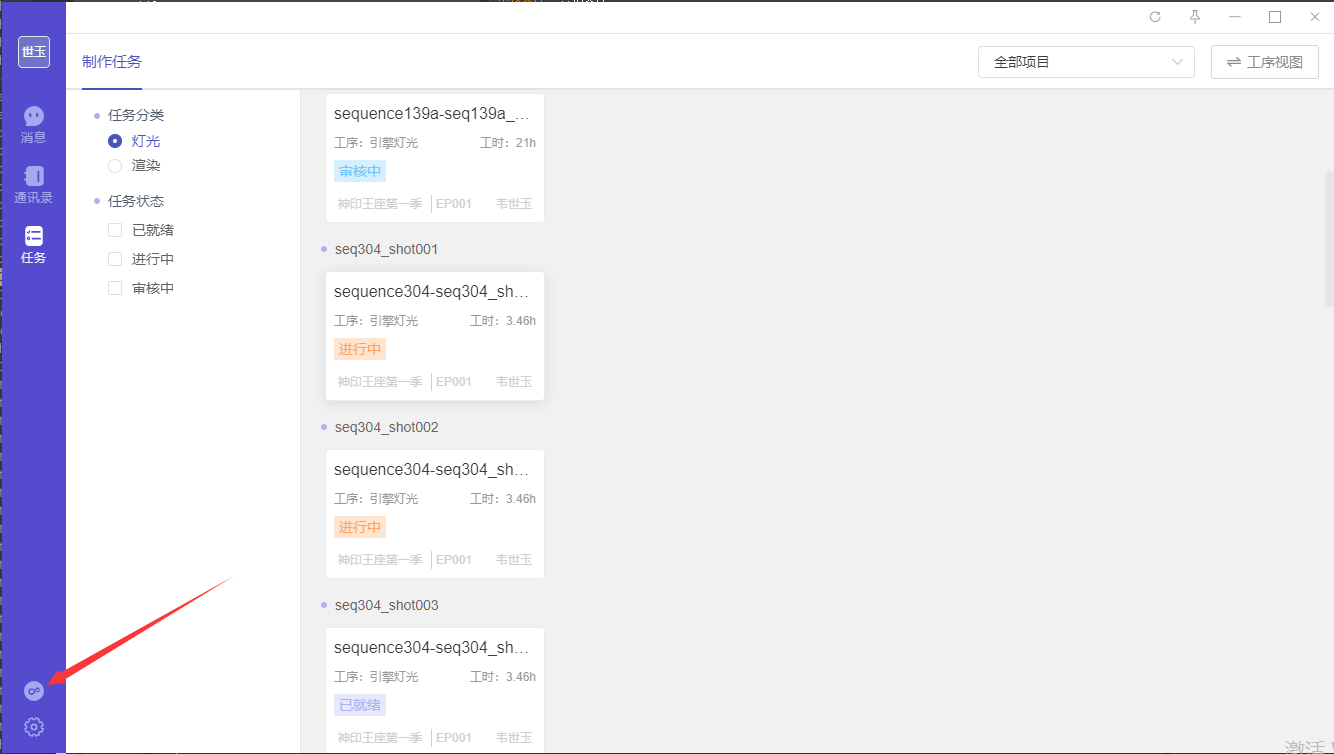
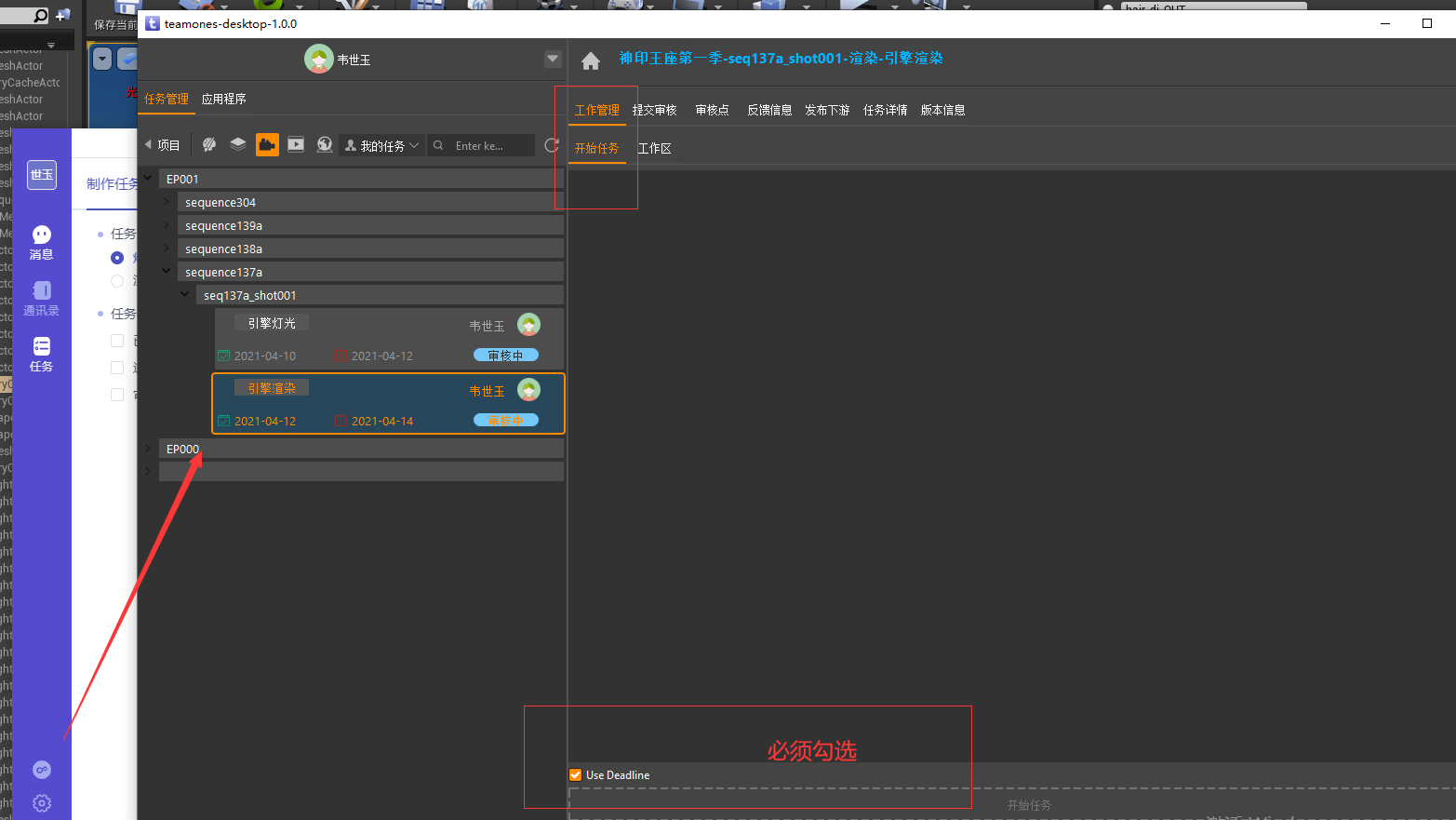
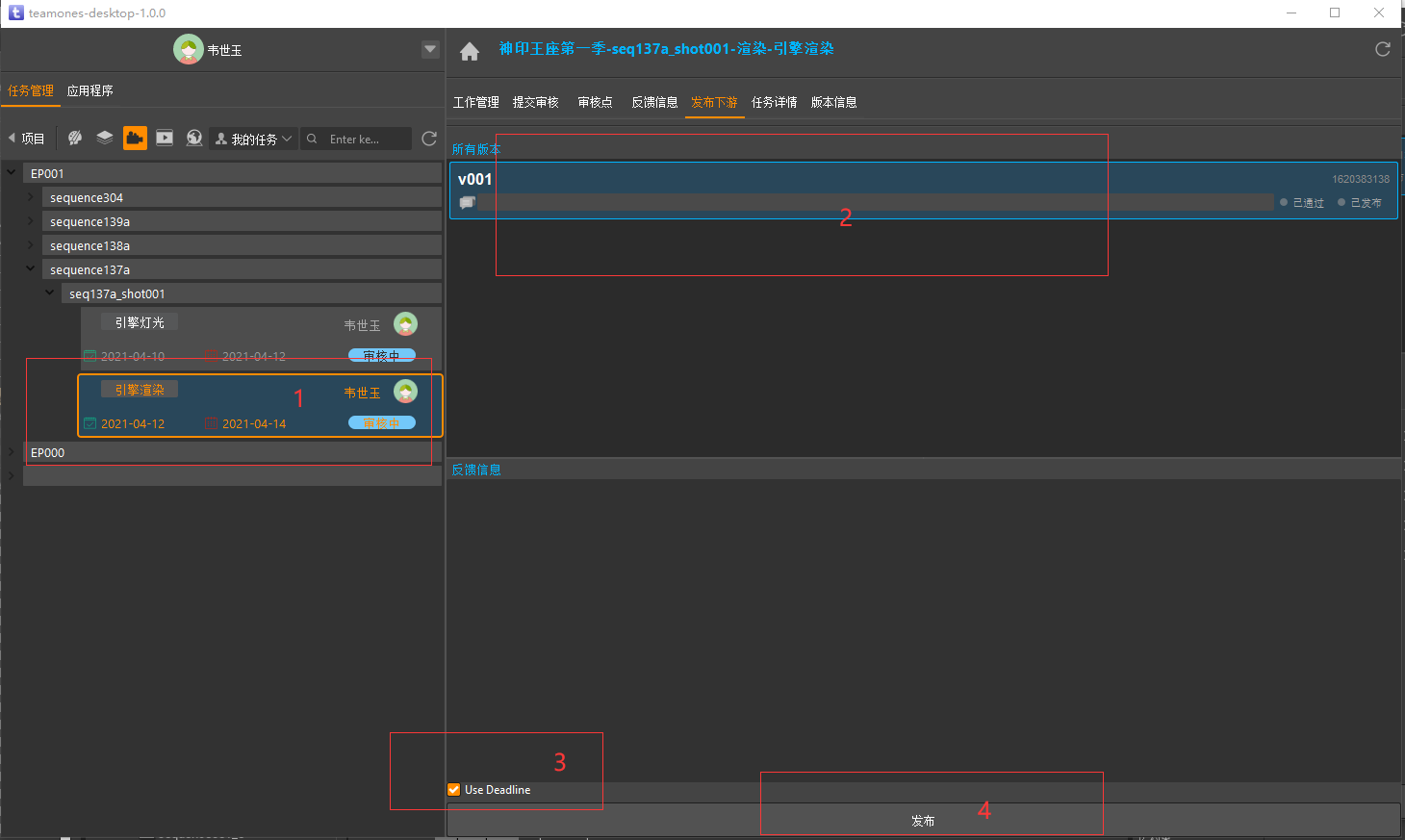
*手动渲染: 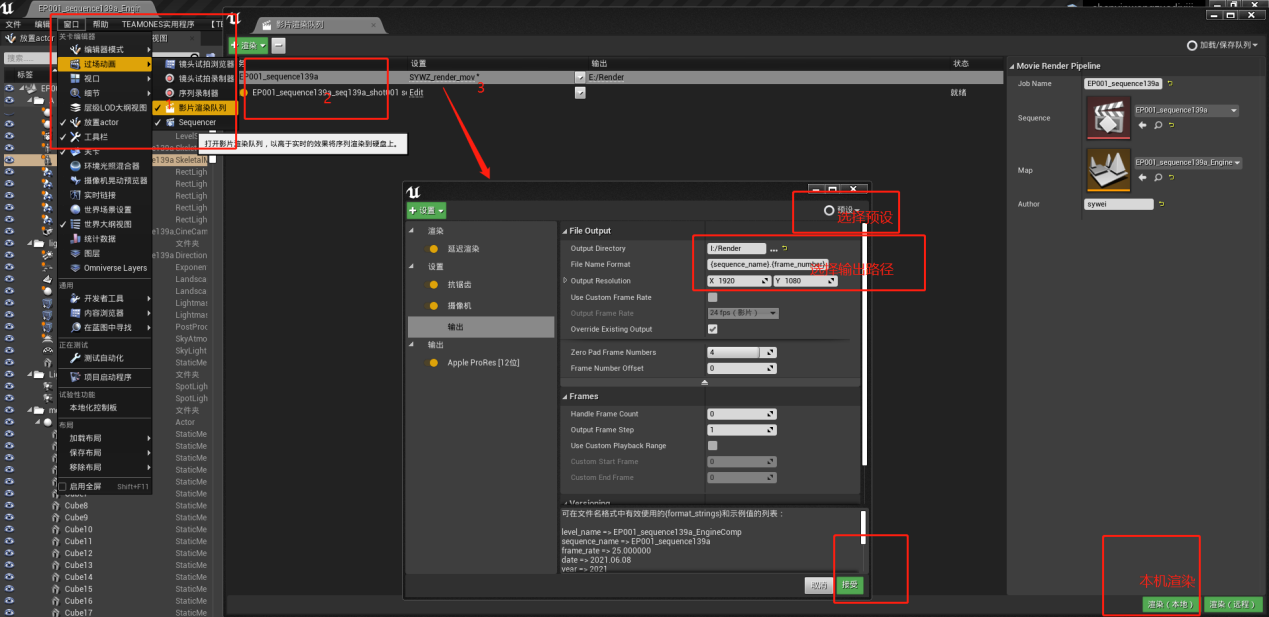 渲染完自检无误,放入指定路径。
10.输出标准:正常标准输出mov.格式,AE特效需求输出MOV.格式,交付特效镜头上传SCM工程。文件命名为后台自动创建的定序器命名,帧速率25帧,注意检查前后镜头效果是否接镜,材质是否表现正常,毛发,布料是否穿插,角色是否浮空。
11.渲染模板  一般渲染模板选用第一个。
12.无特效的镜头可在小样通过后直接通过本流程渲染,渲染完注意自己仔细检查
自检、QA检查项: 输出镜头尺寸是否与拍屏一致;
角色是否浮空;毛发、布料等是否穿帮;
检查场景是否有闪烁,杂点情况;
灯光是否前后镜头衔接;
材质是否表现正常;灯光效果是否符合导演需求;
是否出现过多曝光与死黑(特殊镜头除外)。
关键镜头效果制作流程
前置环节:动画发布,线上分配任务。
资产准备:
动画资产;关卡资产灯光制作:
明确导演需求,再根据场景氛围制作灯光。镜头输出:
输出内容:镜头单帧,渲染视频。提交审核:
审核人员:组长,导演
审核项:角色效果,场景效果,灯光效果模板保存:
保存灯光模板及效果图作为参考。
灯光模板的制作规范
1.模板制作人员可以修改的数值:
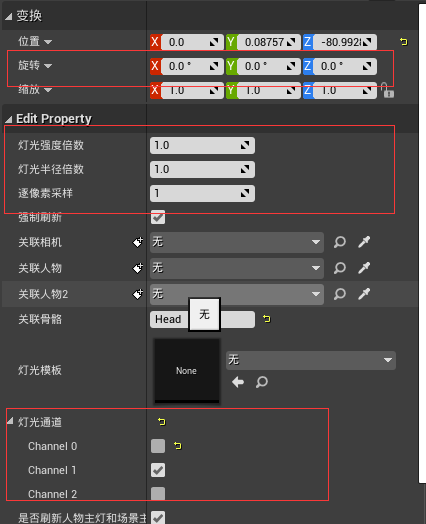
灯光强度倍数,灯光半径倍数,采样,通道; 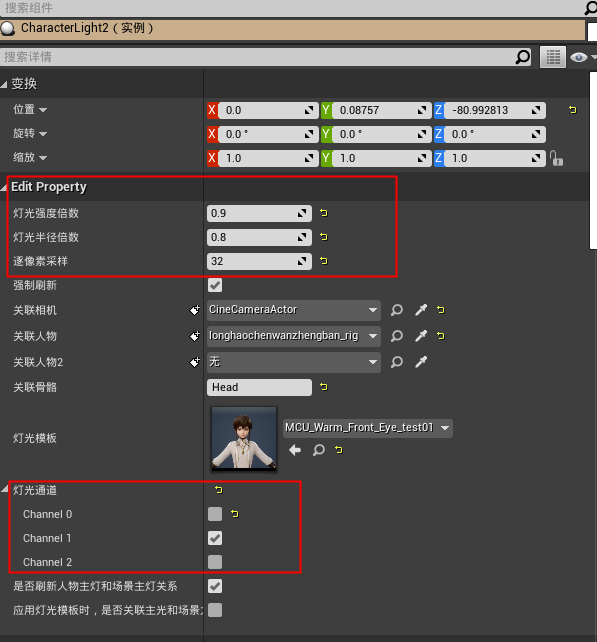
2.模板内八盏灯光,补灯,右弧光,左弧光均为自动计算灯光,不可修改,不可移动;手动补灯,反光板右,反光板左,可根据需求自由调整;如果此三盏灯无法满足灯光需求,则可以调整主光,顶光。(主光在进行模板制作时应保持与场景主光方向一致,如果无法满足效果需求,可轻微改动) 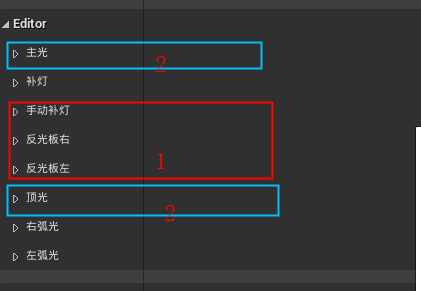
步骤总结:
1.面板总参数
2.手动补灯,左右反光板。
3.主光,顶光。
灯光模板的使用规范
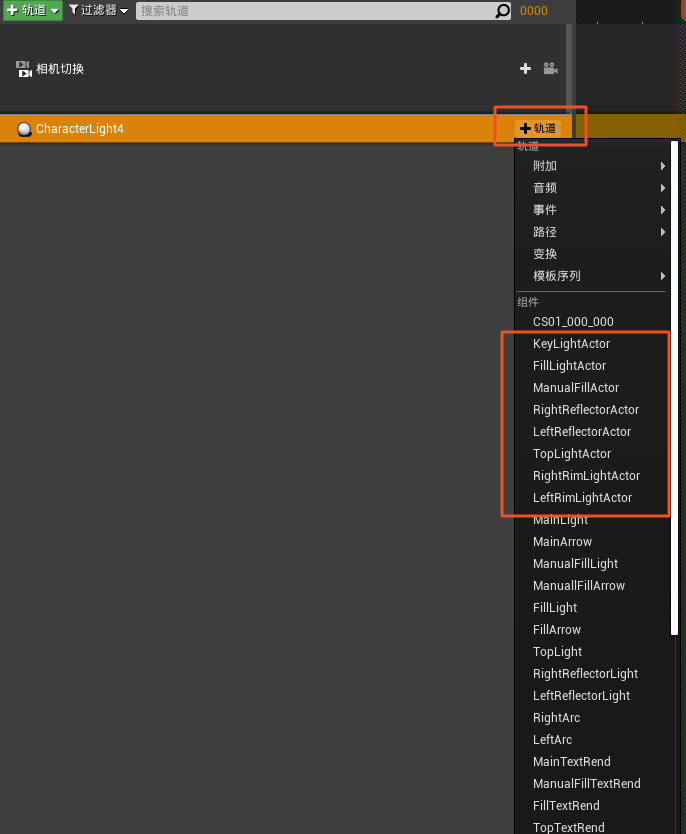
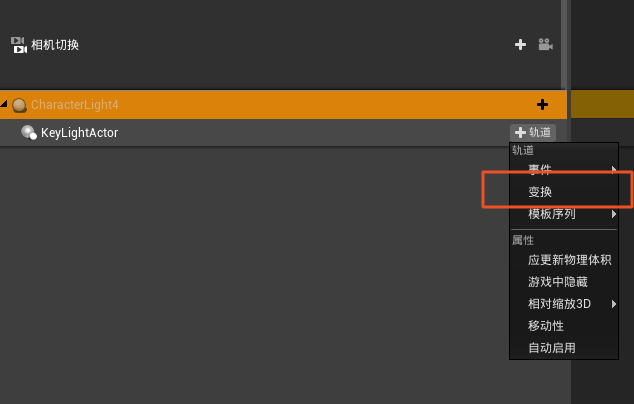
1.在添加好角色的灯光模板之后,需将灯光模板拖进**子定序器**,改为可生成模式(可生成模式意味此灯光模板只作用于此子定序器,在此子定序器之外的范围都将失效)。 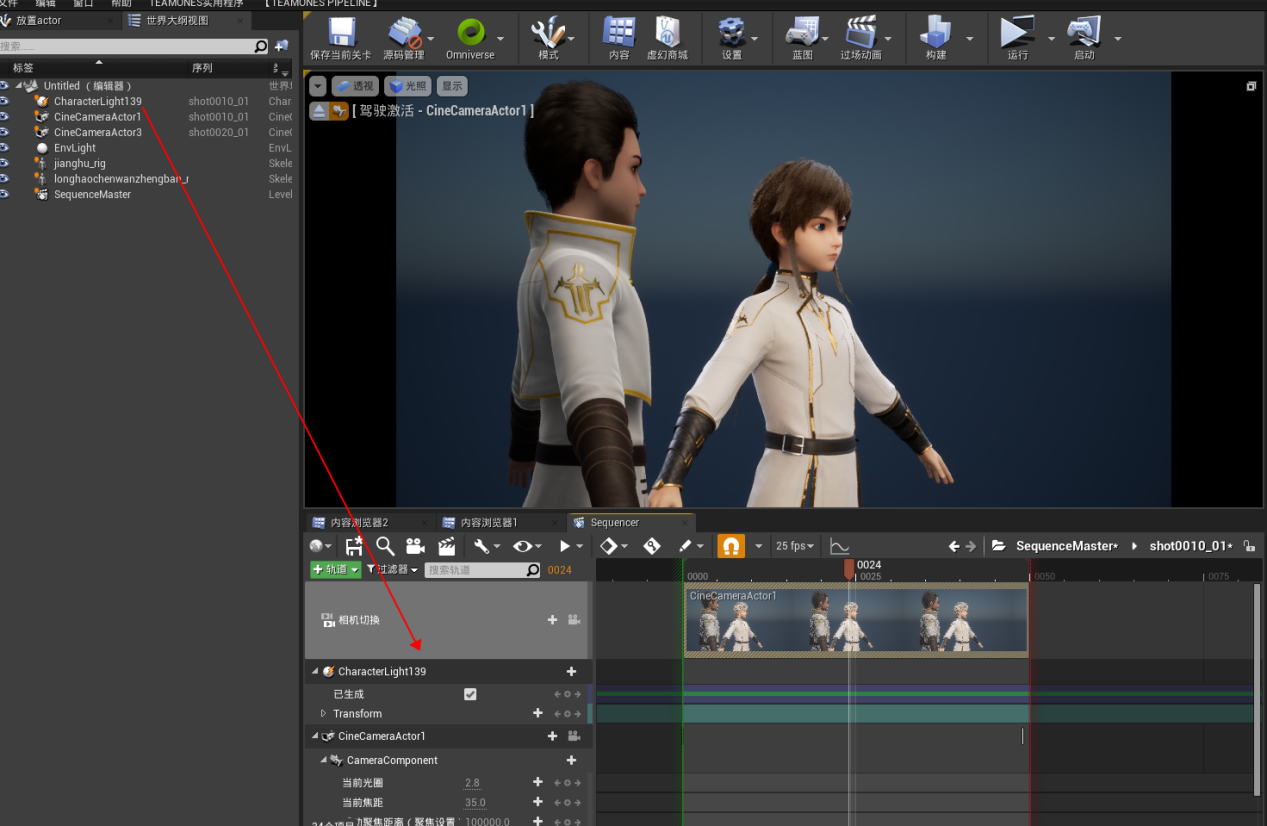
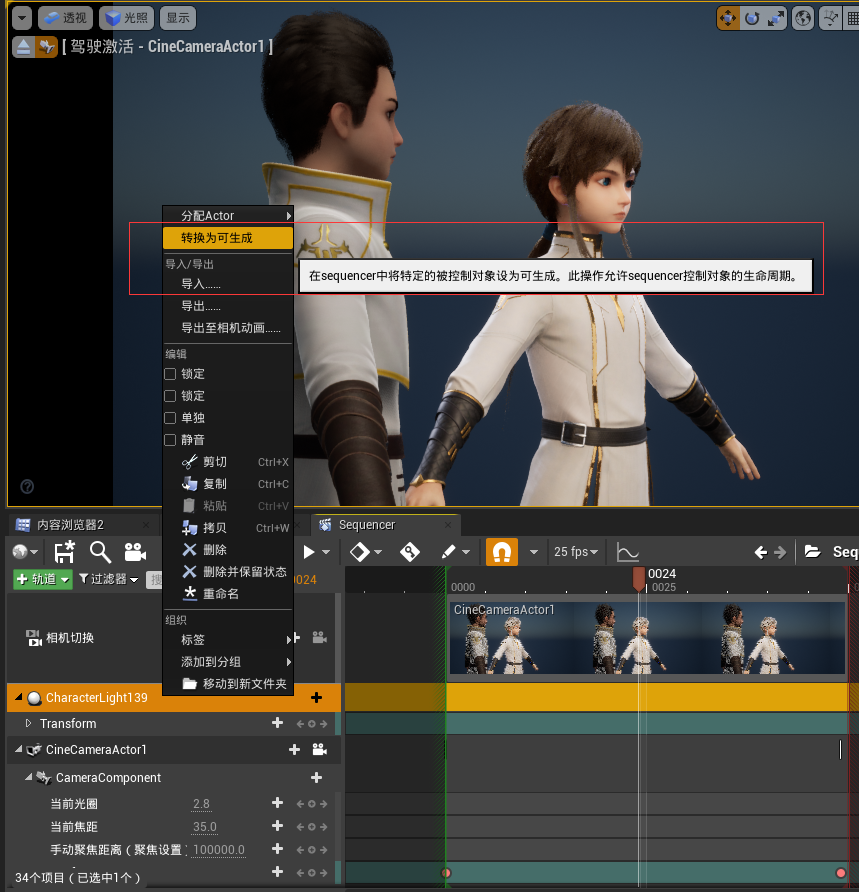
- 模板使用人员可以修改的选项:旋转,灯光强度倍数,灯光半径倍数,采样,灯光通道。 其余皆不可修改。
- 进入下一子定序器创作,需再次新建或者复制上一子定序器的灯光模板,拖入子定序器改为可生成模式,再调节灯光。
此系列操作意义为,在一个镜头序列中存在多个子定序器时,每个子定序器有单独一套的灯光,只在此子定序器内使用,多个子定序器可以创建多套灯光,避免多定序器使用一套灯光出现照顾不到的情况,也可以减少资源消耗。
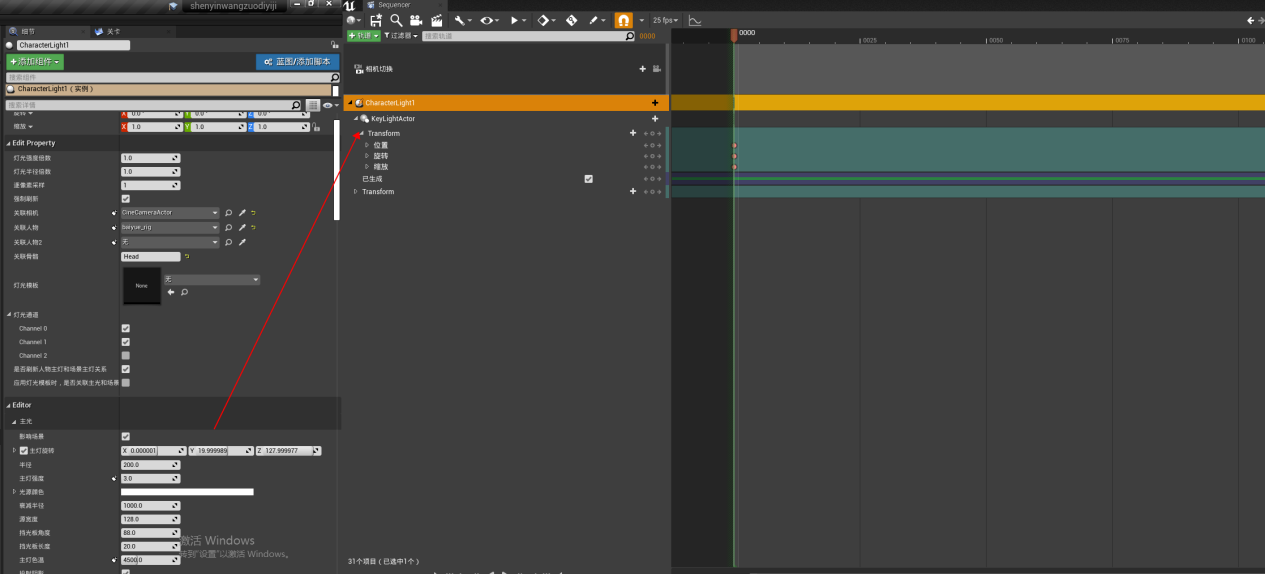
在定序器中K灯光移动的方法: